Прием онлайн оплат в мобильном приложении fitness365 и при пополнения баланса, выполняется с использованием Платежных систем или Интернет-эквайринга.
Важно, что каждый филиал может настроить свои реквизиты для получения оплат в едином мобильном приложении всей организации (клуба). При оплате, реквизиты для зачисления денег будут выбраны по филиалу, который указан в карточке клиента. В противном случае, будут использоваться реквизиты без привязки к филиалу, если у филиала нет собственного счета.

Сейчас поддерживаются следующие провайдеры онлайн оплат:
- Интернет-эквайринг:
- Сбербанк – средства зачисляются на счет организации в Сбербанк.
- Альфа-Банк – средства зачисляются на счет организации в Альфа-банк.
- Т-Банк (бывший Тинькофф) – средства зачисляются на счет организации в Т-Банк.
Чтобы получить льготную ставку в Т-банке, обратитесь на sale@devpark.ru
- Платежная система – средства зачисляются на счет организации в любой банк:
Возможна настройка нашими специалистами. Стоимость услуги 5000 руб. При настройке кассы и эквайринга сразу – 7000 руб. Для заказа работ напишите нам на support@devpark.ru
Для подключения оплат Вам необходимо заключить договор с указанными выше провайдерами приема оплат на интернет-эквайринг. Далее Вам сообщат параметры подключения, и Вы сможете настроить CRM fitness365 для приема платежей.
Также необходимо настроить фискализацию онлайн платежей. Для фискализации можно использовать кассу, которая стоит в клубе (при ее наличии) или арендовать облачную кассу. Например, можно оставить заявку на Бизнес.Ру.
Общие настройки платежных систем
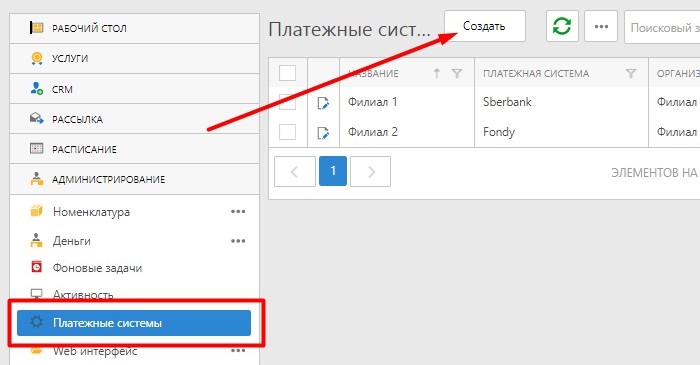
Для добавления настроек платежной системы необходимо перейти в меню Старая версия – Администрирование — Платежные системы. Далее необходимо нажать на кнопку Создать.
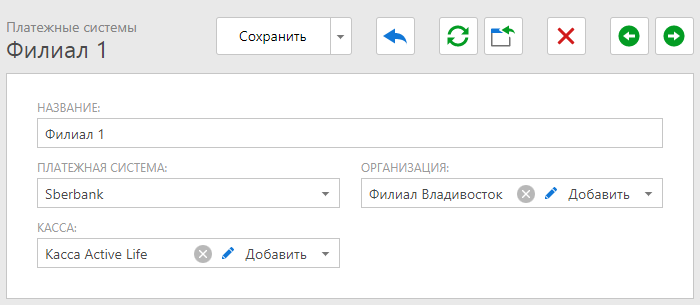
В форме настроек необходимо указать:
- Название — название настроек, например Сбербанк для Филиала1.
- Платежная система — выбрать в выпадающем списке систему, которую планируется использовать.
- Касса — касса, которая будет использоваться для регистрации продаж, проведенных через платежную систему.
- Организация — филиал, для которого создаются настройки. Если все филиалы используют единый счет, то можно не заполнять.
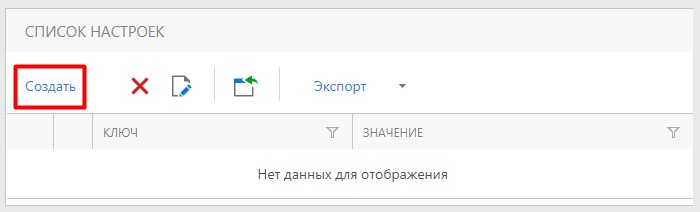
В зависимости от выбранной платежной системы в Список настроек необходимо добавить соответствующие им настройки. Данные настройки предоставляются провайдером приема оплат.
Настройки добавляются в Список настроек нажатием кнопки Создать.
После этого, в поле Ключ добавляется название настройки, а в поле Значение — значение для данной настройки.
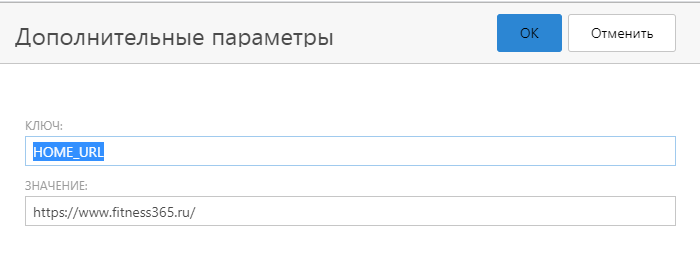
Для всех платежных систем, использующихся для пополнения счета в виджете на сайте, необходимо добавить настройку HOME_URL. В поле Значение данной настройки указывается адрес страницы, на которую будет переведен клиент, после завершения оплаты.
Настройки для платежных систем Сбербанк и Альфа-Банк
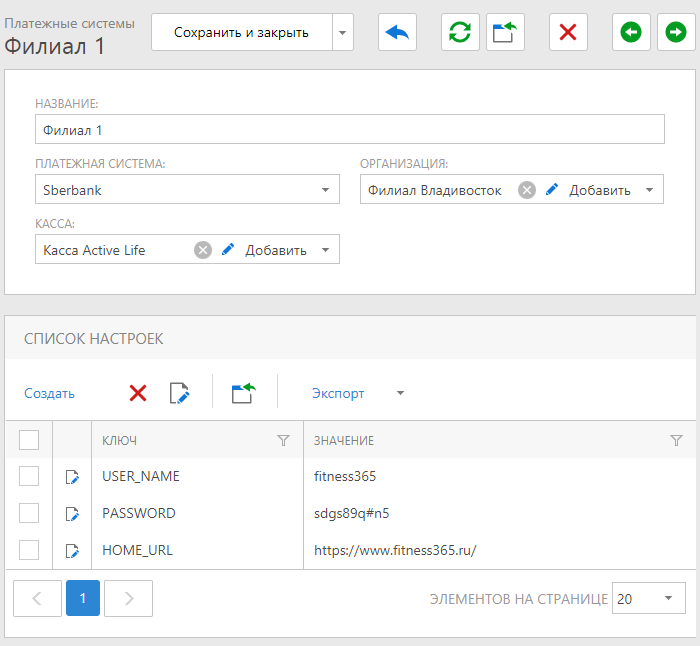
- USER_NAME – логин магазина, полученный при подключении. Выдается банком при заключении договора интернет эквайринга.
PASSWORD – пароль магазина, полученный при подключении. Выдается банком при заключении договора интернет эквайринга. - API_TOKEN– открытый ключ. Выдается банком при заключении договора интернет эквайринга.
Примечание: если при регистрации банком был выдан открытый ключ, то достаточно в настройки добавить только его. Настройки USER_NAME PASSWORD в этом случае указывать не надо. - API_URI – адрес сервера платежной системы:
- Для боевой среды Сбербанка значение
https://securepayments.sberbank.ru
Для тестовой Сбербанка среды
https://3dsec.sberbank.ru - Для боевой среды Альфа-банка значение
https://pay.alfabank.ru/payment/rest/
Если логин начинается с r-, адрес будет
https://payment.alfabank.ru/payment/rest/
Если логин начинается с i-, адрес будет
https://ecom.alfabank.ru/api/rest/
Для тестовой Альфа-банка среды
https://web.rbsuat.com/ab/rest/
Если ключ не указан, будет использоваться адрес боевой среды.
- Для боевой среды Сбербанка значение
Также для использования онлайн оплаты от Альфа-Банка требуется подключение callback-уведомлений.
Настройки для интернет-эквайринга Т-Банк
1. Подключите интернет-эквайринг в Т-Банк
Если уже подключен, то пропускаем этот шаг.
Подключить эквайринг можно по ссылке.
Чтобы получить льготную ставку, обратитесь на sale@devpark.ru. Индивидуальное согласование от 2,4%- до 2,7% (базовая ставка 3,19%)
2. Откройте “Настройки” Терминала и заполните значения
2.1. В личном кабинете Т-Банк выберите тестовый или рабочий терминал и нажмите «Настроить». Тестовый терминал используется для тестирования платежей.
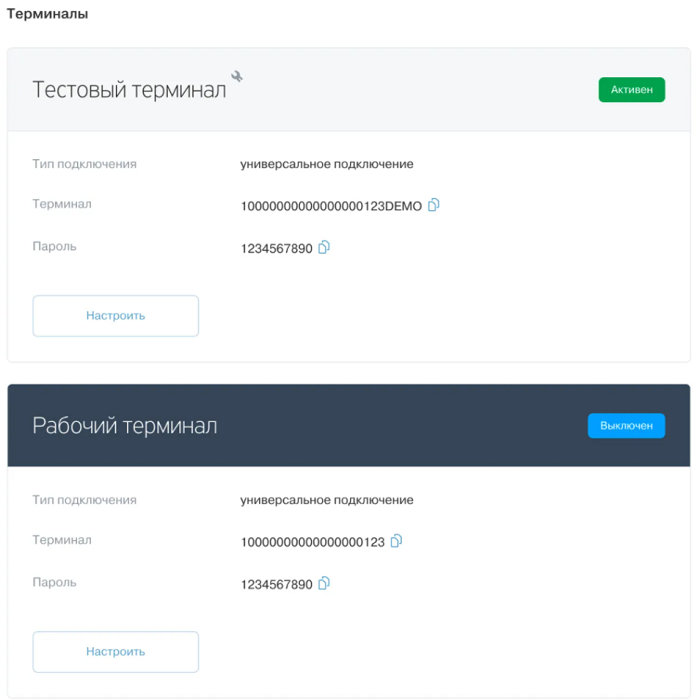
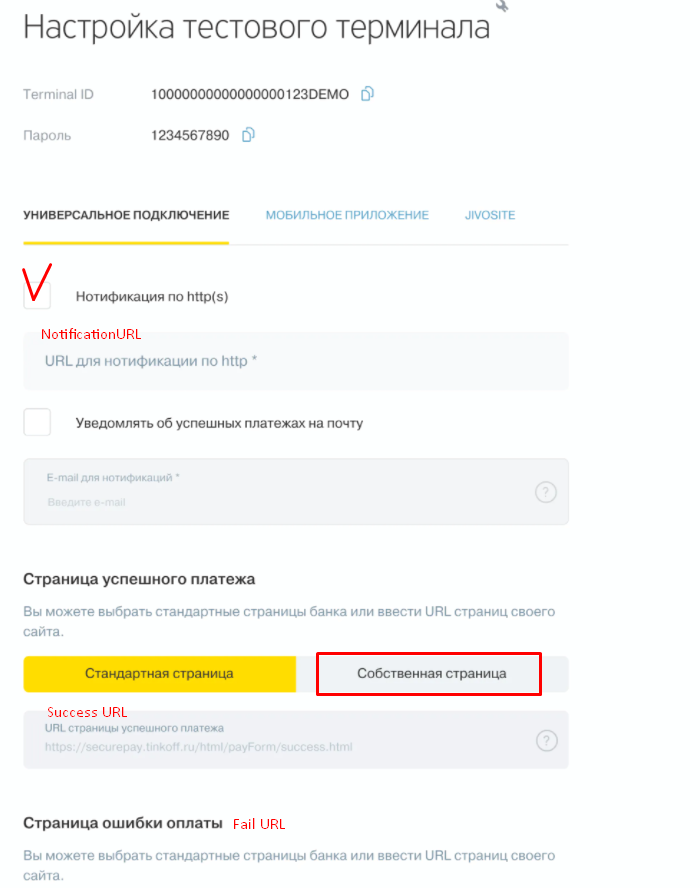
2.2. Выберите Универсальное подключение и установите следующие параметры
- Нотификации по http(s): ДА
- Notification Url (POST): https://ВАШ_ДОМЕН/paysystem/PaymentCallback.ashx
(например, https://test.fitness365.ru/paysystem/PaymentCallback.ashx) - Success Url: https://ВАШ_ДОМЕН/paysystem/success.aspx
(например, https://test.fitness365.ru/paysystem/success.aspx) - Fail Url: https://ВАШ_ДОМЕН/paysystem/fail.aspx
(например, https://test.fitness365.ru/paysystem/fail.aspx)
3. Создайте Платежную систему в fitness365
Для добавления настроек платежной системы необходимо перейти в меню Старая версия – Администрирование — Платежные системы. Далее необходимо нажать на кнопку Создать.
Создайте новую платежную систему.
- Название: например Tinkoff
- Платежная система: Tinkoff
Скопируйте настройки из рабочего терминала Т-Банка.
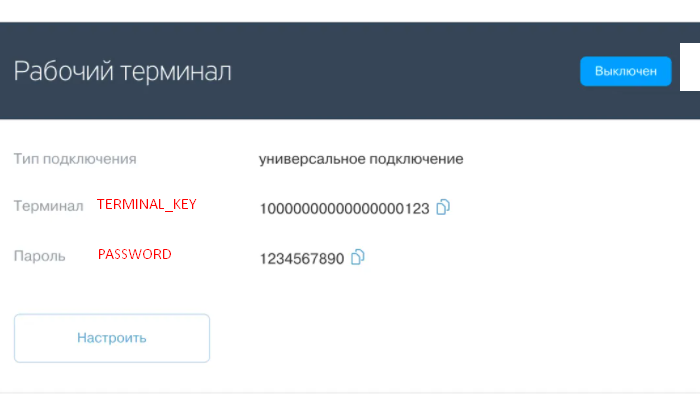
В fitness365 добавьте следующие настройки Платежной системы:
- TERMINAL_KEY – идентификатор терминала (скопируйте из настроек Т-Банка).
- PASSWORD – пароль терминала (скопируйте из настроек Т-Банка).
- IS_CHECKREGISTER_ON – если у вас включена интеграция с онлайн-кассой, то значение этого параметра должно быть true.
- TAXATION – система налогообложения. Параметр обязателен, если включена интеграция с онлайн-кассой. Допустимые значения:
- osn — общая
- usn_income — упрощенная (доходы)
- usn_income_outcome — упрощенная (доходы минус расходы)
- patent — патентная
- envd — единый налог на вмененный доход
- esn — единый сельскохозяйственный налог
- О том, как настроить при необходимости СНО для каждого товара / услуги в интернет-эквайринге Т-Банк, можно прочитать здесь.
- TAX – ставка НДС. Параметр обязателен, если включена интеграция с онлайн-кассой. Допустимые значения:
- none — без НДС
- vat0 — 0%
- vat10 — 10%
- vat20 — 20%
- vat110 — 10/110
- vat120 — 20/120

Примечание. Для тестирования платежей, TERMINAL_KEY и PASSWORD нужно копировать с тестового терминала. Также для тестового терминала должны быть сделаны все настройки, указанные в п.2.
Настройки для платежной системы Robokassa
1. Создайте магазин в личном кабинете Robokassa.
2. Настройка магазина.
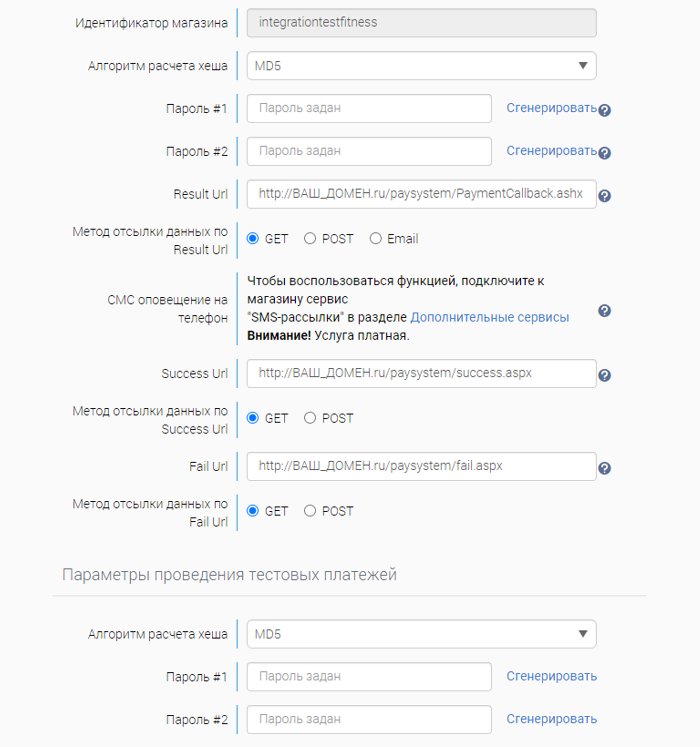
Откройте меню Технические настройки магазина и введите значения:
- Алгоритм расчета хеша: MD5
- Result Url: https://ВАШ_ДОМЕН/paysystem/PaymentCallback.ashx
(например, https://test.fitness365.ru/paysystem/PaymentCallback.ashx) - Метод отсылки данных по Result Url: GET
- Success Url: https://ВАШ_ДОМЕН/paysystem/success.aspx
(например, https://test.fitness365.ru/paysystem/success.aspx) - Метод отсылки данных по Success Url: GET
- Fail Url: https://ВАШ_ДОМЕН/paysystem/fail.aspx
(например, https://test.fitness365.ru/paysystem/fail.aspx) - Метод отсылки данных по Fail Url: GET
3. Настройте подключение к платежной системе Робокасса из fitness365

- Название: любое, например Robokassa
- Платежная система: Robokassa
Список настроек:
- IS_TEST – для проведения тестовых платежей (0 – боевой режим, 1 – тестовый режим). Для тестовых платежей активация магазина не обязательна.
- MERCHANT_LOGIN – идентификатор магазина
- PASSWORD1 – пароль 1
- PASSWORD2 – пароль 2
- TEST_PASSWORD1 – тестовый пароль 1
- TEST_PASSWORD2 – тестовый пароль 2
Для проведения тестового платежа можно использовать следующие данные карты:
- Номер карты: 4111 1111 1111 1111
- Срок действия: 12/24
- CVC: 123
Настройки для платежной системы Cloudpayments
1. Создайте сайт в личном кабинете Сloudpayments
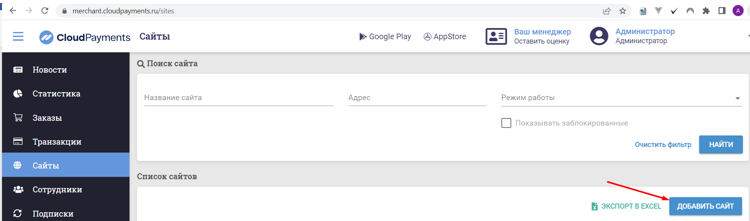
2. Произведите настройку созданного сайта
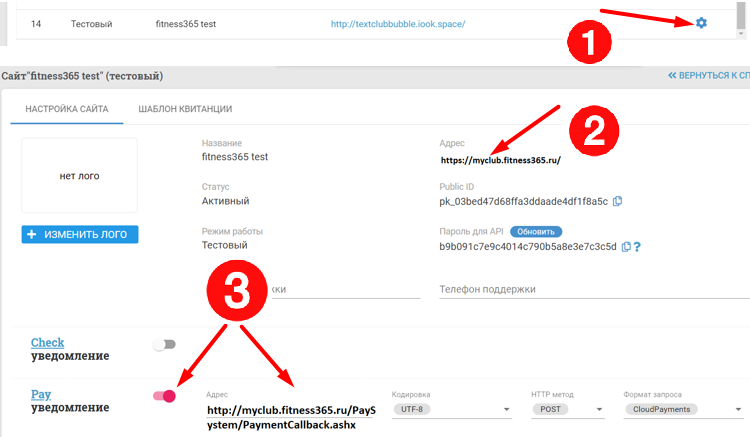
- 2.1. Адрес – необходимо указать адрес вашего домена fitness365
- 2.2. Pay уведомление – нужно включить эти уведомления и указать:
адрес сайта fitness365 + /PaySystem/PaymentCallback.ashx.
Например: http://myclub.fitness365.ru/PaySystem/PaymentCallback.ashx
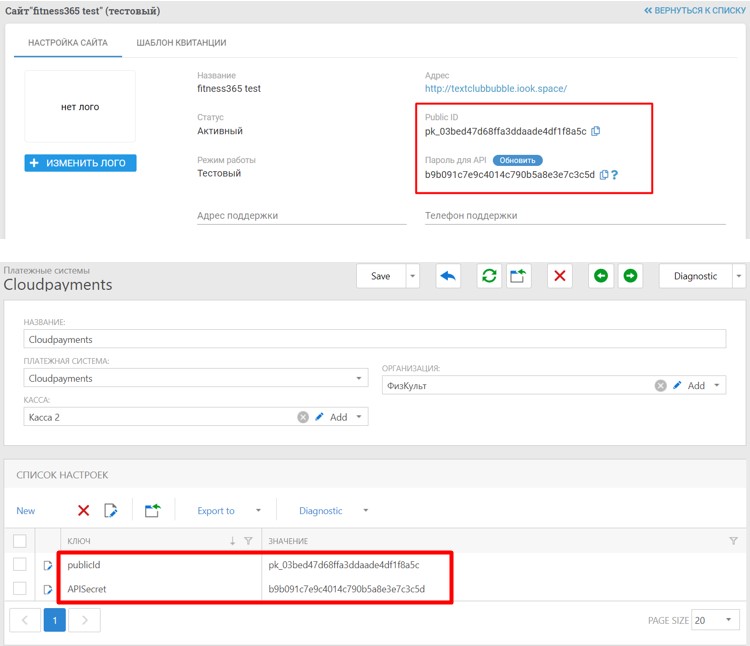
3. Настройте подключение к платежной системе Сloudpayments из fitness365
- Название: любое, например Сloudpayments
- Платежная система: Сloudpayments
Список настроек:
- publicId – копируем «Public ID» из личного кабинета cloudpayments.
- APISecret – копируем «Пароль для API» из личного кабинета cloudpayments.
Для проведения тестового платежа можно использовать следующие данные карты:
- Номер карты: 4242 4242 4242 4242
- Срок действия: 12/24
- CVC: 123
Дополнительные тестовые карты: https://developers.cloudpayments.ru/#testirovanie
Настройки для платежной системы МИКСПЛАТ
1. Откройте Личный кабинет МИКСПЛАТ
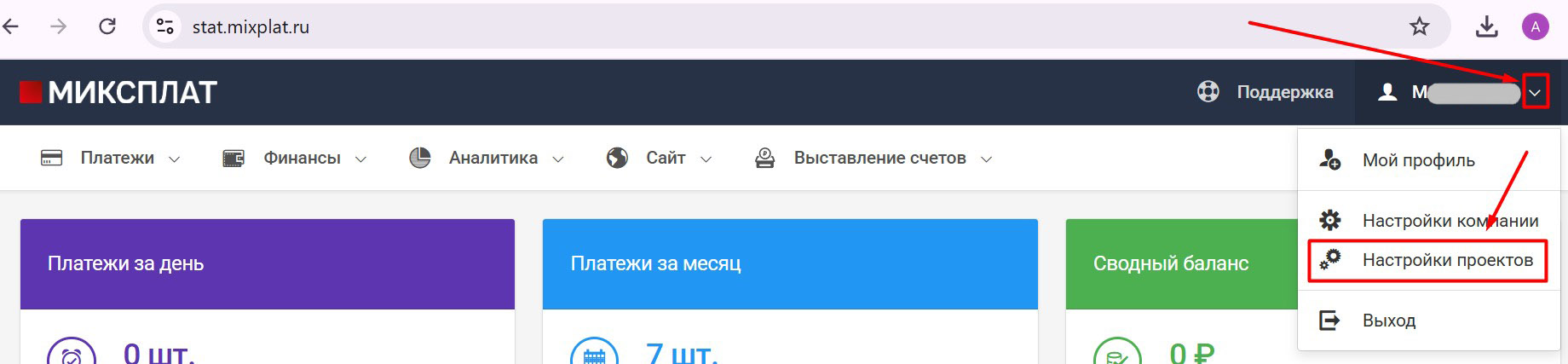
2. Настройки проектов
В правом верхнем углу возле названия организации нажмите стрелку вниз, выпадающем меню выберите Настройки проектов.
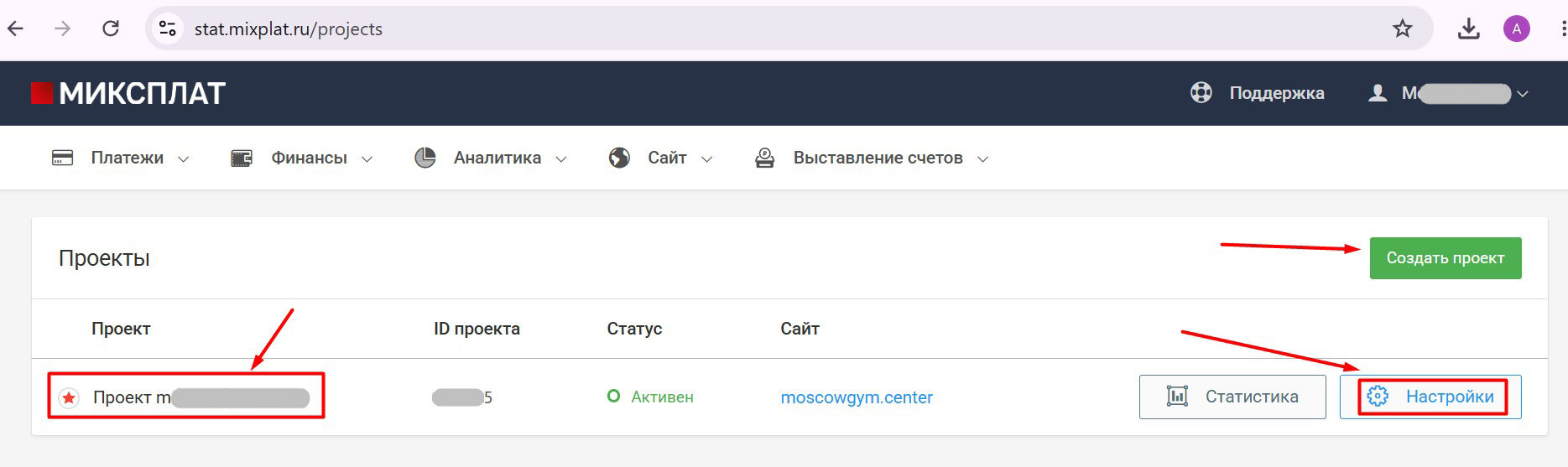
3. Свой проект, перенос настроек из МИКСПЛАТ в fitness365
Создайте свой Проект или выберите его в списке.
Нажмите кнопку Настройки.
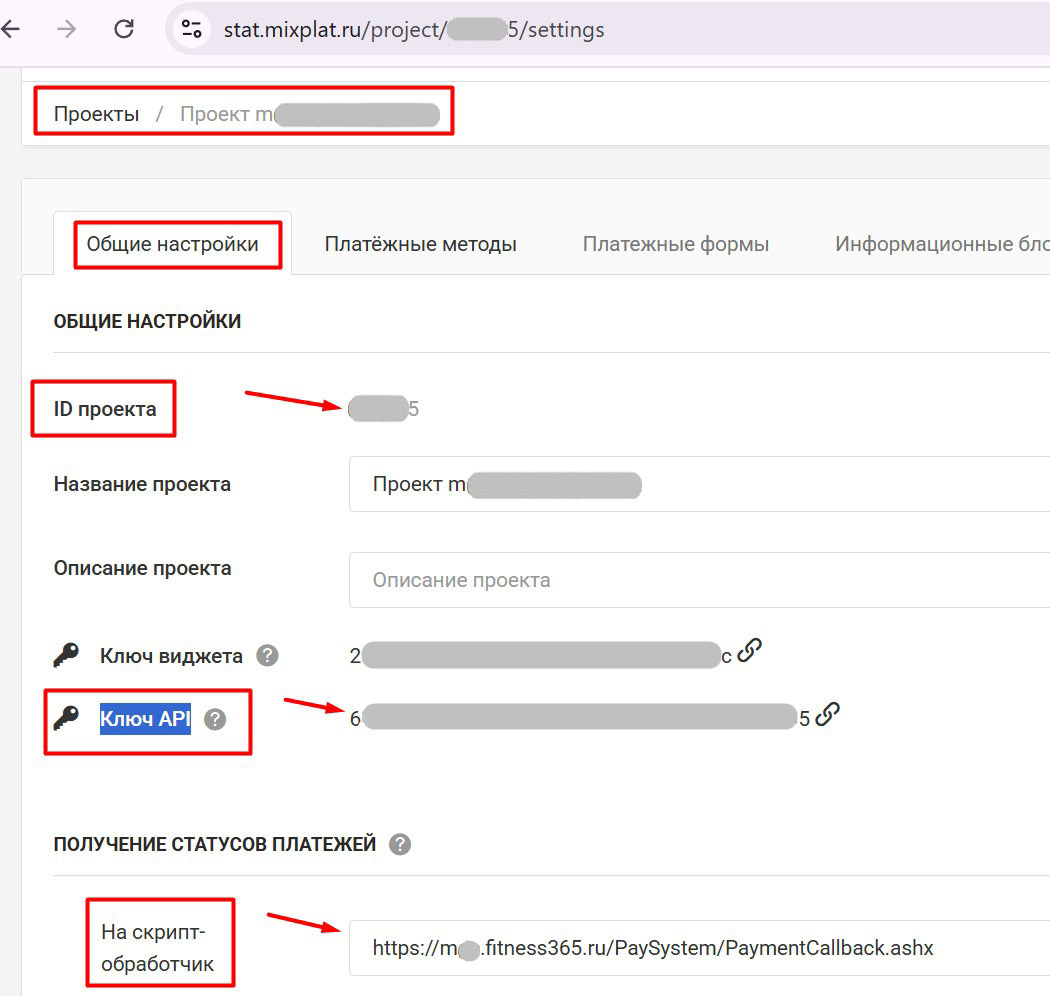
Найдите следующие поля и скопируйте значения ID проекта и Ключ API.
Так же в в поле На скрипт-обработчик впишите/скопируйте значение:
- https://<domainName>.fitness365.ru/PaySystem/PaymentCallback.ashx
4. Настройте подключение к платежной системе МИКСПЛАТ из fitness365
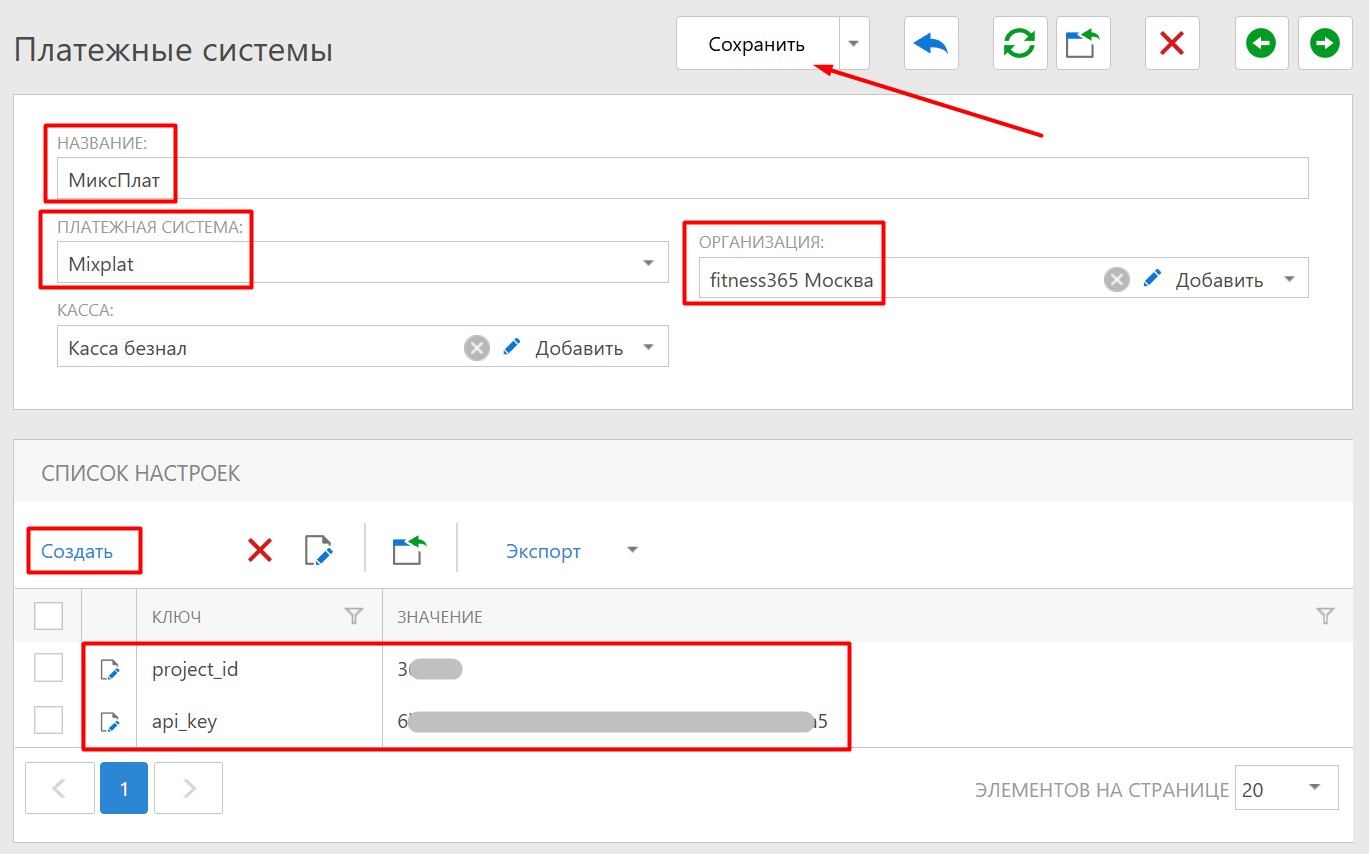
Перейдите в Настройки Платежной системы в fitness365.
Заполните:
- Название: любое, например МиксПлат
- Платежная система: Mixplat
Создайте настройки со следующими Ключами и Значениями, скопированными ранее из Личного кабинета МИКСПЛАТ:
- project_id – ID проекта из настроек в ЛК МИКСПЛАТ
- api_key – Ключ API из настроек в ЛК МИКСПЛАТ
5. Дополнительные настройки в fitness365
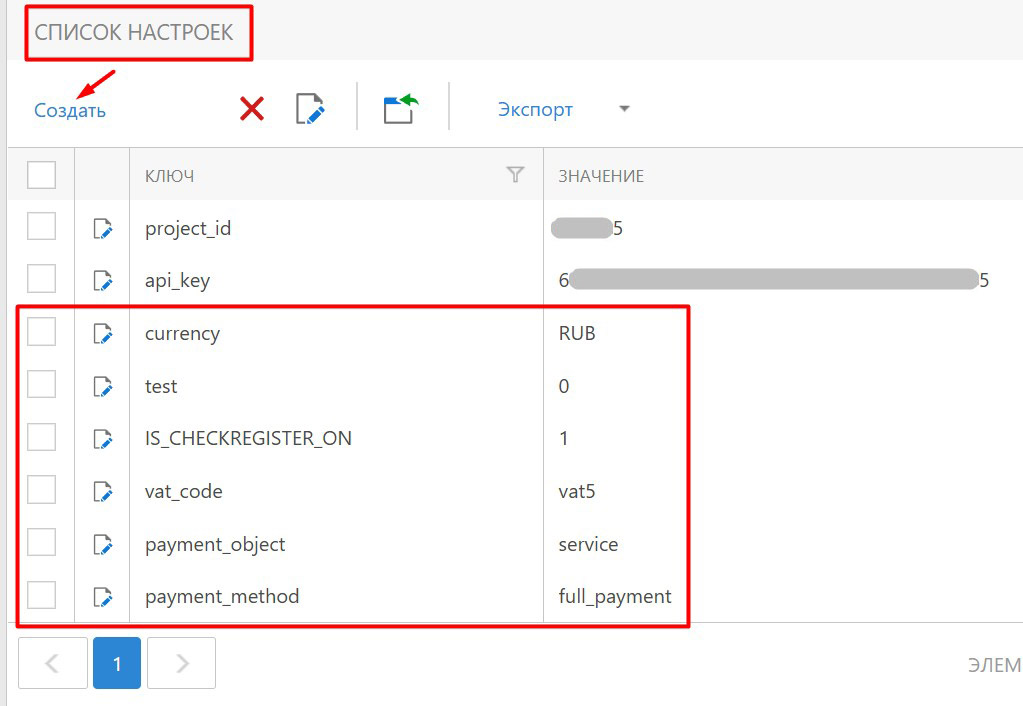
Опционально можно создать также дополнительные настройки Платежной системы в fitness365 (не обязательно).
Ключи настроек и их Значения:
- currency – валюта расчетов. Возможные значения: https://docs.mixplat.ru/reference#currency
- test – (0 / 1) – включение тестового режима.
- IS_CHECKREGISTER_ON – (0 / 1) – признак необходимости передачи чека (согласно 54-ФЗ).
- vat_code – НДС. Возможные Значения: https://docs.mixplat.ru/methods/#items_vat
- payment_object – признак предмета расчёта. Возможные Значения: https://docs.mixplat.ru/methods/#items_object
- payment_method – признак способа расчёта. Возможные Значения: https://docs.mixplat.ru/methods/#items_method
Пример настройки:
Читайте также: