Операция Возврат возвращает деньги за товар или услугу в кассу. После операции возврата средств за товар, он автоматически возвращается на склад.
- Оформление возврата
- Откуда можно оформить возврат
- Возврат покупки, оформленной через приложение клиента
- Варианты возврата, если в продаже несколько позиций
Оформление возврата
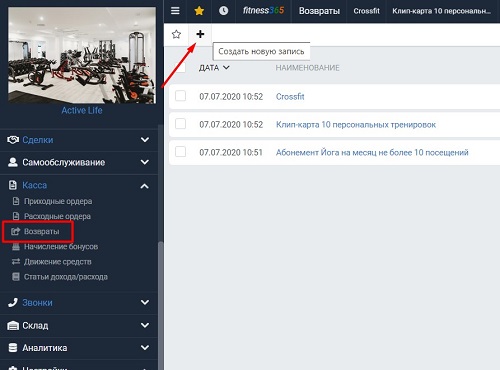
Для создания возврата в fitness365 необходимо перейти в меню Касса. Далее выбрать пункт Возврат, нажать на кнопку Создать.
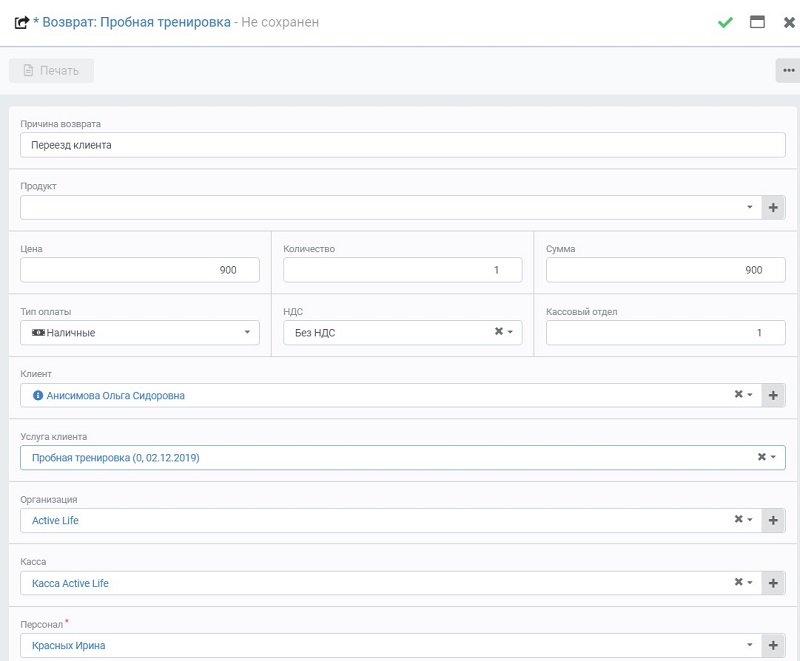
В открывшемся окне выберите Клиента и укажите Причину возврата.
Далее можно указать любой Продукт/услугу, из списка тех, что приобрел клиент.
Цена заполнится автоматически, Количество можно изменить.
Соответственно цене и количеству автоматически рассчитывается Сумма возврата.
Кроме того, можно вернуть произвольную Сумму, без указания возвращаемого Продукта/услуги.
Также необходимо указать Тип оплаты, ставку НДС и Кассовый отдел (если отделы заведены в фискальном регистраторе).
Организация, Касса и Персонал выбираются автоматически, исходя из соответствующих пользователю значений.
Откуда можно оформить возврат
Возврат можно оформить следующими способами:
- Через меню Касса – Возвраты, как рассказано выше.
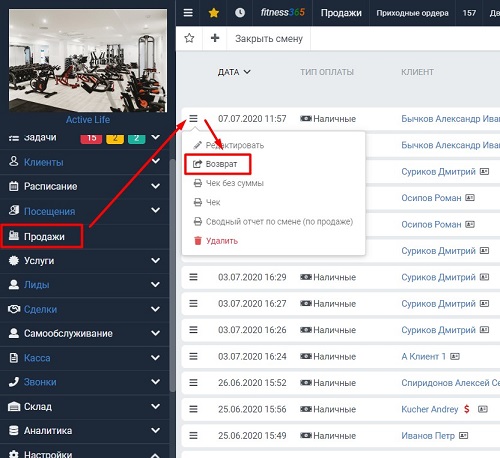
- Через меню Продаж. Выберите Продажу в списке – нажмите контекстное меню (три полоски) слева в строке Продажи и выберите Возврат.
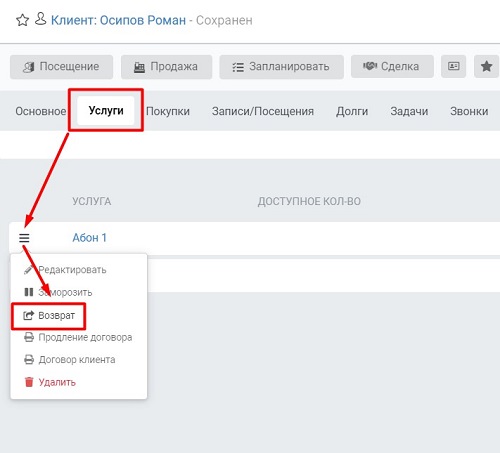
- Из карточки Клиента – вкладка Услуги. Выберите нужную Услугу в списке, нажмите контекстное меню (три полоски) слева в строке Услуги и выберите Возврат.
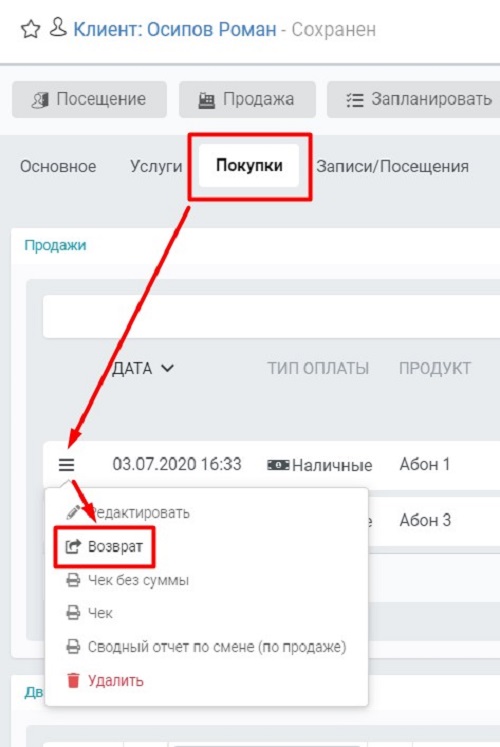
- Из карточки Клиента – вкладка Покупки. Выберите нужную Продажу в списке, нажмите контекстное меню (три полоски) слева в строке Продажи и выберите Возврат.
Возврат покупки, оформленной через приложение клиента
Если покупка совершалась через мобильное приложение, то операция возврата делается через интерфейс банка или платежной системы. Подробнее можно узнать в технической поддержке Вашей платежной системы. Дополнительно нужно сделать возврат стандартным путем в самой CRM (любым из указанных выше вариантов).
Варианты возврата, если в продаже несколько позиций
В случае если продажа оформлялась сразу на 2 или более услуг/абонементов, то возврат осуществляется одним из следующих способов.
1. Вернуть всю покупку из нескольких позиций
Это делается через меню Продаж, как указано выше.
2. Вернуть только одну позицию из продажи
Это можно сделать через меню Услуги, инструкция выше.
(!)Но в этом случае пометка Возврата ставится на всю Продажу. Если позже Вы захотите вернуть ещё какую-то из Услуг в этой Продаже, сделать это программа не позволит.
3. Возврат на произвольную сумму
Этот вариант используется, когда остальные два не подходят.
Например, у Вас в продаже 4 позиции, две из которых клиент уже посетил, а остальные две Вы хотите вернуть.
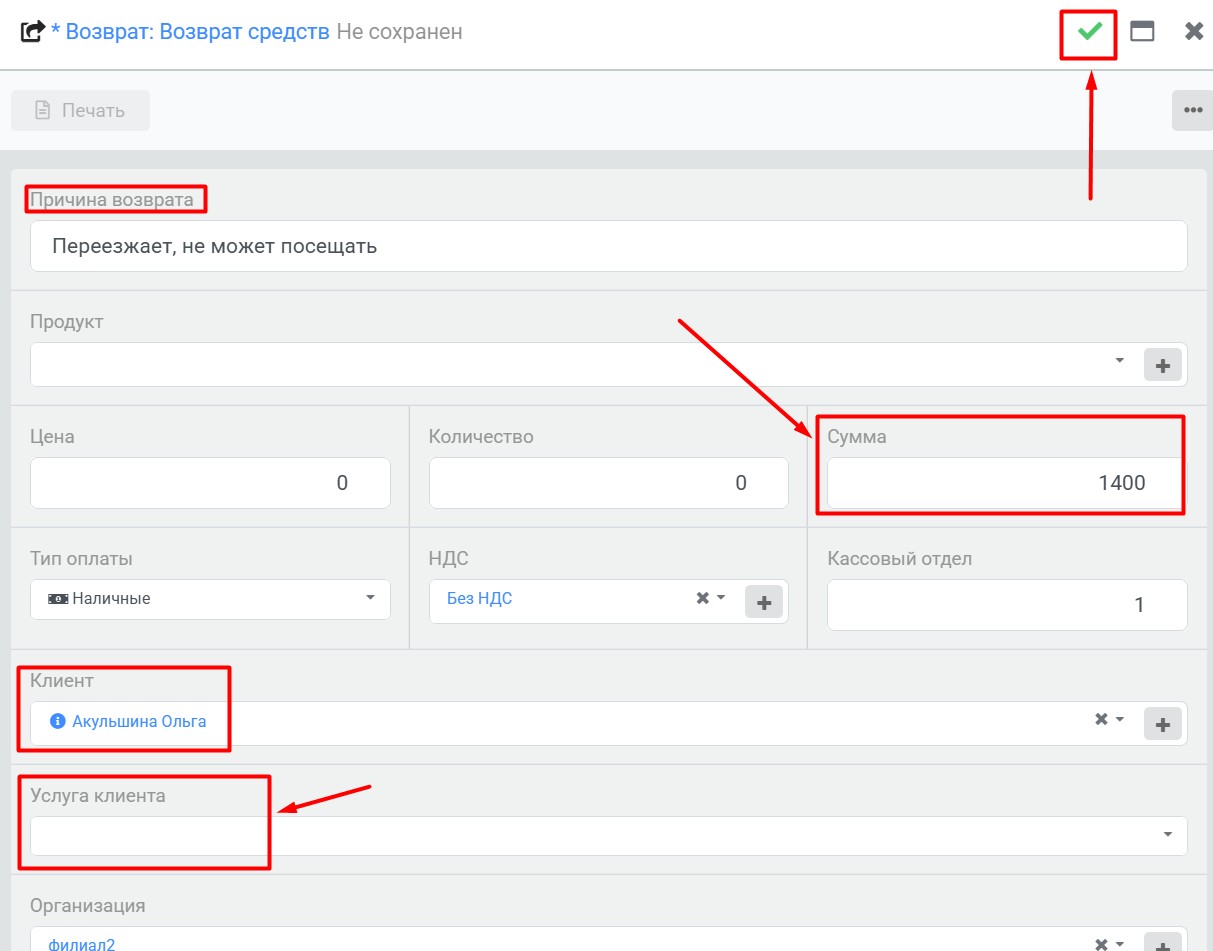
Перейдите в меню Касса – Возвраты. Нажмите “+“, создайте новый Возврат без указания конкретных Товаров/услуг. Укажите Сумму, которую собираетесь вернуть.
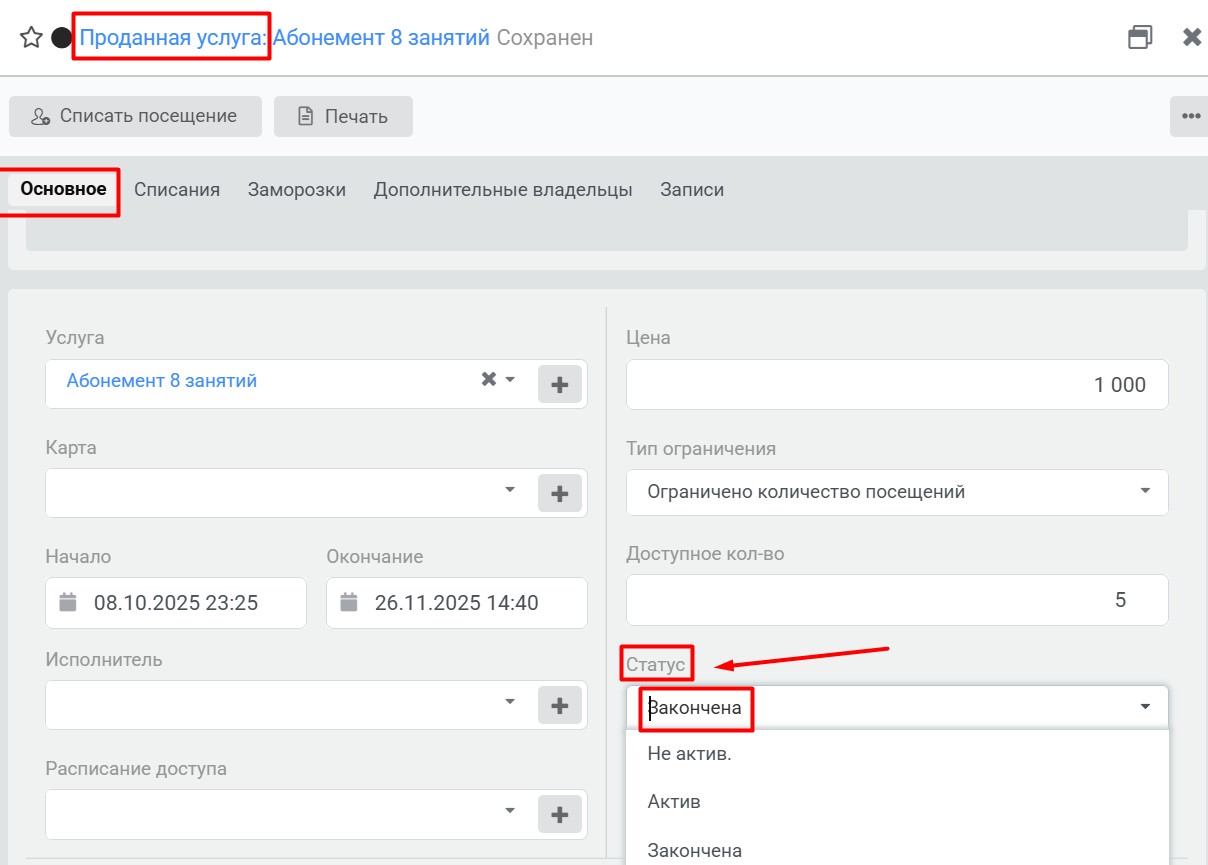
Затем во всех Услугах/Абонементах, которые возвращаете, проставьте Статус – Закончена.
Читайте также: