Тренеры – это Сотрудники клуба, проводящие занятия с клиентами.
В программе хранится множество полезной информации о сотрудниках-тренерах.
Создание карточки тренера в CRM fitness365 подробно описано в этой статье.
Тренеры в указываются как исполнители при создании групповых и персональных тренировок в Расписании.
В программе можно создать рабочий график тренера, а также указать услуги клуба, по которым тренер проводит занятия.
По тренерам формируются отчеты по посещаемости, выручке и другие.
Своевременно отмечая посещения занятий клиентами, впоследствии Вы сможете точно рассчитать тренерам заработную плату.
Мобильное приложение персонала
Отметку о посещении может ставить и сам тренер, через приложение персонала.
Помимо этого, в приложении тренер может просматривать свое расписание, подборки клиентов, задачи, некоторые отчеты (1, 2, 3). Можно оставлять комментарии и получать уведомления, а при наличии прав и определенных настроек – также создавать тренировки и записывать на них клиентов.
Через приложение есть возможность организовать допуск сотрудников в клуб по QR-коду, настроить раздел отзывов и функцию чаевых для тренера.
Администраторы и директор могут управлять данными в карточке тренера, контролировать расписание, назначать права и доступ к филиалам.
Как создать и правильно заполнить карточку Тренера в CRM fitness365?
Видео – короткая инструкция, в статье далее – подробный разбор.
- Определение Тренера. Как обозначить в программе, что Сотрудник – Тренер?
- Создание Тренера.
- Поля карточки Тренера. Каковы особенности заполнения полей карточки Сотрудника – Тренера?
- Создали тренера. Что дальше?
- Нужного тренера нет в списке при создании тренировки
Как определяются Тренеры в системе
Тренеры в CRM fitness365 – это Сотрудники:
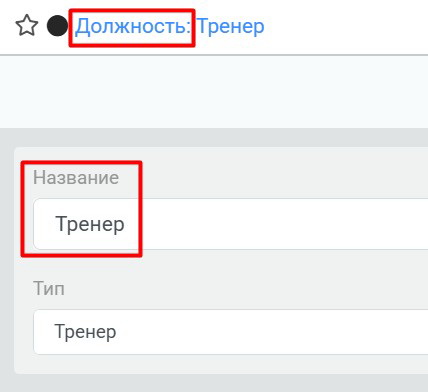
- с Должностью – Тренер;
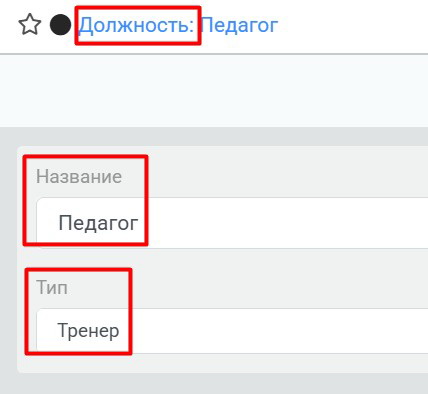
- с Типом Должности – Тренер.
К примеру, если в Вашем клубе название Должности – Педагог, Учитель, Директор, укажите такой Должности Тип – Тренер.
Такие Сотрудники автоматически добавляются в список Тренеров в меню Расписание – Тренеры.
Поле Должность Вы можете найти/заполнить в карточке Сотрудника (тренера), во вкладке Основное.
Чтобы посмотреть/изменить Тип конкретной Должности, нажмите на ее названии, перед Вами откроется карточка Должности с полями Название и Тип.
Как создать Тренера
Вы можете создать нового Тренера при помощи кнопки “+” (Создать) в левом верхнем углу одного из двух меню:
- меню Расписание – Тренеры.
В карточке нового Сотрудника будет автоматически указана Должность – Тренер. - через меню Персонал – Сотрудники.
Во вкладке Основное обязательно укажите в поле Должность или Тип должности – Тренер, как описано выше.
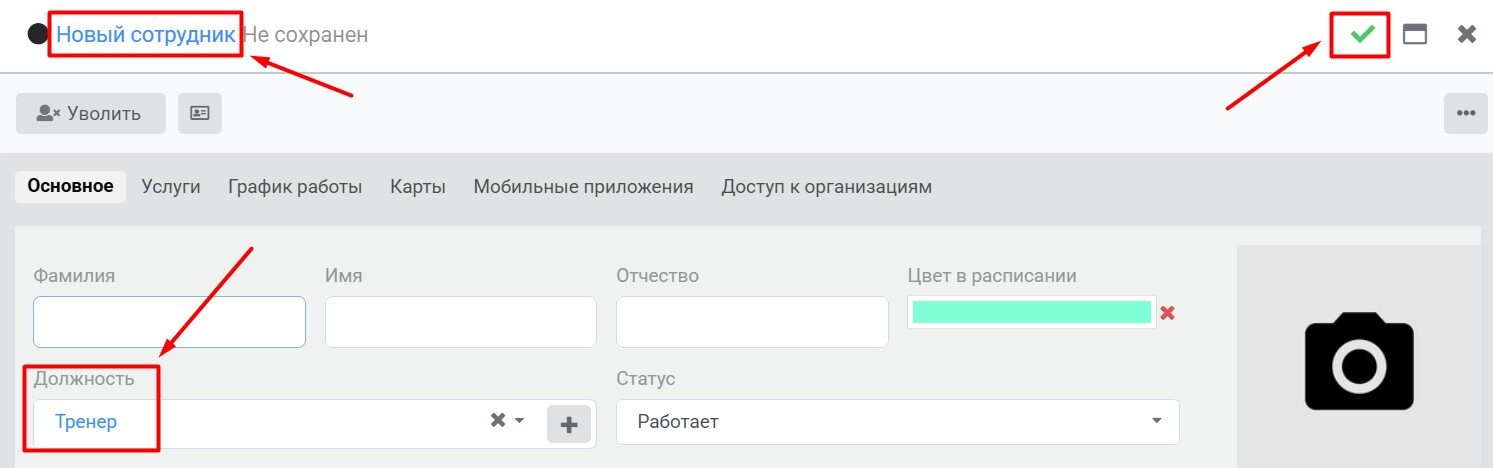
Далее заполните все необходимые поля карточки Сотрудника на всех нужных вкладках формы.
- Обратите внимание на вкладки Основное, Услуги, График работы.
- При наличии филиалов, важно прописать настройки во вкладке Доступ к организациям.
- При использовании Мобильных приложений – проставьте нужные галочки в одноименной вкладке.
После заполнения сохраните карточку нового Сотрудника (Тренера) – зеленой галочкой в правом верхнем углу формы (Сохранить).
При Создании нажимать галочку обязательно, иначе Сотрудник не сохранится в системе.
При Редактировании ничего нажимать не нужно, изменения сохранятся автоматически.
Поля карточки Сотрудника – Тренера
Важно учитывать, что при создании именно Сотрудника – Тренера есть ряд особенностей. Рассмотрим заполнение карточки Сотрудника – Тренера по вкладкам и полям.
Основное
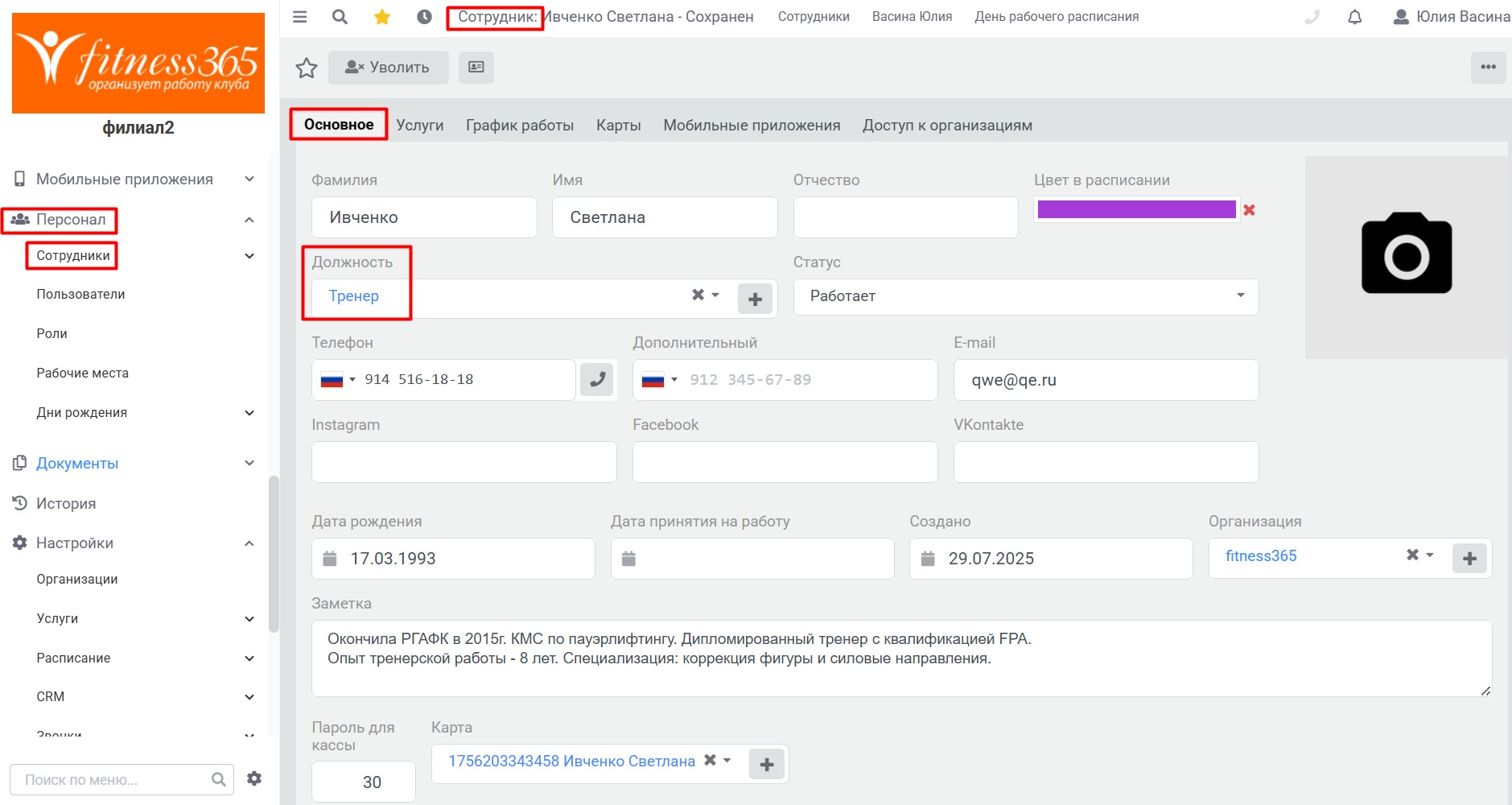
Для Тренеров особенно важно корректно заполнить следующие поля:
- Должность Сотрудника в клубе.
У Тренера обязательно нужно выбрать должность – Тренер, или Должность с Типом – Тренер. (Подробнее – здесь.)
Если этого не сделать, система не будет воспринимать Сотрудника как Тренера. Его нельзя будет добавить как Тренера в Расписание, создать с ним Тренировки и т.д. - Цвет в расписании. Занятия, где данный Тренер указан как Исполнитель, будут отмечаться в Расписании полосой заданного цвета.
Лучше всего поставить Тренерам уникальные, непохожие друг на друга цвета. Это сделает расписание более интуитивно понятным и читабельным.
Личные данные
- ФИО. Имя или Фамилию заполнить обязательно для всех Сотрудников, включая Тренеров. ФИ или ФИО – желательно.
Эти данные используются при составлении договоров и в расчетных листах. - Фото – будет отображаться не только в карточке Тренера, но и в мобильном приложении.
Рекомендация: фото Тренера должно быть квадратное, изображение человека должно быть по центру. Над лицом Тренера должно быть немного пустого места. Иначе часть лица тренера может быть невидима из-за выреза под фронтальную камеру.
Контакты
- Телефон. Контактный номер Сотрудника, лучше мобильный. Обязательное заполнить всем, кто будет использовать Мобильное приложение персонала.
- E-mail – используется для отправки кодов авторизации в приложении или для восстановления забытого пароля, если тренер имеет Учетную запись (отдельного Пользователя) для входа в программу.
- Другие поля контактов: Дополнительный телефон, Instagram*, Facebook*, VKontakte.
* Facebook и Instagram — проекты Meta Platforms Inc., признаны экстремистскими и запрещены на территории РФ.
Даже если Вы не работаете с приложением, наличие контактной информации в базе поможет любому пользователю программы связаться с сотрудником в случае как штатных, так и непредвиденных ситуаций.
Другие полезные поля
- Организация – филиал, в котором работает сотрудник. Если клуб один, все равно нужно указать филиал. Если необходимо предоставить Сотруднику доступ к нескольким Филиалам, или разрешить записываться к нему из нескольких Филиалов, укажите это во вкладке Доступ к организациям. Инструкции – здесь.
- Заметка. В это поле Вы можете добавить описание квалификации и направлений профессиональной деятельности тренера, его образование и достижения.
Заметка будет также отображаться в мобильном приложении.
Информативное и точное описание помогает клиентам сориентироваться и выбрать подходящего специалиста. А заодно увеличить Продажи Вашего клуба. - Карта. Идентификационная карта Сотрудника. Подробности – здесь.
- Пароль для кассы – для тренеров это поле, как правило, не актуально.
- Статус. Возможные значения поля: Работает, Уволен.
Если тренер Уволен, то его нельзя указать в Тренировке, он не будет виден в разделе Наша команда в приложении клиента, ему будет закрыт доступ к приложению тренера.
Даты
- Дата рождения.
- Дата принятия на работу.
- Создано. Дата создания карточки Сотрудника, заполняется системой автоматически.
Услуги
Для разных спортивных и иных направлений деятельности в клубе создаются различные Услуги. (Например, йога, кроссфит, бокс. Или разные возрастные группы, группы по времени посещения и т.д.)
Как правило, не каждый Тренер оказывает все эти Услуги: у Тренеров есть та или иная специализация. Это необходимо отразить в программе.
В карточке Тренера (Сотрудника) во вкладке Услуги можно указать все Услуги, по которым данный Тренер может проводить занятия.
Введите название желаемой услуги в поле Найти и добавить, выберите Услугу и добавьте ее в список.
Если Услуга еще не создана, то нажмите на “+“, чтобы создать ее.
Таким же образом добавьте все Услуги, по которым данный тренер может проводить занятия.
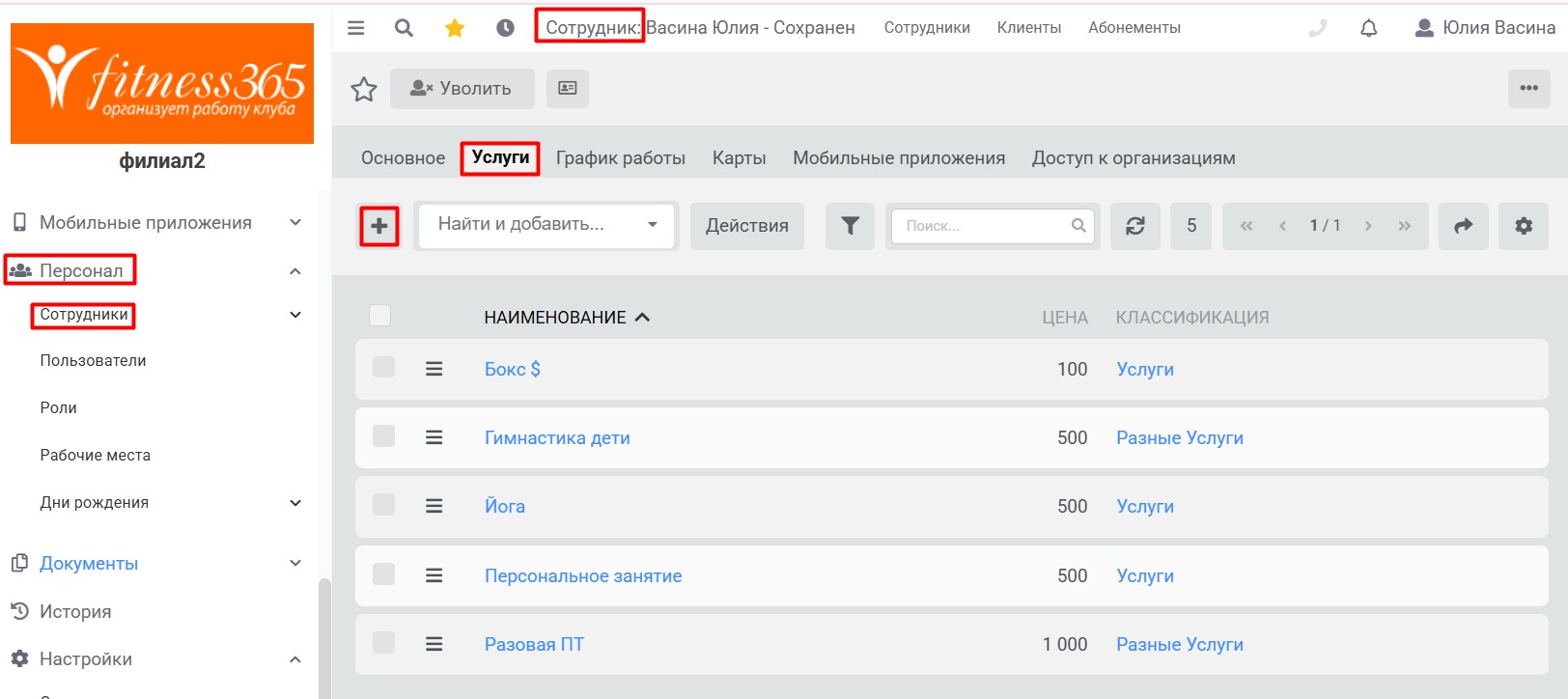
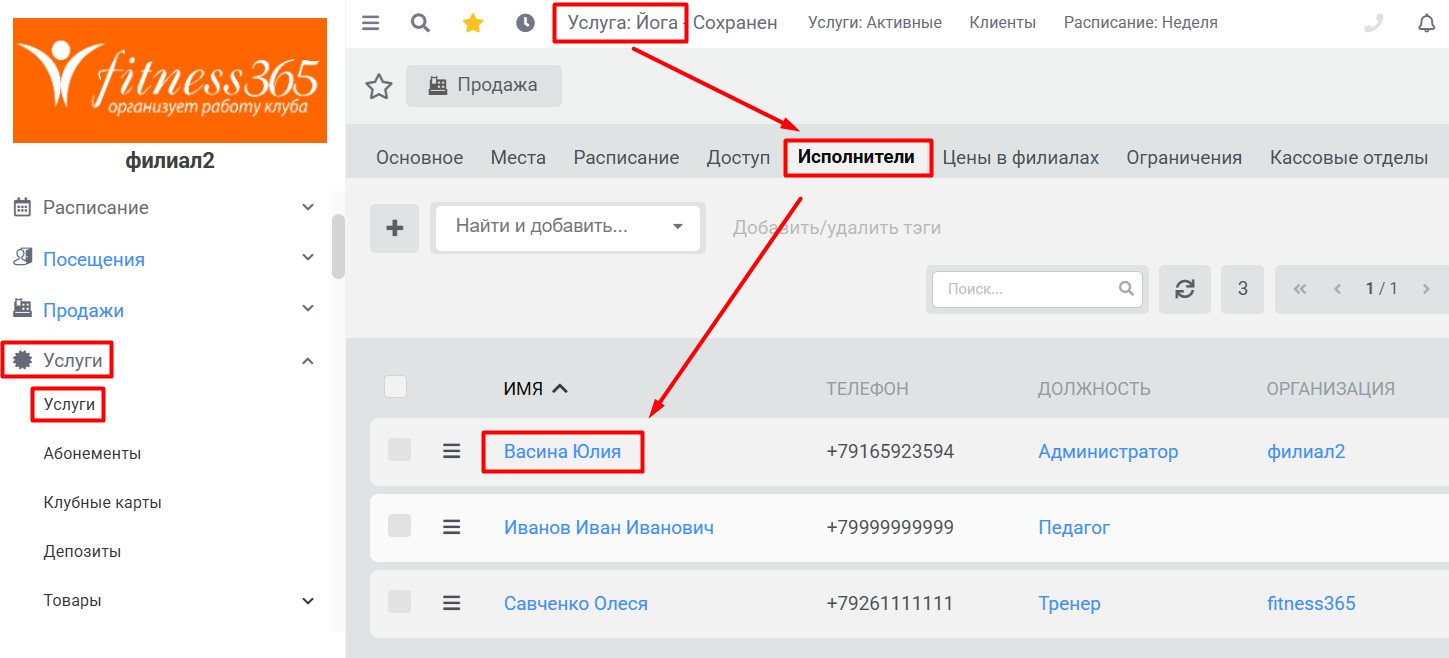
При заполнении вкладки Услуги в карточке Тренера, данный Тренер также автоматически добавится и в карточку соответствующей Услуги – во вкладку Исполнители.
Также в дальнейшем при создании тренировке по конкретной Услуге, при выборе Тренера в соответствующем поле в списке выбора появятся только те Сотрудники, которым Вы вписали данную Услугу в одноименную вкладку. То есть все, кто указан во вкладке Исполнители в карточке Услуги.
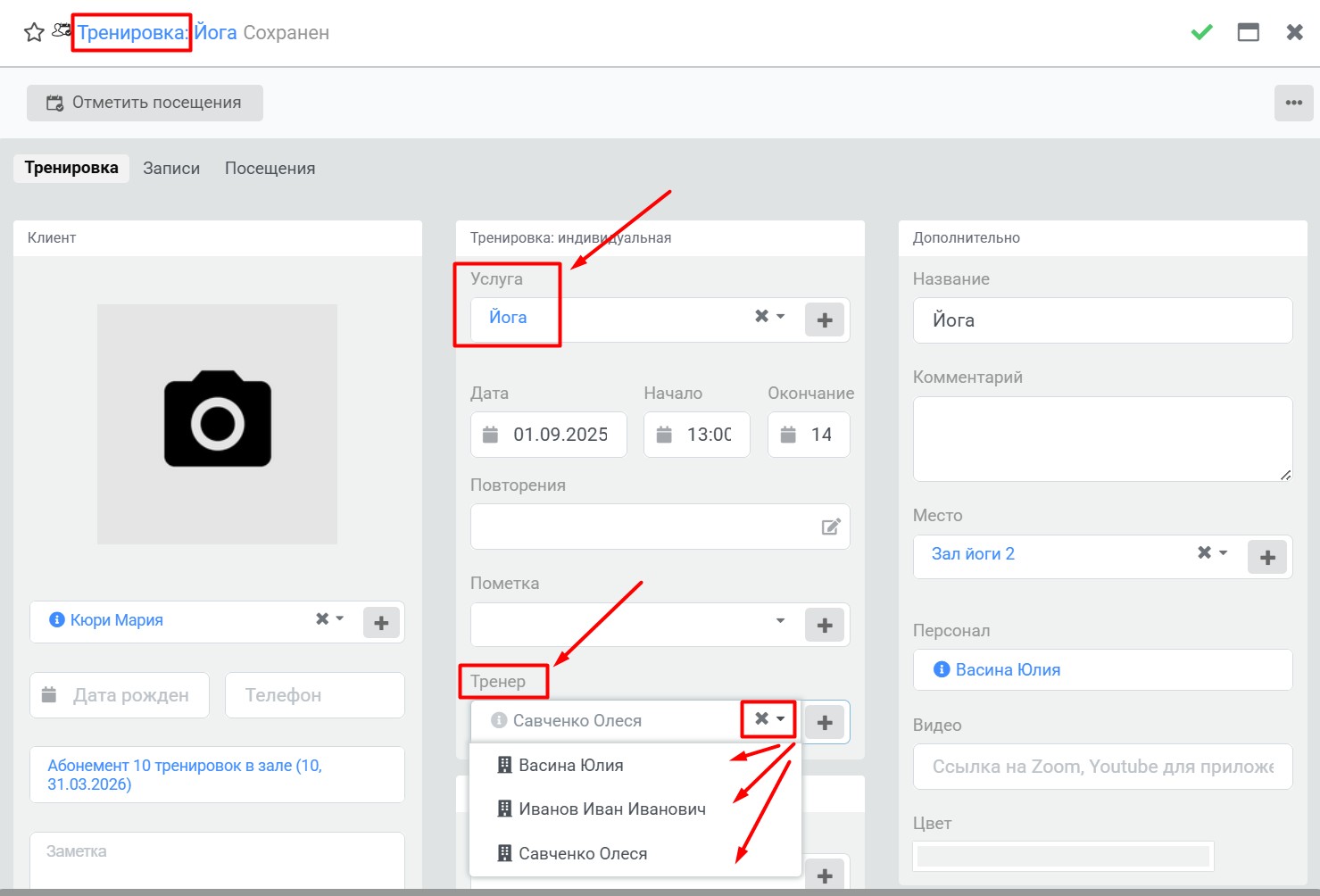
График работы
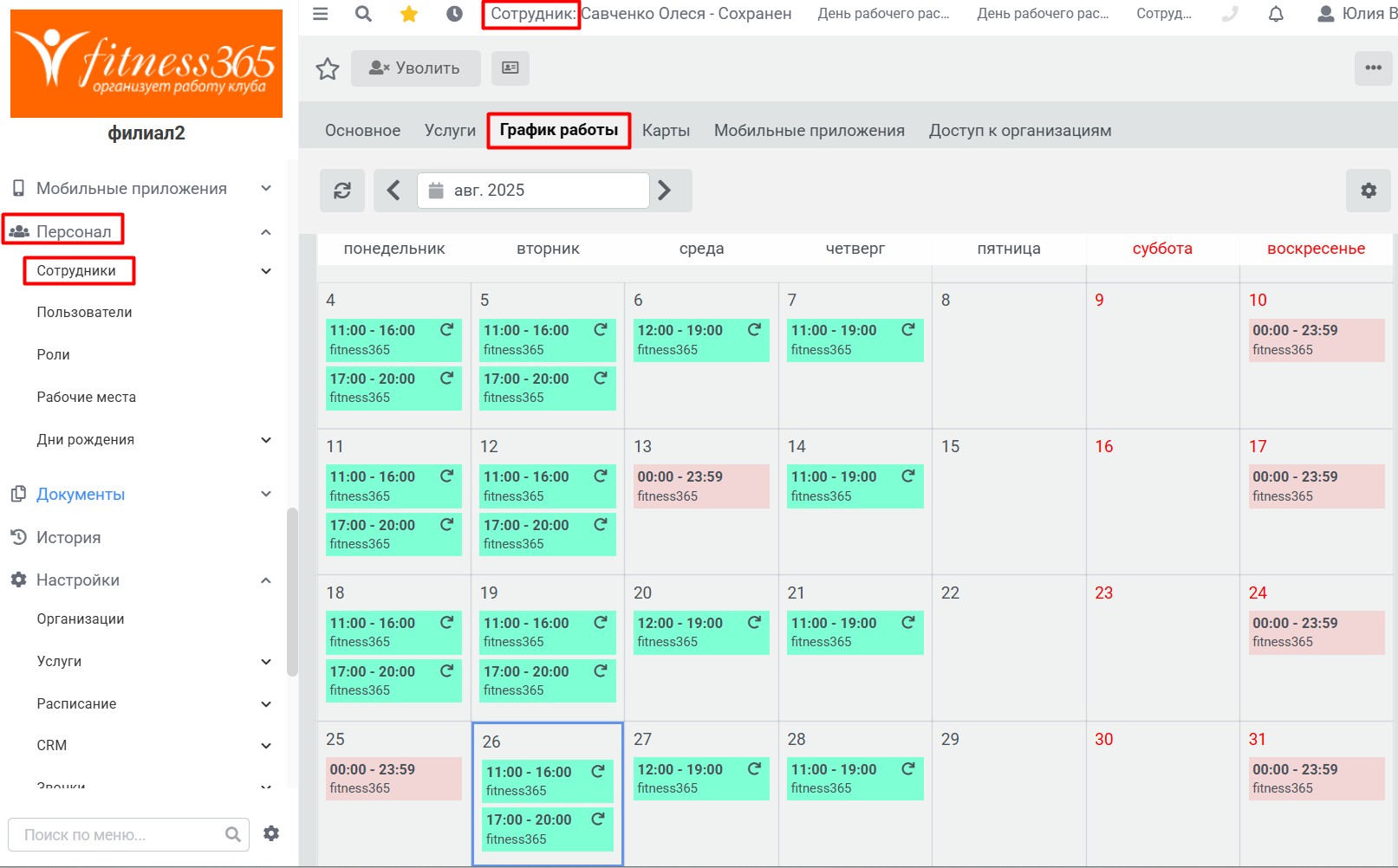
Во вкладке График работы пропишите рабочее время Тренера.
В CRM fitness365 удобно организована работа с Графиком тренера: создание, изменение и удаление. График создается на отдельные дни (по датам), так и повторяющийся по дням недели (серии). Вы можете:
- Указать начало и конец рабочего дня каждого Тренера.
- Запланировать время обеда и другие перерывы.
- Добавить выходные дни.
Все подробности о создании и работе с Графиком тренера Вы можете найти в отдельной статье.
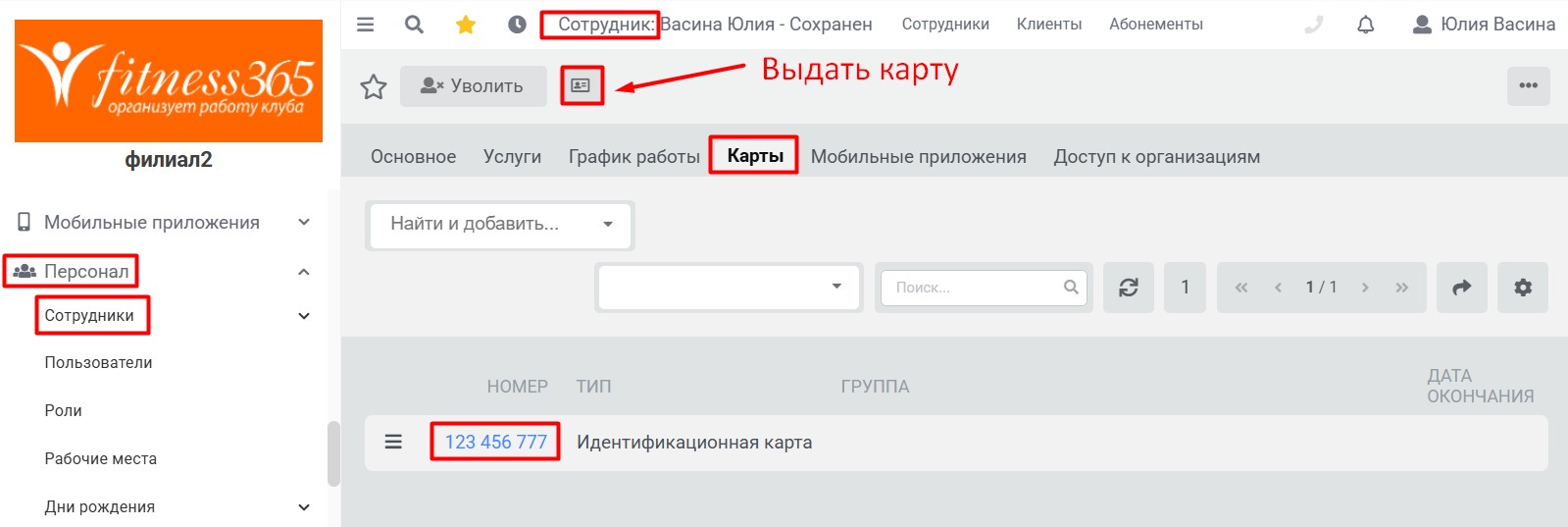
Карты
Карты (идентификационные номера) выдаются сотрудникам обычно для упрощения прохода в клуб через СКУД.
Мобильные приложения
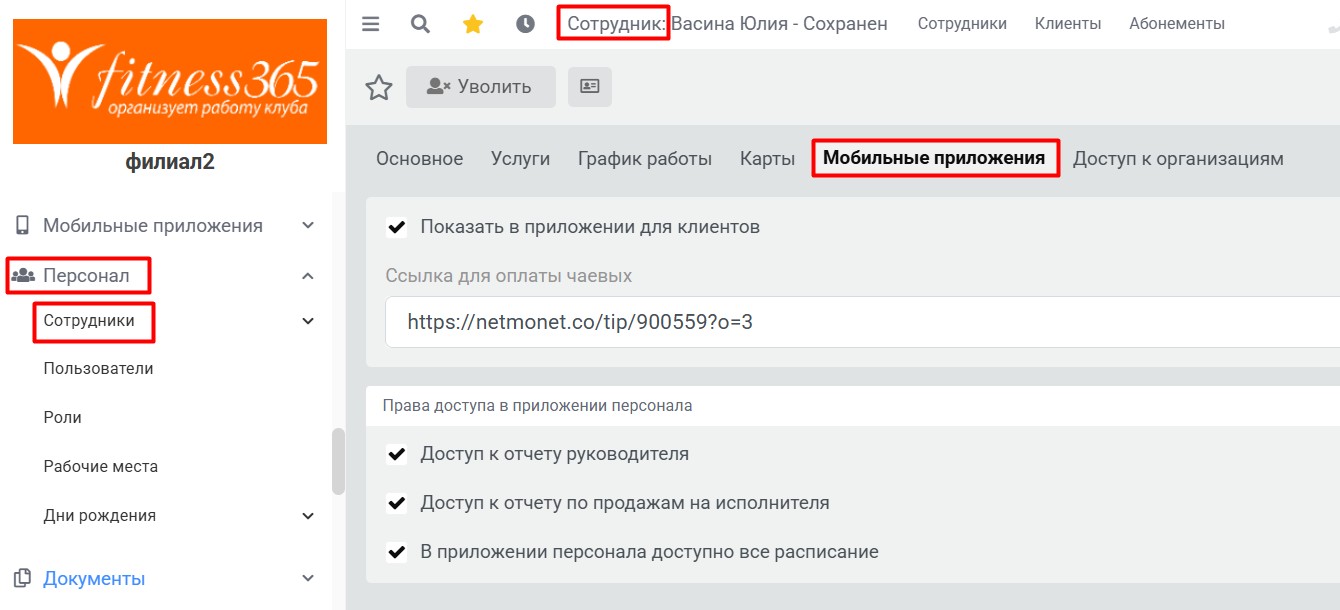
Если Вы используете Мобильное приложение fitness365, то в этой вкладке проставьте галочку Показать в приложении для клиентов. Иначе Тренера нельзя будет выбрать в клиентском приложении для записи на занятия.
Если Вы используете функцию чаевых для тренеров, то заполните поле Ссылка для оплаты чаевых.
В блоке Права доступа в приложении персонала вы можете дать любому из Тренеров следующие разрешения:
- Доступ к отчету руководителя. Подробнее – здесь.
- Доступ к отчету по продажам на исполнителя. Подробнее – в отдельной статье.
- В приложении персонала доступно все расписание. Подробности – по ссылке.
Важно помнить, что для доступа к приложению персонала в карточке тренера (Сотрудника) должен быть обязательно заполнен номер Телефона. Также может потребоваться Email для авторизации.
Доступ к организациям
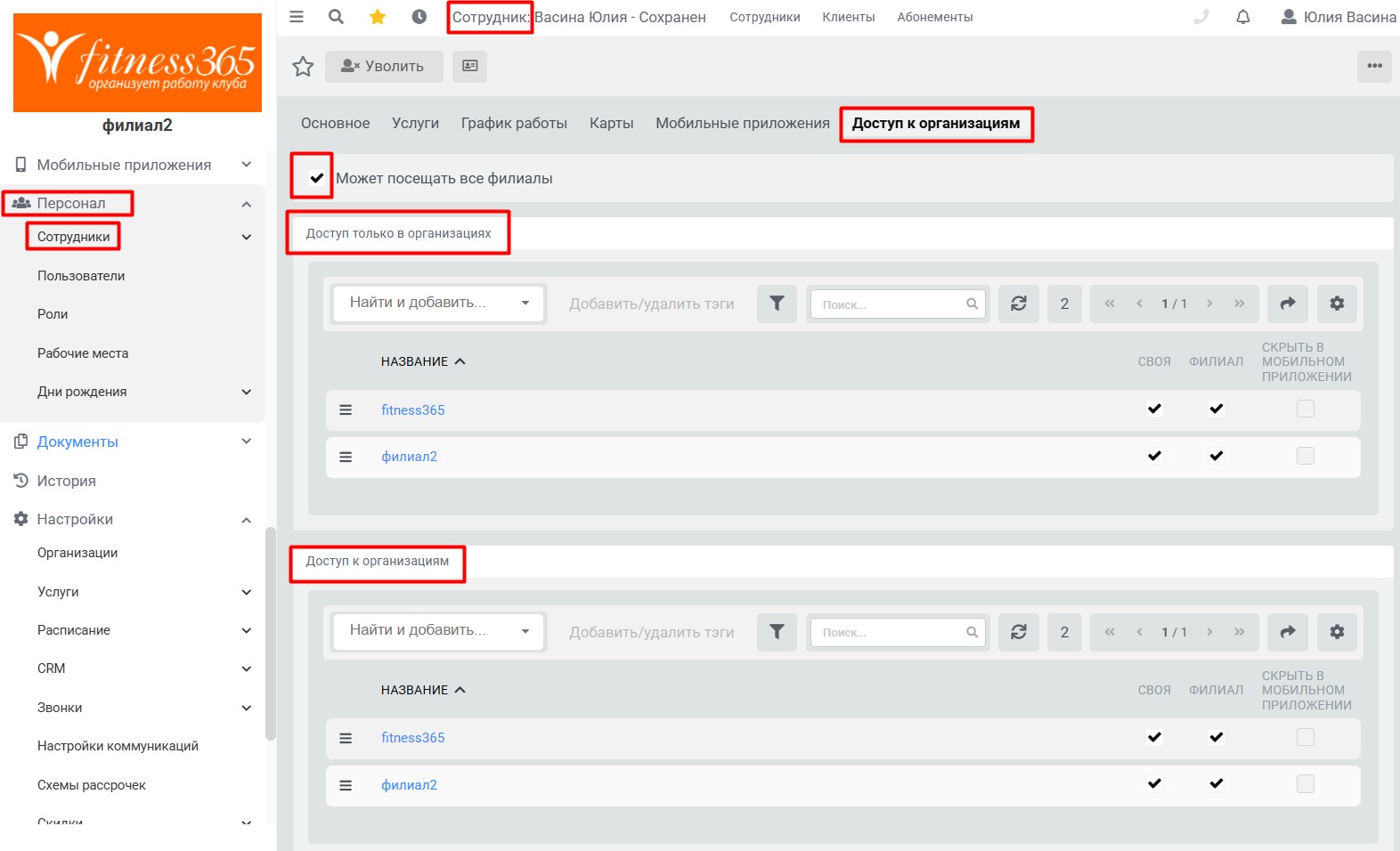
Клубам без филиалов (одно здание, не сетевой клуб) эта вкладка не потребуется.
Если же в Вашем клубе несколько филиалов, воспользуйтесь инструкцией, чтобы правильно организовать доступ тренеров (Сотрудников) к филиалам. Коротко:
- Может посещать все филиалы. Включите эту галочку, если тренер (Сотрудник) должен быть доступен во всех филиалах.
- Доступ в организациях. В этой таблице укажите филиалы, администраторы которых смогут видеть сотрудника и создавать ему тренировки.
- Доступ к организациям. В этой таблице укажите филиалы, которые данный тренер (Сотрудник) может просматривать, создавать тренировки в приложении.
Создали тренера. Что дальше?
Когда Вы создали тренера (Сотрудника), заполнили все необходимые поля и вкладки, и нажали Сохранить, – новый тренер становится доступен в программе.
Вы и Ваши администраторы/менеджеры можете создать занятие и указать данного тренера ответственным за его проведение.
При использовании клиентского приложения, посетители Вашего клуба смогут сами записаться на занятия к данному тренеру, если карточке Сотрудника (тренера) во вкладке Мобильные приложения поставить галочку Показать в приложении для клиентов.
Если Вы используете приложение для персонала, тренер также сможет получить к нему доступ.
Нужного тренера нет в списке при создании тренировки
Если при создании тренировки в поле выбора тренера Вы не находите нужного сотрудника, тому может быть несколько причин:
- У Сотрудника не указана Должность или Тип должности – Тренер. (См. раздел о том, где указывается Должность и Тип должности.)
- Филиал (Организация) Тренера и Услуги, на которую назначена тренировка, не совпадают. (См. раздел о доступе тренера к филиалам.)
- Тренер не указан в качестве возможного Исполнителя Услуги в основании тренировки. (См. раздел о том, как указать Тренеру нужные Услуги.)
Более подробно об этих моментах и их исправлении – здесь: Что делать, если тренера нет в списке при создании тренировки?
Читайте также: