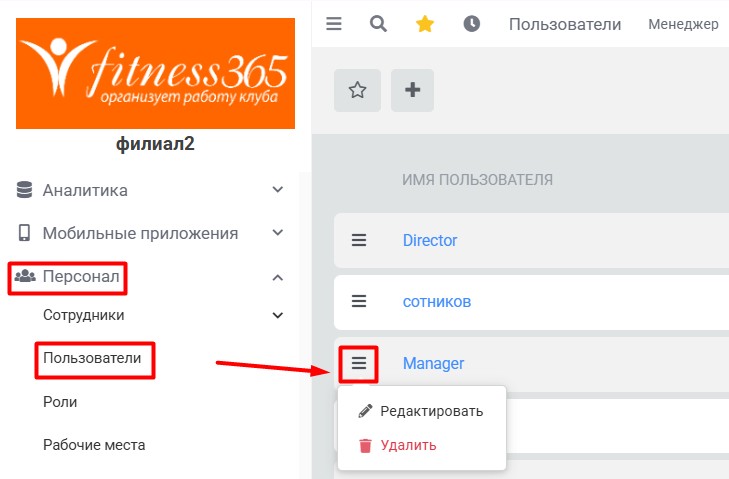
Настройка прав для нового пользователя CRM fitness365 – это в первую очередь присвоение ему одной из предустановленных Ролей. Это можно сделать в меню Персонал – Пользователи.
- Роли
- Настройка прав Роли
- Разрешения на Типы
- Редактирование или удаление разрешений на Тип
- Добавления нового Типа в список разрешений
- Добавить / убрать права на действия в прошлом
- Административные роли
- Почему не действуют новые права
Роли
В карточке Пользователя нужно указать Роль.
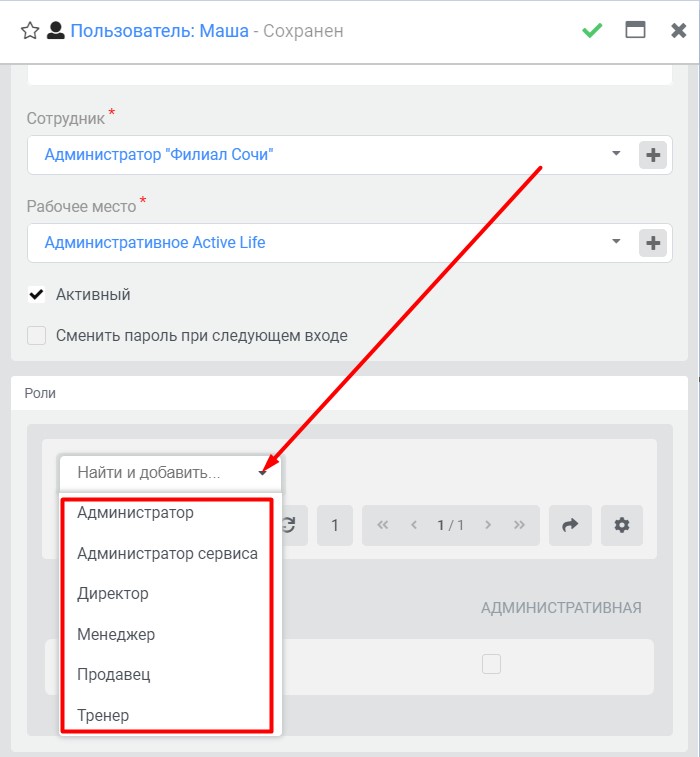
- Менеджер – работает с клиентами, составляет расписание, оформляет продажи и отмечает посещения.
- Администратор – может все то же, что и Менеджер, а также может регулировать цены, менять срок действия карт клиентов.
- Директор – может все то же, что и Администратор, а также может управлять учетными записями и филиалами.
- Администратор сервиса – может все то же, что и Директор, а также может просматривать системные события.
- Продавец – оформляет продажи на кассе.
- Тренер – работает с расписанием, записывает клиентов на персональные и групповые тренировки.
Настройка прав Роли
Добавить права Роли или убрать их можно в меню Роли. Выберите нужную Роль из списка, нажмите Редактировать (иконка слева от названия Роли).
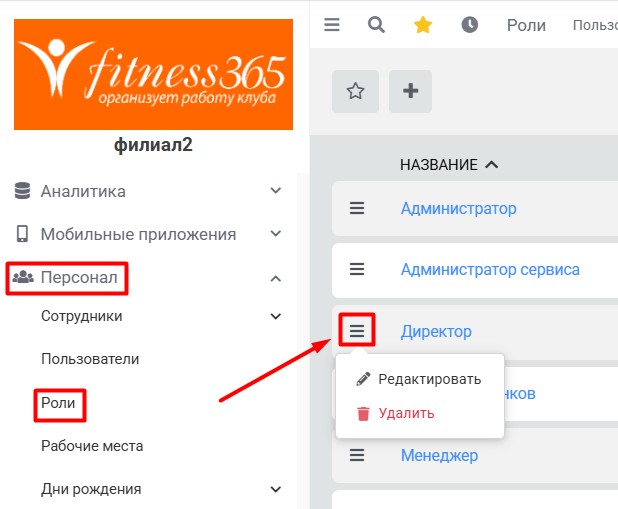
Перейдите во вкладку Разрешения на типы. Здесь для выбранной Роли Вы можете:
- добавлять новые права,
- редактировать заданные ранее права,
- удалять права.
Разрешения на Типы
Права Роли задаются для определенных Типов. Типы – это объекты системы (CRM); поэтому Тип выбирается из имеющегося набора (довольно обширного), и добавить свой Тип нельзя.
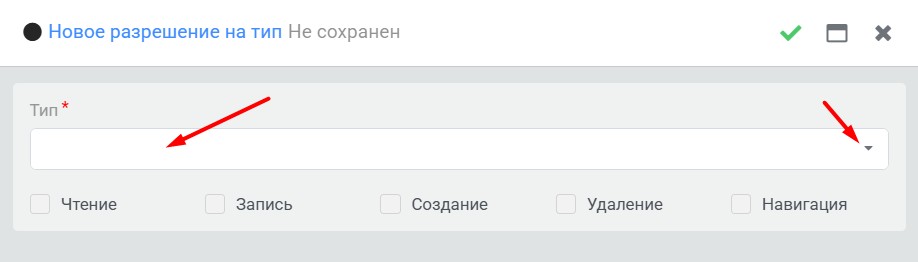
Права задаются в виде разрешения или запрета определенных действий по каждому Типу. В окне Разрешения на тип для выбранного Типа можно проставить (или убрать) права на следующие действия:
- Чтение – возможность просматривать объект.
- Запись – возможность редактировать объект.
- Создание – возможность создать объект.
- Удаление – возможность удалить объект.
- Навигация – отображение пункта меню по объекту.
Редактирование или удаление разрешений на Тип
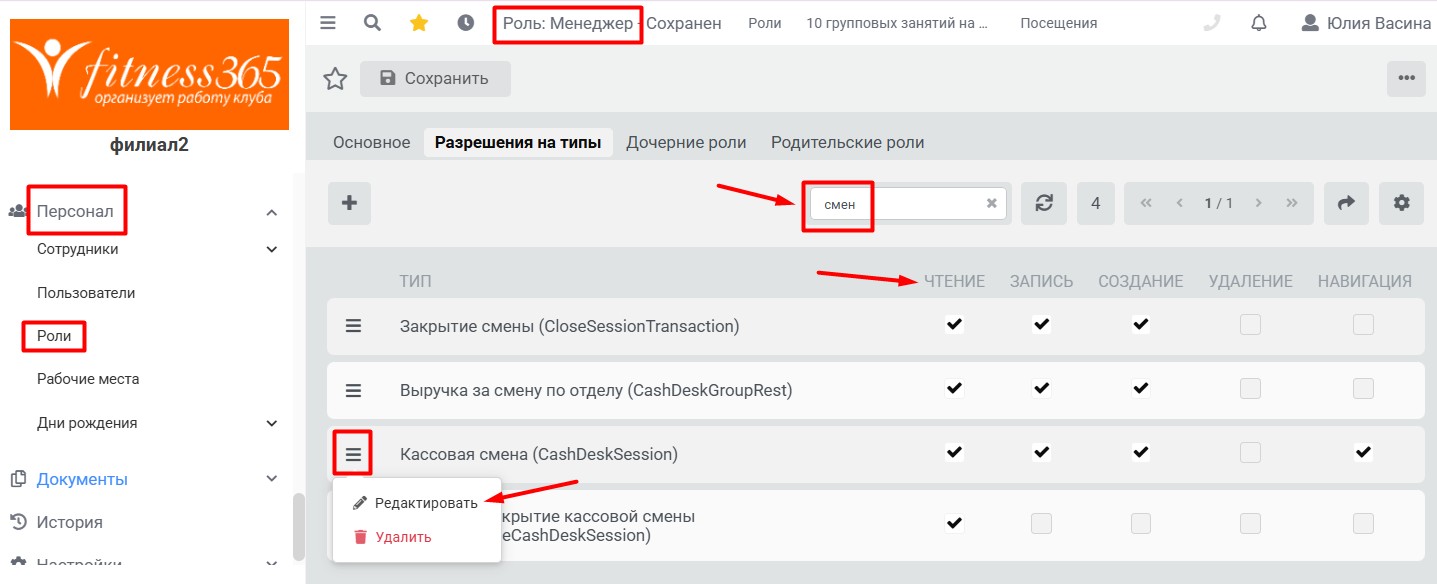
Для редактирования или удаления уже заданных разрешений выберите нужный Тип из списка.
Тип можно найти по названию, поле поиска – над списком разрешений. Введите в поле поиска начальную часть или корень искомого название объекта, для которого Вы хотите настроить разрешения. Например: Абонемент, Услуга, Смена, Тренер и т.д. Из раскрывшегося списка вариантов выберите нужный Вам Тип.
Выбрав Тип, нажмите на иконку слева от его названия, а далее – Редактировать или Удалить. При выборе Редактирования откроется окно Разрешения на тип, выбранный Вами. Проставьте или снимите нужные галочки и сохраните изменения (зеленая галочка в правом верхнем углу).
Добавления нового Типа в список разрешений
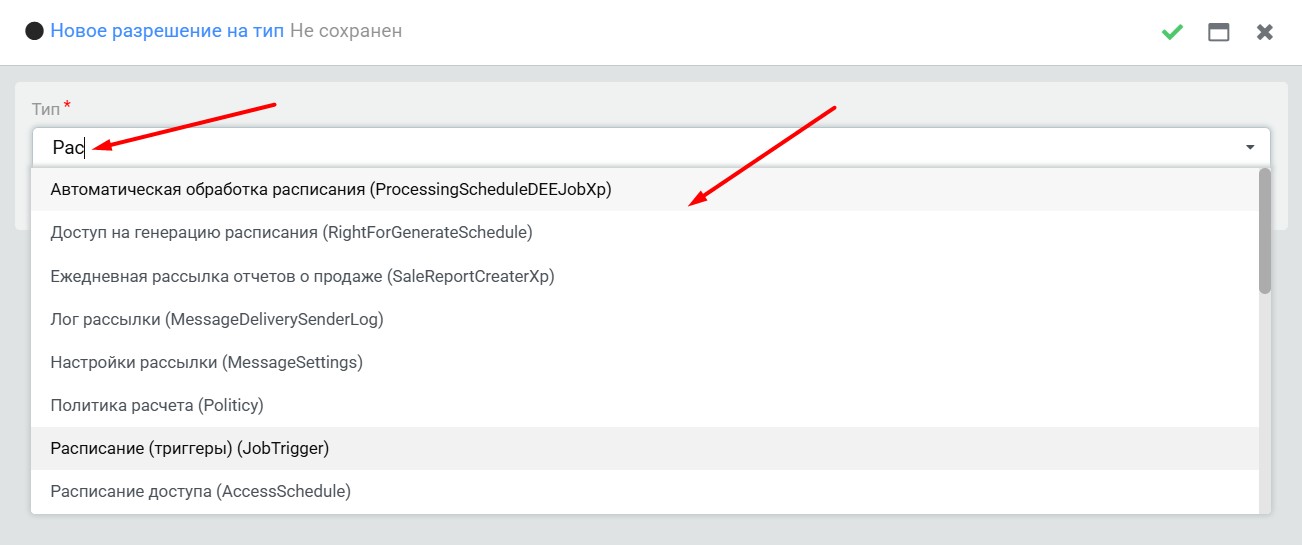
Если же нужно добавить разрешения на Тип, которого нет в списке разрешений, нажмите “+” (Создать новую запись). В открывшемся окне в поле Тип также начните вводить ключевую часть названия Типа и выберите нужный из списка. Далее, как и при редактировании, проставьте для него нужные галочки разрешений и нажмите Сохранить.
Добавить / убрать права на действия в прошлом
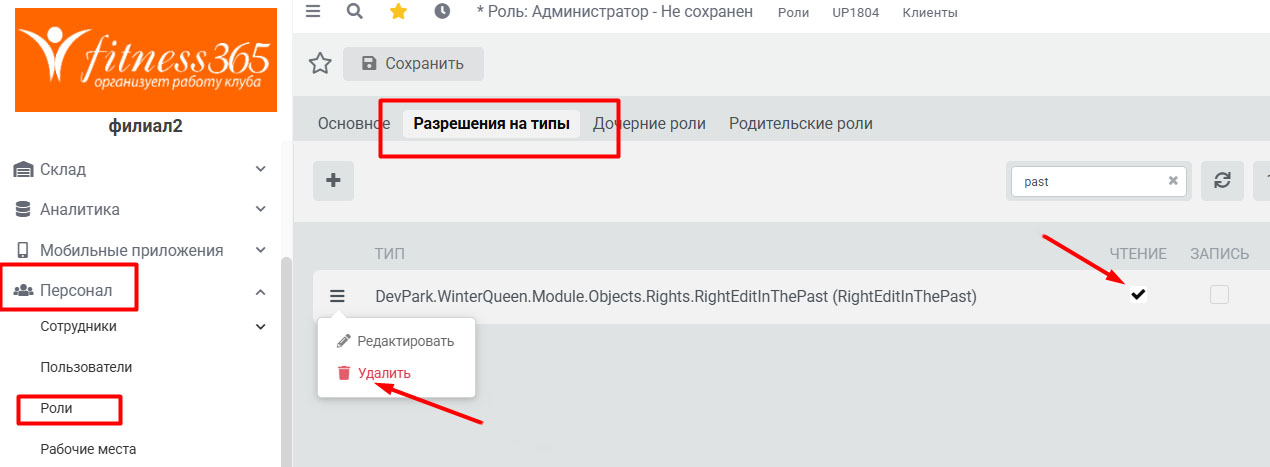
Чтобы убрать или добавить права на действия в прошлом, нужно во вкладке Разрешения на типы найти Тип:
DevPark.WinterQueen.Module.Objects.Rights.RightEditInThePast.
В таблице, слева от названия типа – иконка меню.
Если нужно убрать все права – выберите вариант Удалить.
Если требуется добавить права на действия задним числом – вариант Редактировать и проставьте галочку Чтение.
Административные Роли
Галочка Административная (Роли – вкладка Основное) проставляется Только для Ролей, у которых нет никаких ограничений.
Не нужно проставлять ее всем ролям! Иначе между ними не будет никакой разницы, все будут с максимальными правами!
Почему не действуют новые права
В редких случаях бывает, что вы только что добавили права Роли, но они не срабатывают – сотрудник не может воспользоваться новым разрешенным функционалом.
В такой ситуации в первую очередь перепроверьте, точно ли Пользователь, под которым сотрудник входит в программу, имеет именно эту Роль. И точно ли в эту Роль вы добавляли Права.
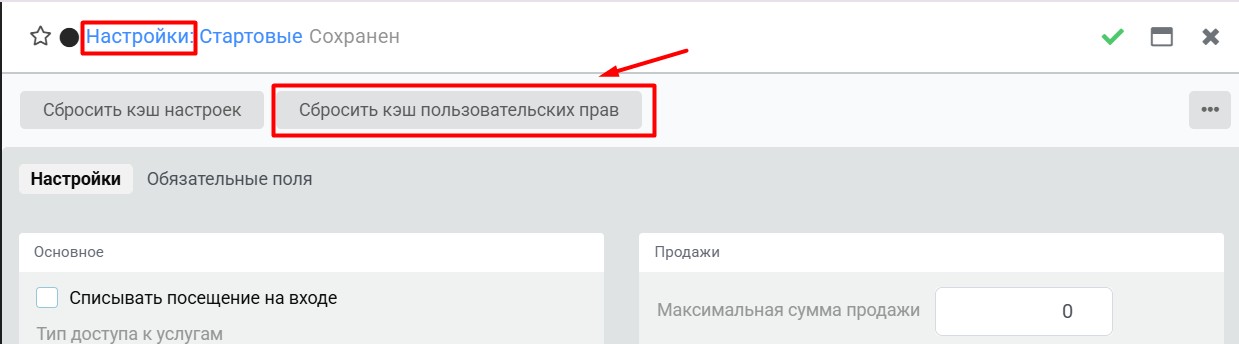
Если всё точно, тогда перейдите в меню Настройки – Системные настройки. В верхней части открывшейся карточки Настроек нажмите кнопку Сбросить кэш пользовательских прав. После этого нужно, чтобы сотрудник (пользователь) перезашёл в программу.
Читайте также: