Зачастую бывает необходимо изменить, удалить или проставить одинаковую настройку, значение, параметр в карточках множества Абонементов, Услуг, Сотрудников, Клиентов и др. В этом случае нет смысла делать замену отдельно в карточке каждого Абонемента и т.д. Гораздо эффективнее – применить Пакетное редактирование (Массовое редактирование).
Эта функция доступна практически для всех таблиц CRM fitness365 меню Услуги, Персонал, Клиенты, Лиды, Задачи, для многих табличных разделов меню Расписание и прочих.
Столбцы таблицы и массовое редактирование
Первый момент, с которым Вы можете столкнуться: в таблице нет колонки с параметром, который требуется изменить.
Дело в том, что таблицы в CRM fitness365 обычно содержат определенный набор столбцов, наиболее часто используемых клубами. Однако, Вы можете вывести в таблицу нужные параметры – через функцию Столбцы. Её можно найти в меню Настройки (иконка-шестерёнка в правом верхнем углу над таблицей).
Если планируете использовать таблицу с такими столбцами часто, можете сохранить свою настройку: меню Настройки (шестерёнка) – Сохранить вид как.
Подробнее о настройке вида таблиц читайте здесь.
Или воспользуйтесь примером – ниже в этой статье и действуйте по аналогии.
Массовое редактирование данных в таблицах
Пакетное редактирование любого параметра в большинстве таблиц CRM fitness365 делается следующим образом:
- Если столбца с нужным параметром в таблице нет, выведите его. Меню Настройки – Столбцы по инструкции в статье.
Дальше – собственно редактирование. - Перейдите в меню Настройки (шестерёнка) – Пакетный режим редактирования.
- Нажмите правой кнопкой мыши на названии колонки с нужным параметром. В появившемся меню выберите Редактирование.
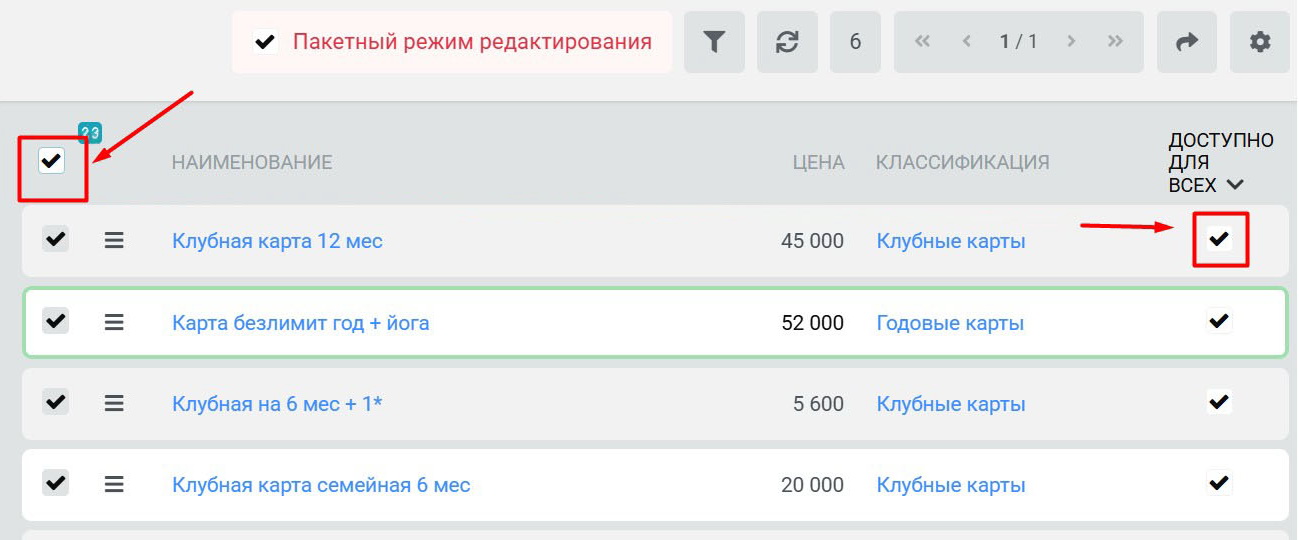
- Выберите все (или все нужные) строки таблицы, по которым хотите внести изменения в выбранный параметр (должны быть выделены галочками слева в строке).
- Измените значение в любой одной выделенной ячейке в редактируемой колонке. Изменятся значения для всех выделенных строк.
Готово!
Ниже – пример применения пакетного редактирования, в других таблицах оно работает аналогично.
Пример массового редактирования
Рассмотрим, как делается пакетное (массовое) редактирование на примере из практики действующего фитнес-клуба.
Клуб открывает филиал. Нужно, чтобы обладатели Клубных карт могли посещать любой из филиалов. Соответственно, для всех Клубных карт необходимо проставить галочку Доступно для всех во вкладке Доступ. Однако, у клуба 23 различных карты, штучное редактирование нецелесообразно. Применяем пакетное:
1. Нужно вывести в таблицу Клубных карт столбец Доступно для всех.
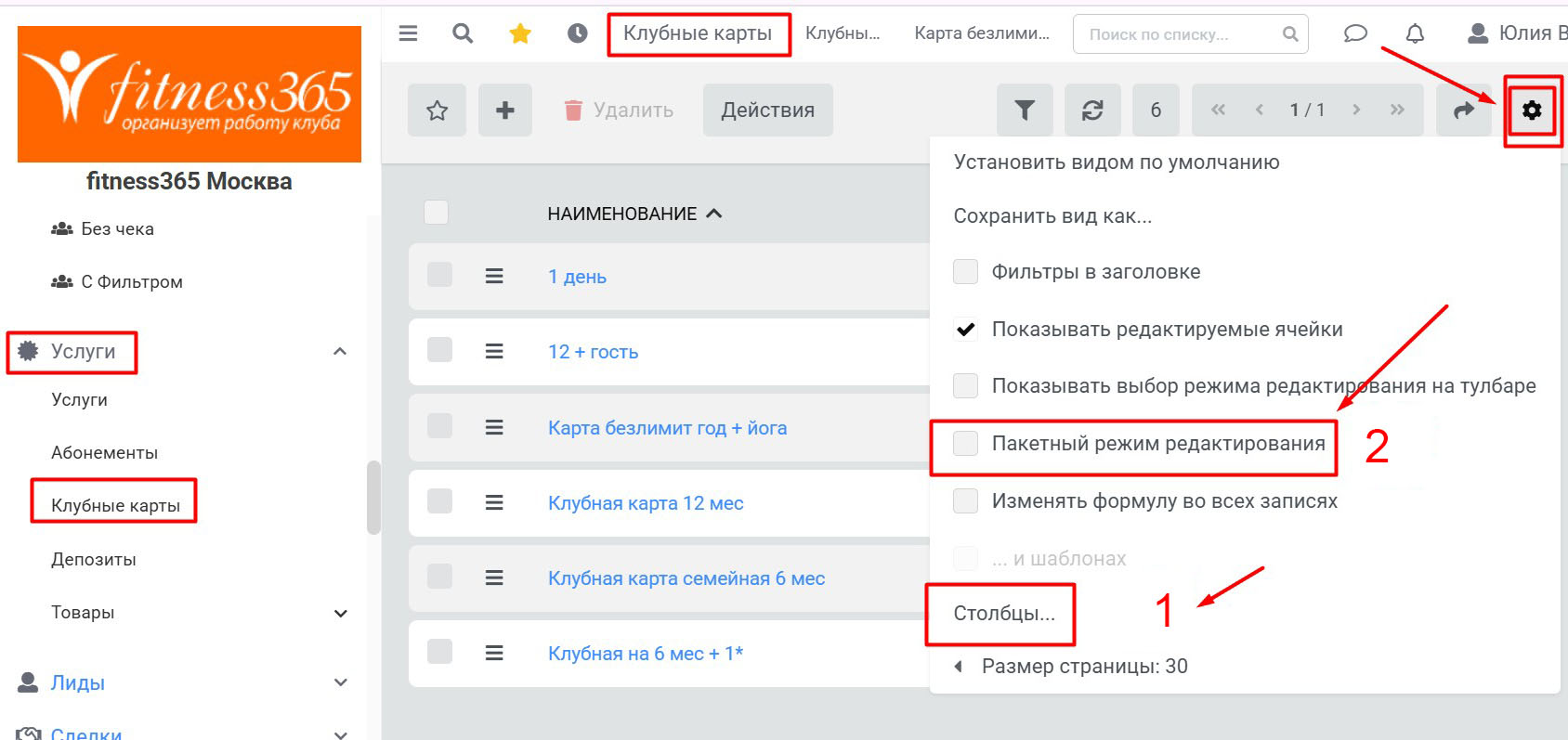
Для этого перейдите в меню Услуги – Клубные карты.
Далее зайдите в Настройки (шестерёнка в правом верхнем углу над таблицей) – Столбцы.
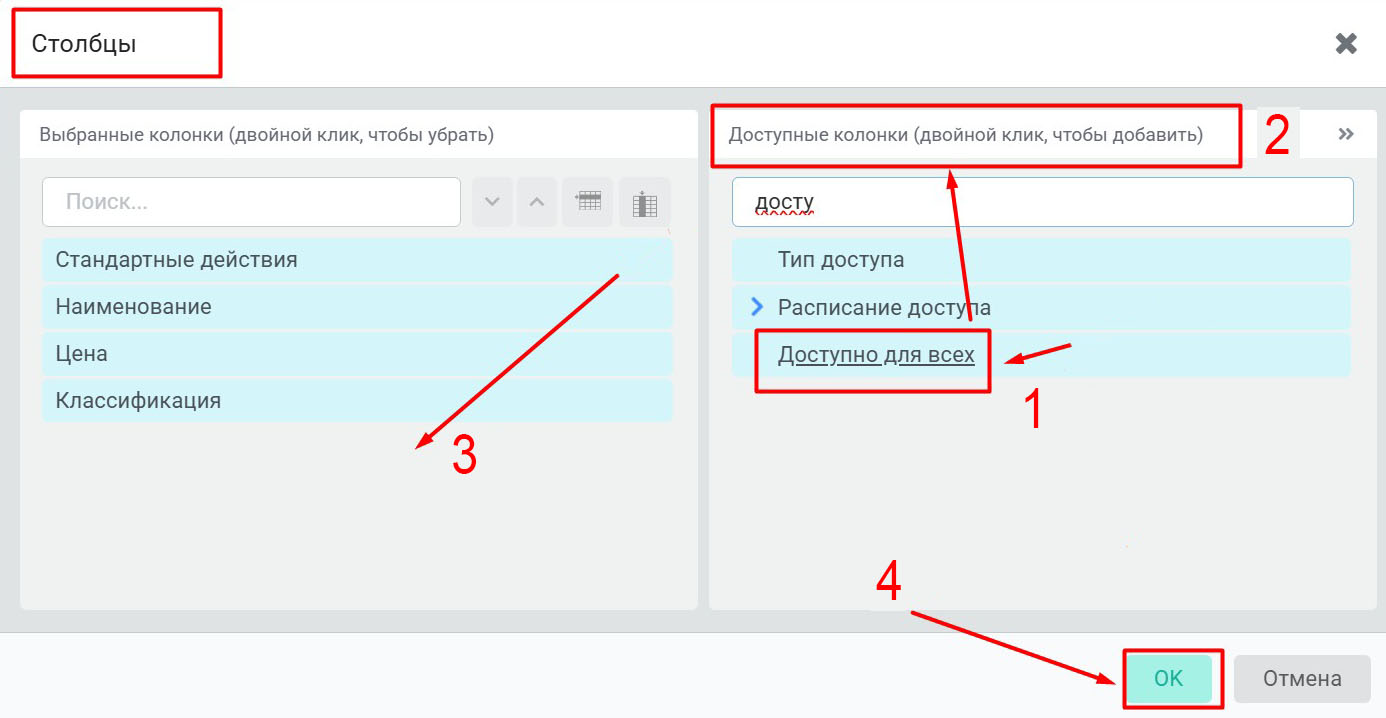
В открывшемся окне в правой колонке найдите (поиском по началу фразы, или вручную) пункт Доступно для всех.
Нажмите на него дважды, чтобы он переместился в левую колонку.
Затем нажмите Ок.
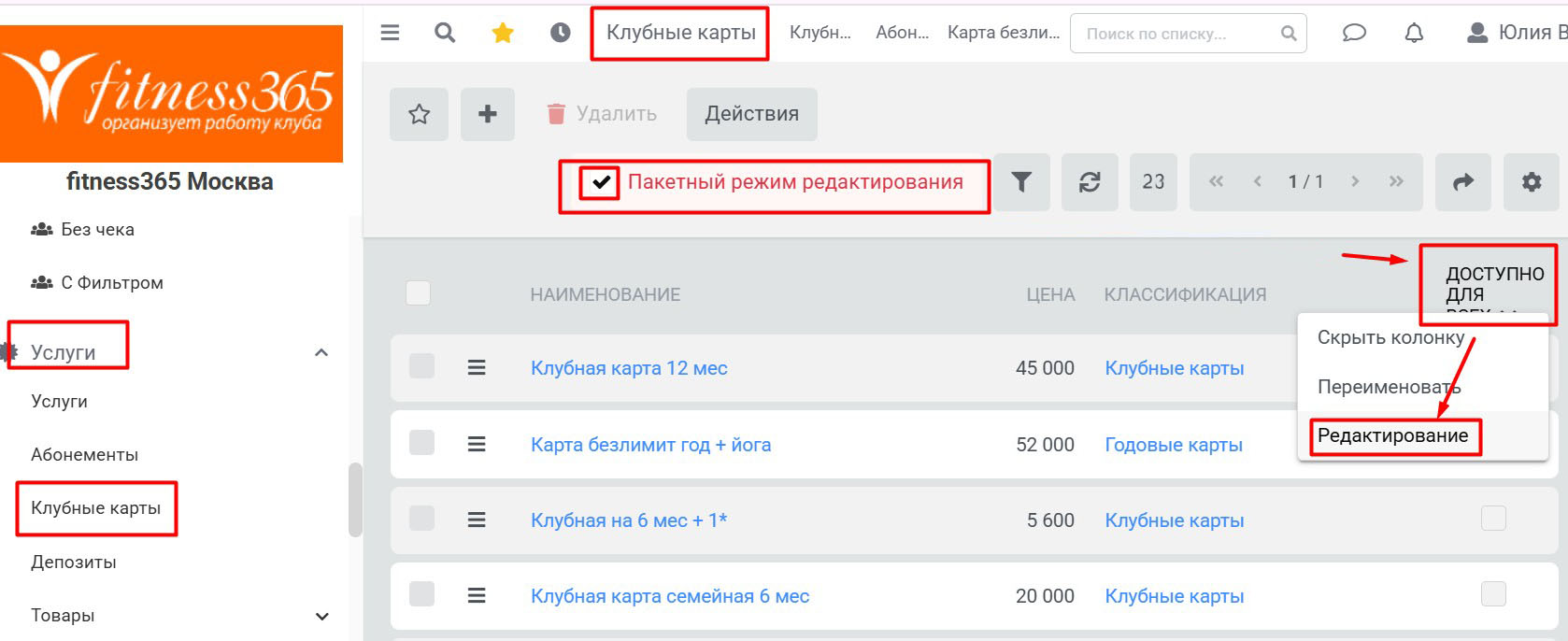
Новый столбец отобразится в таблице.
2. Теперь можно применить Массовое редактирование.
В меню Настройки (шестерёнка) выберите Пакетный режим редактирования.
3. Нажмите правой кнопкой мыши на названии колонки Доступно для всех. В появившемся меню выберите Редактирование.
4. Выберите все (или все нужные Вам) Клубные карты – галочками в квадратах слева от названий карт. Чтобы выбрать все, нажмите на квадрат в левом верхнем углу таблицы – Выделить все.
5. Теперь можете изменить любую ячейку в одной из выделенных строк столбца Доступно для всех. Одновременно изменятся и все остальные выделенные.