Аренда в мобильном приложении клиента становится доступна после базовой настройки.
По умолчанию, пункт Аренда корта + ПТ в меню приложения скрыт.
Однако, при помощи расширенных настроек Вы можете:
- Включить меню Аренды.
- Настроить Режим аренды: Только аренда или Аренда + тренер.
- Задать любые наименования элементам (разделам и кнопкам) меню Аренды.
Для любой из этих настроек – воспользуйтесь инструкцией.
Бронирование через мобильное приложение клиента
После включения и настройки, меню Аренд становится доступным в клиентском приложении.
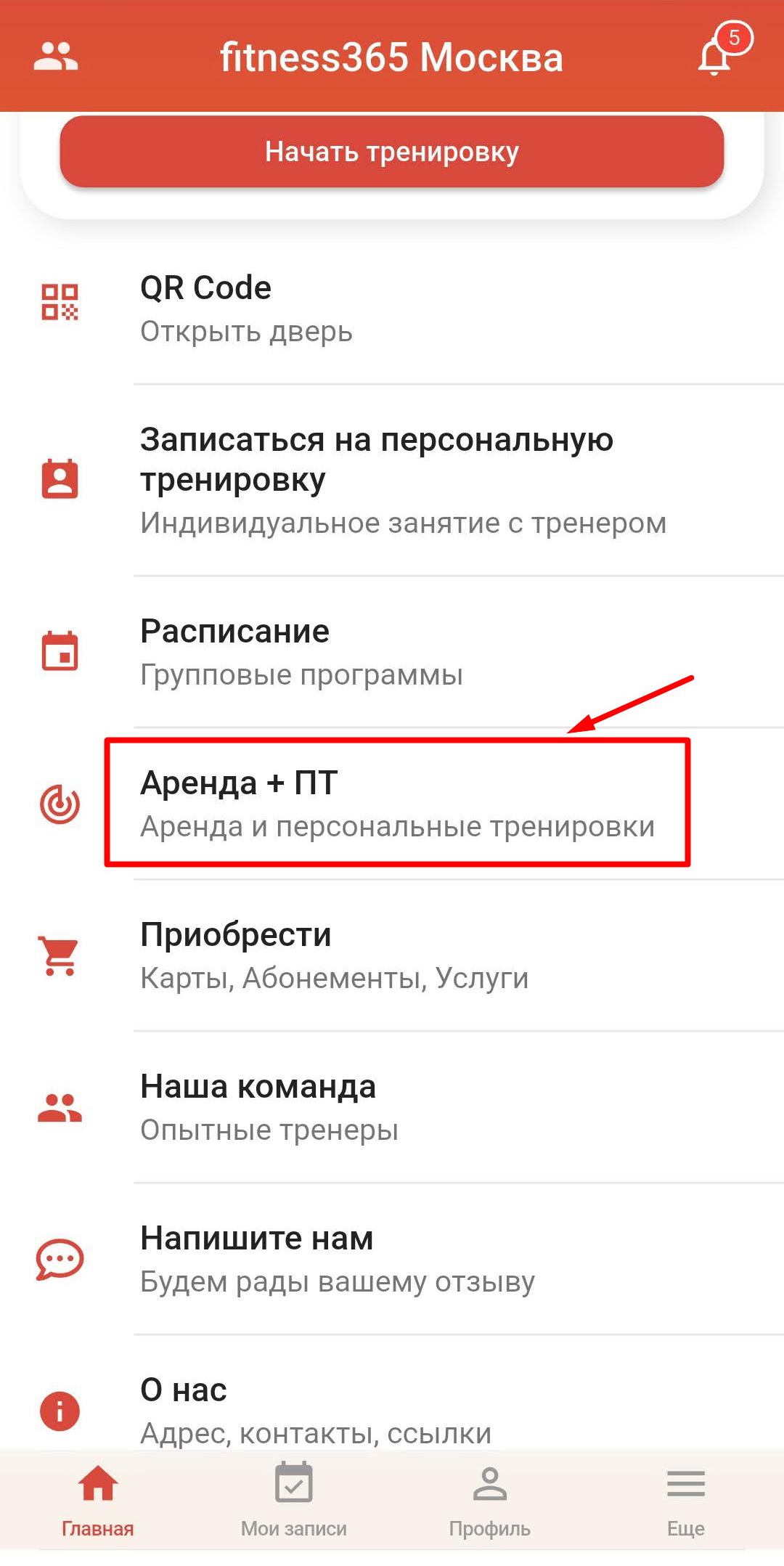
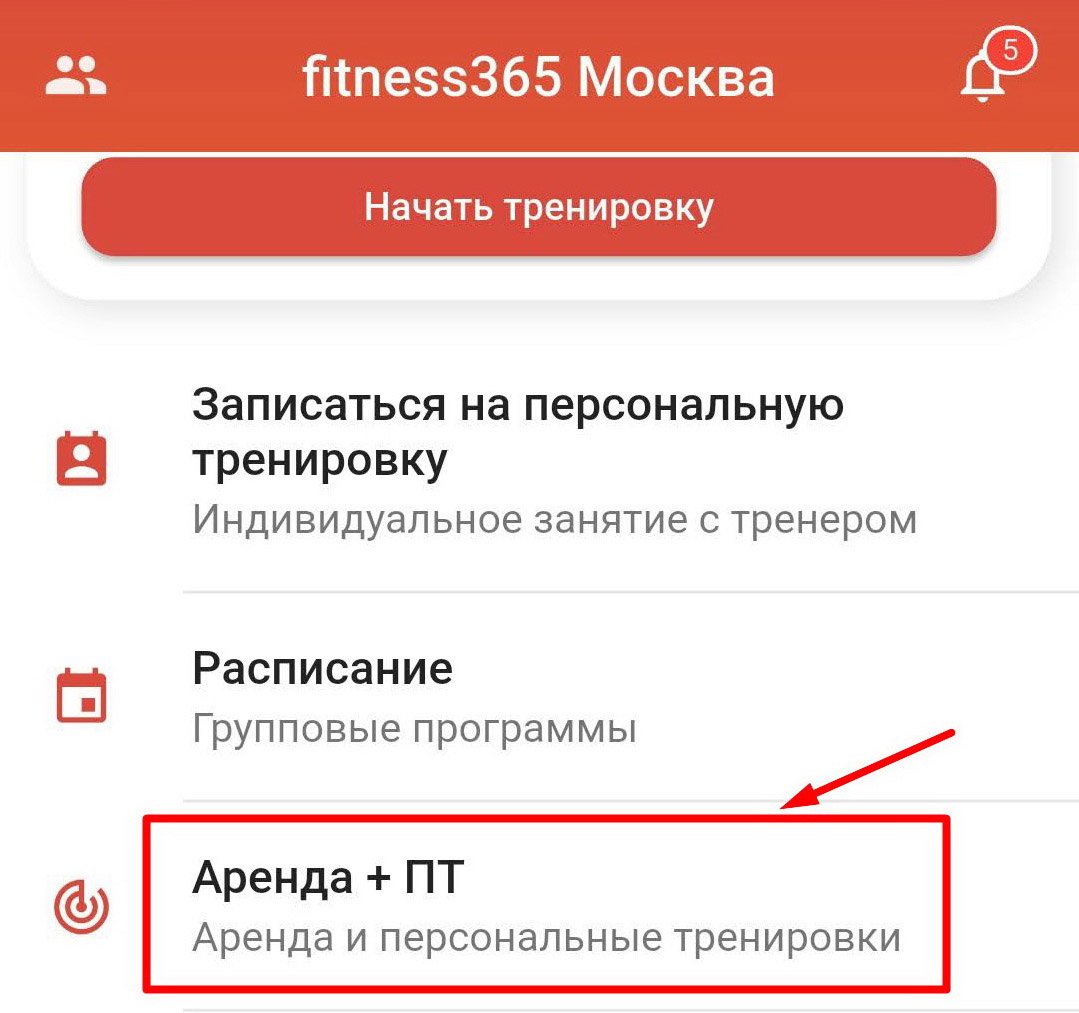
Для бронирования аренды через приложение – на главном экране перейдите в меню Аренда+ПТ. (Это меню может называться также Аренда/ Бронь/ Бронирование/ Площадки/ и др.)
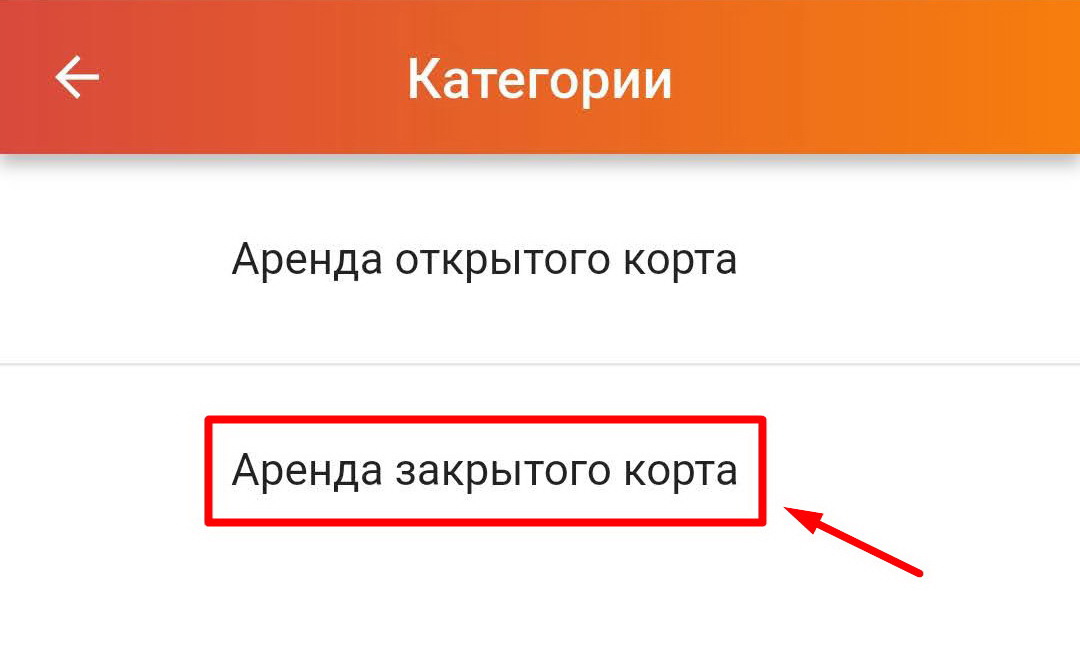
Следующее окно – Выбор вида спорта. (Возможные названия – Категория/ Класс занятий и др.)
В этом меню отображена Классификация Услуг как она задана в программе (в Классификаторе и в карточках Услуг).
Если в Категории имеется более одной Услуги, то Категория отобразится в данном меню.
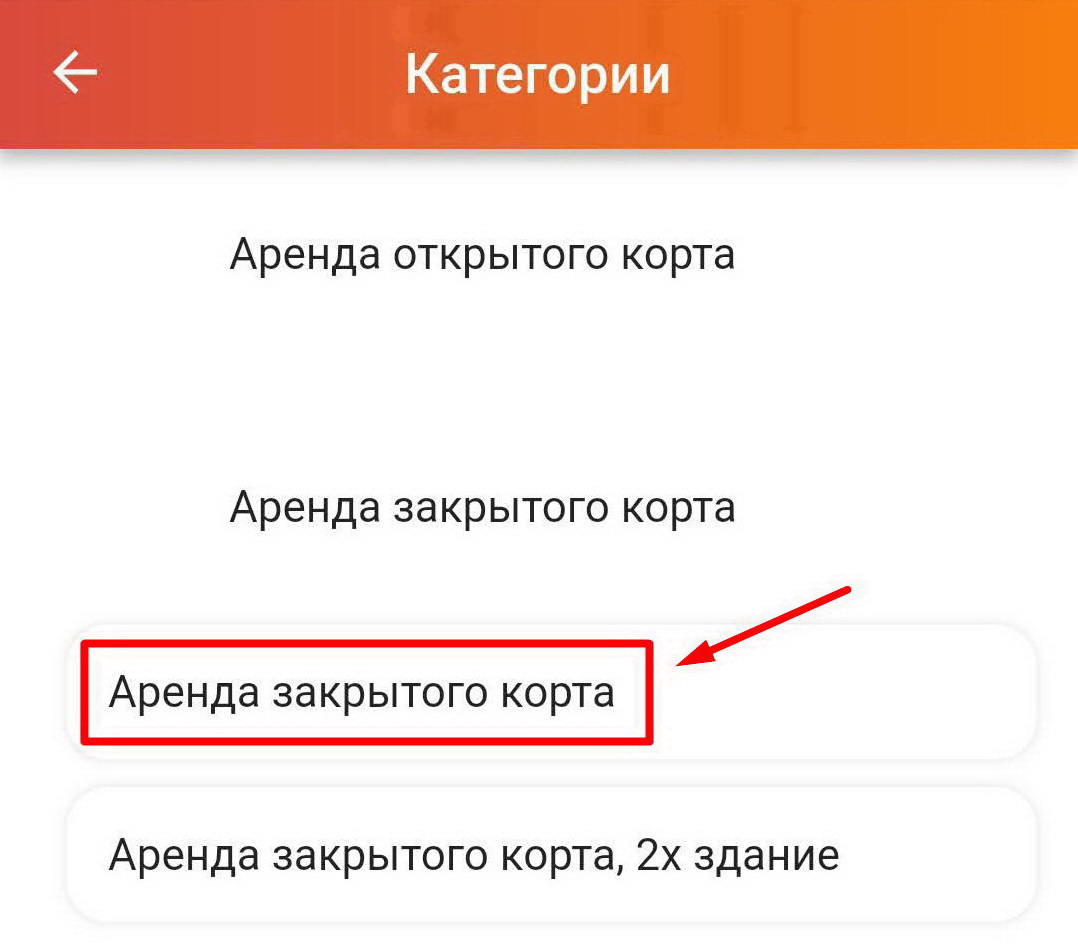
Нажмите на нужную Вам Категорию (Вид спорта), раскроется список доступных в ней услуг Аренды.
Выберите Услугу.
Выбор даты, времени и места, тренера и дополнительной услуги
Выбрав Услугу, вы перейдёте к основной форме подбора условий аренды.
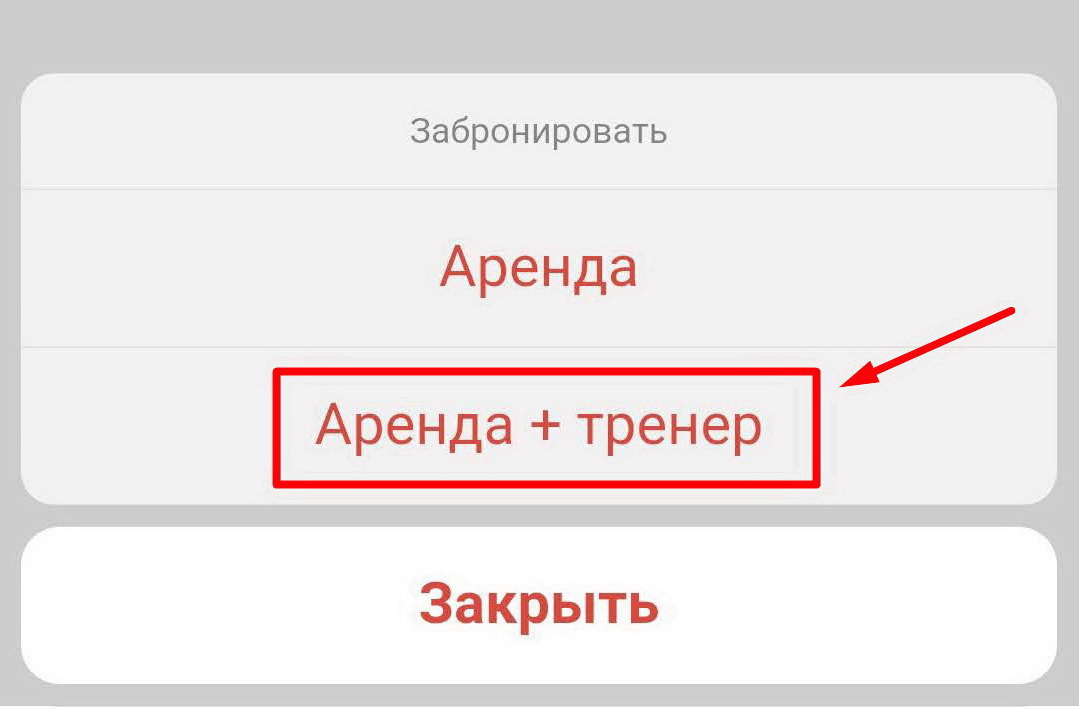
В режиме Аренда + тренер, Вы по-прежнему имеете возможность выбора, и первым делом приложение предложит варианты: Аренда или Аренда + ПТ (названия кнопок могут быть другими).
Если режим – Только аренда, это окно выбора не появится, Вы сразу перейдёте к форме подбора условий.
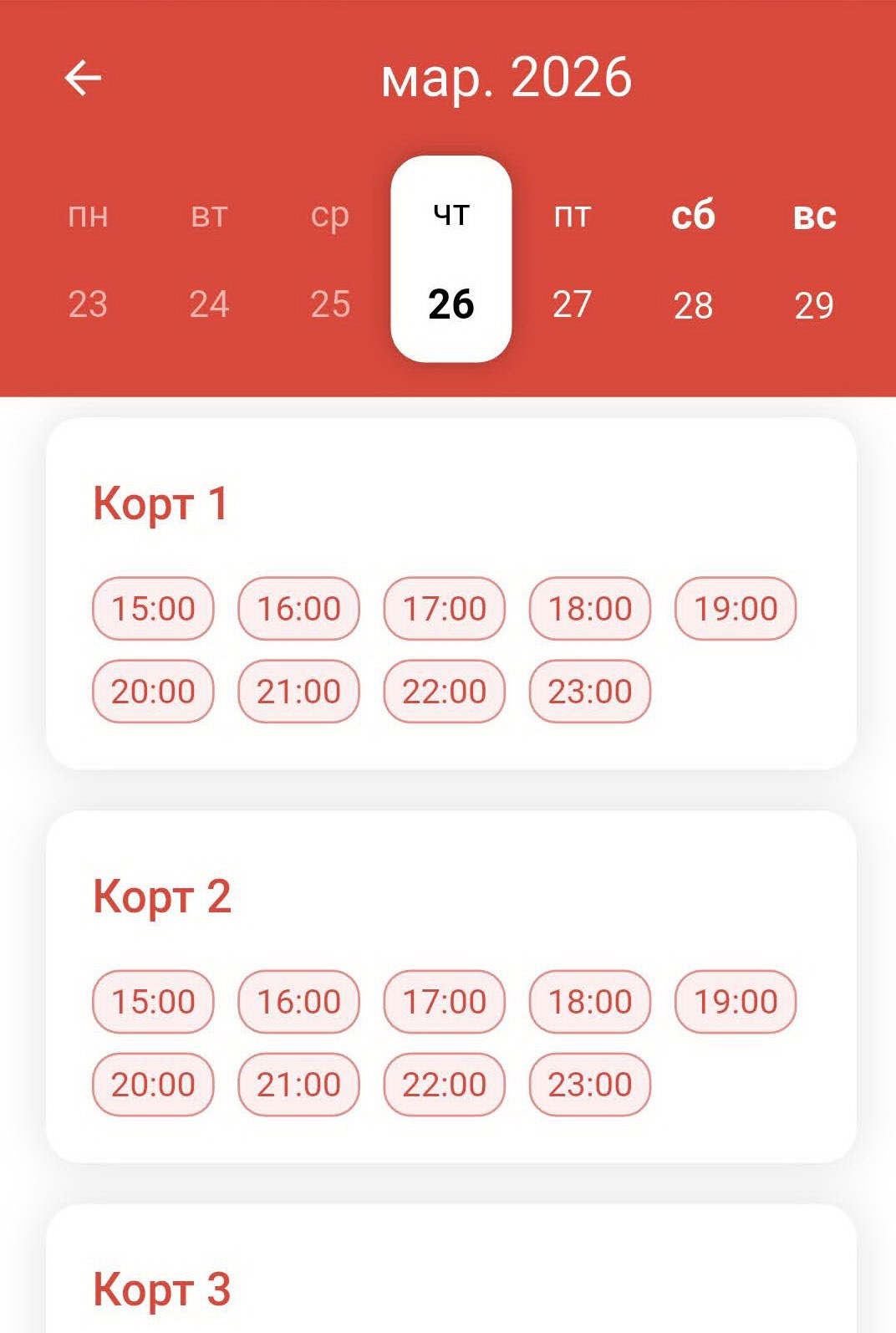
При варианте только Аренда на форме будет:
- линейка для выбора Даты;
- ниже – доступные Временные слоты по всем имеющимся Местам проведения (кортам, полям, площадкам и т.д.) выбранной услуги Аренды.
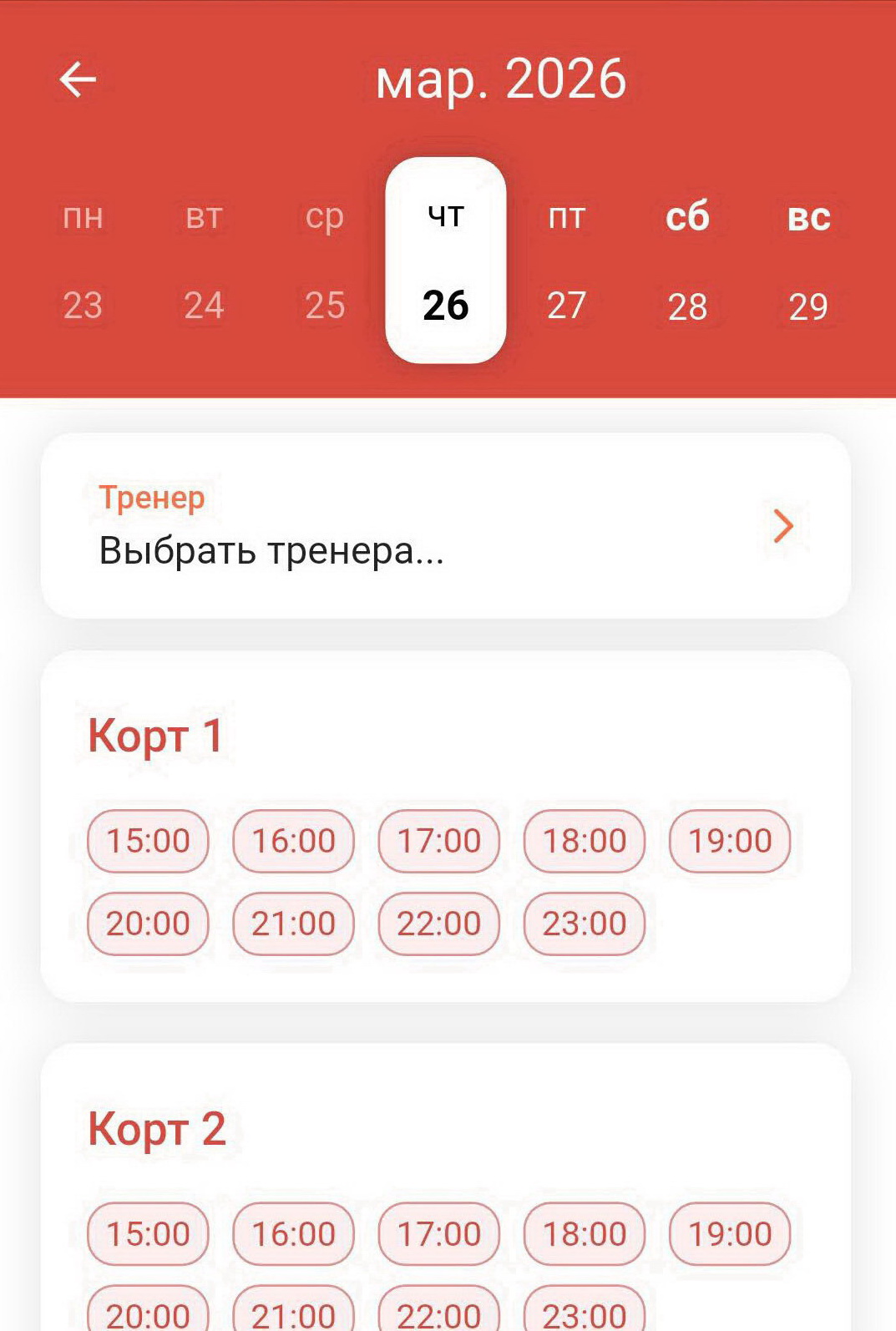
В варианте Аренда + тренер:
- под линейкой Дат будет также строка выбора Тренера;
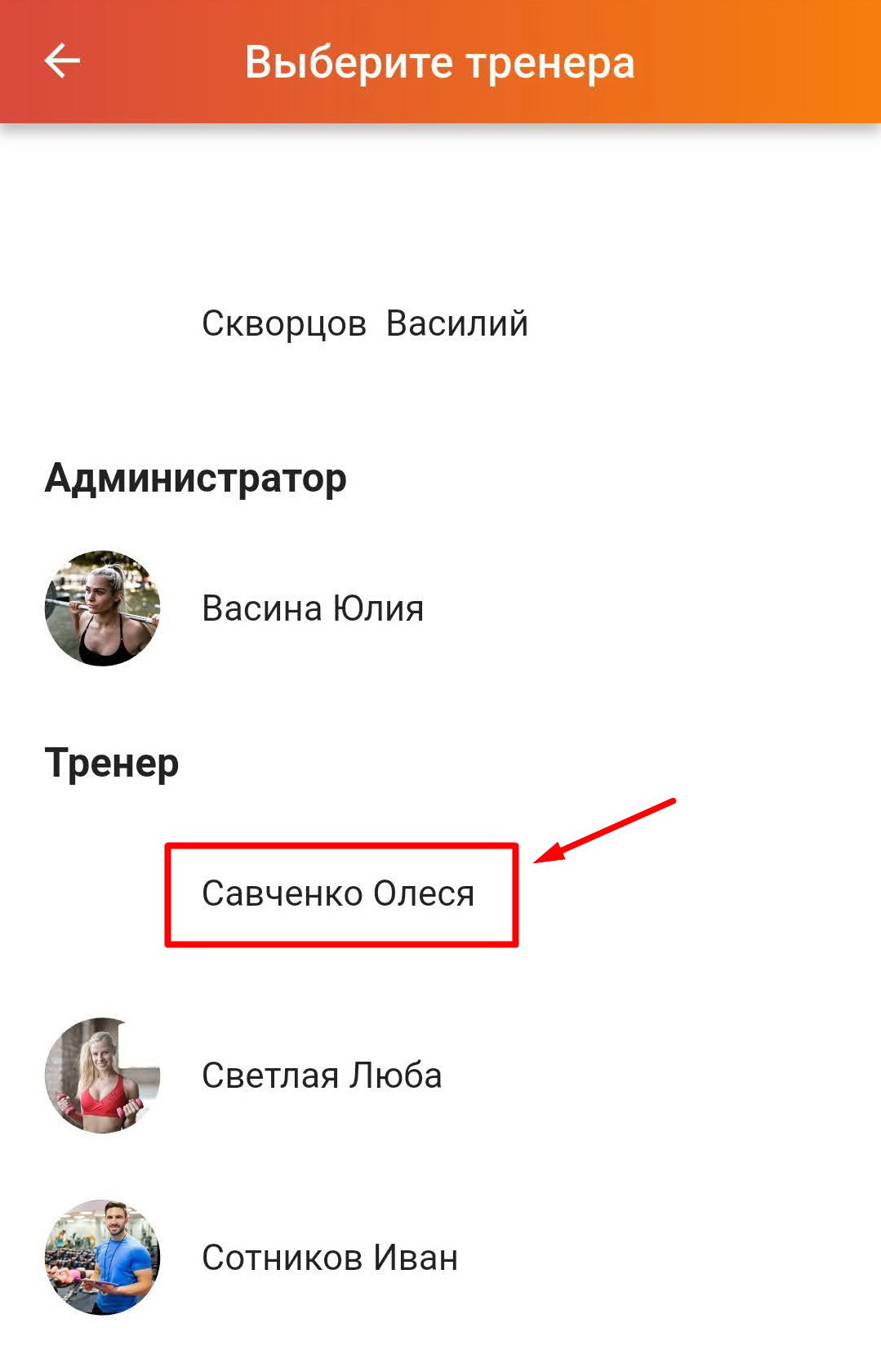
- выбрав Тренера, Вы увидите набор Услуг – занятий, на которые можно записаться в дополнение к услуге Аренды.
При варианте только Аренда (без ПТ) – всё, что касается тренера и дополнительного занятия на форме не появится.
Возможное время тренировок на выбранную Дату (арендные слоты) показывается с учётом всех следующих параметров:
- Время работы клуба,
- Графики работы Мест проведения,
- Расписание (уже имеющиеся тренировки для указанных Мест проведения и Тренера),
- Настройки конкретной услуги (все подробности – здесь):
-
-
-
Минимальное время бронирования (мин).
-
Если какое-то время занято, оно не попадёт в доступные арендные слоты.
Таким образом, для бронирования:
- В режиме только Аренда:
выберите Дату, Время и Место тренировки. - В режиме Аренда + тренер:
кроме перечисленного, выберите также Тренера и дополнительное Занятие.
Результат от отобразится в строке выбора Тренера.
Если в выбранную дату данный тренер не работает, Вы увидите сообщение об этом.
Если важно попасть к определённому тренеру, то удобнее выбрать сперва его, а затем уже просматривать доступные Даты и Время.
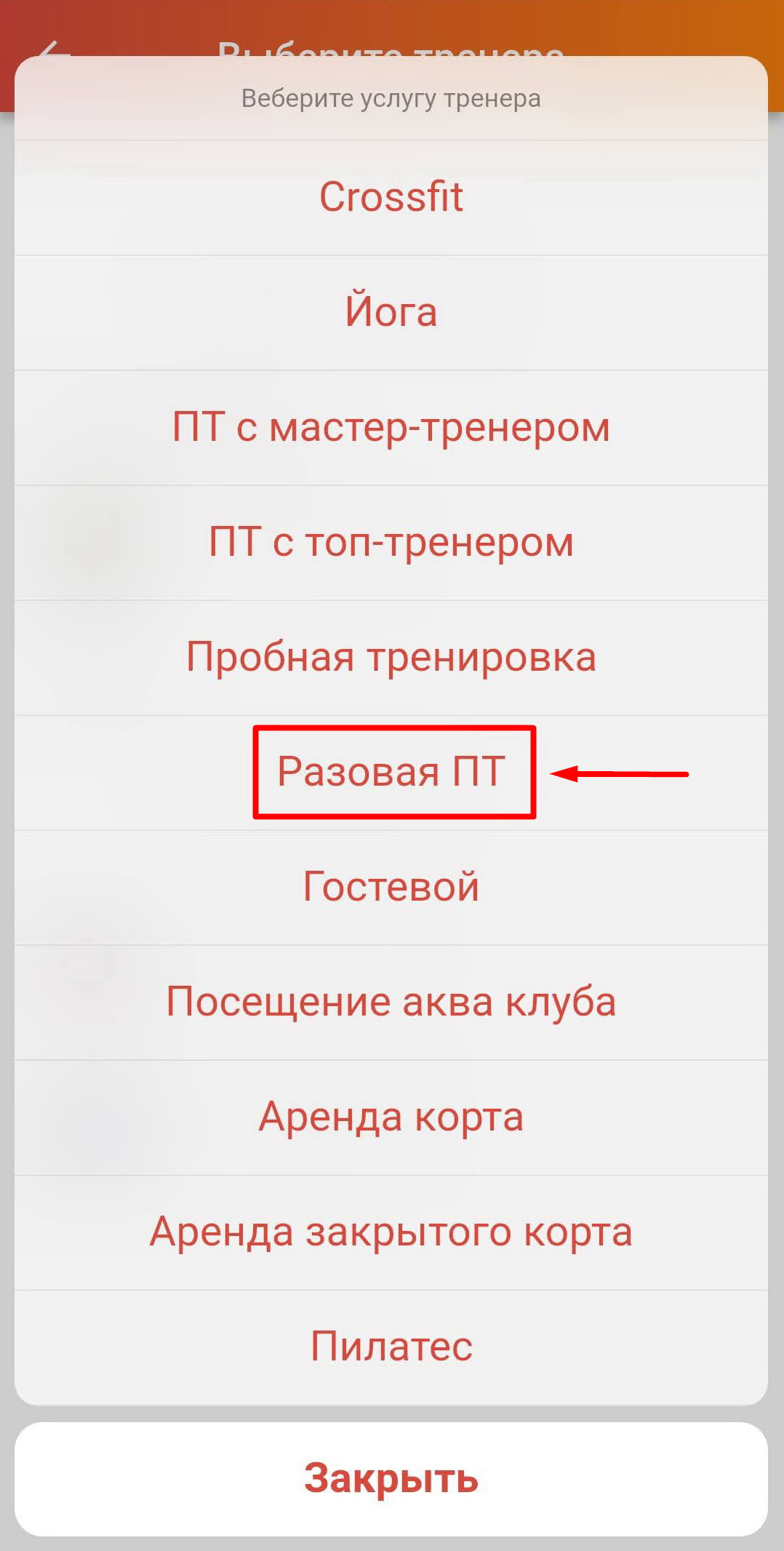
Бронирование слота, длительность брони
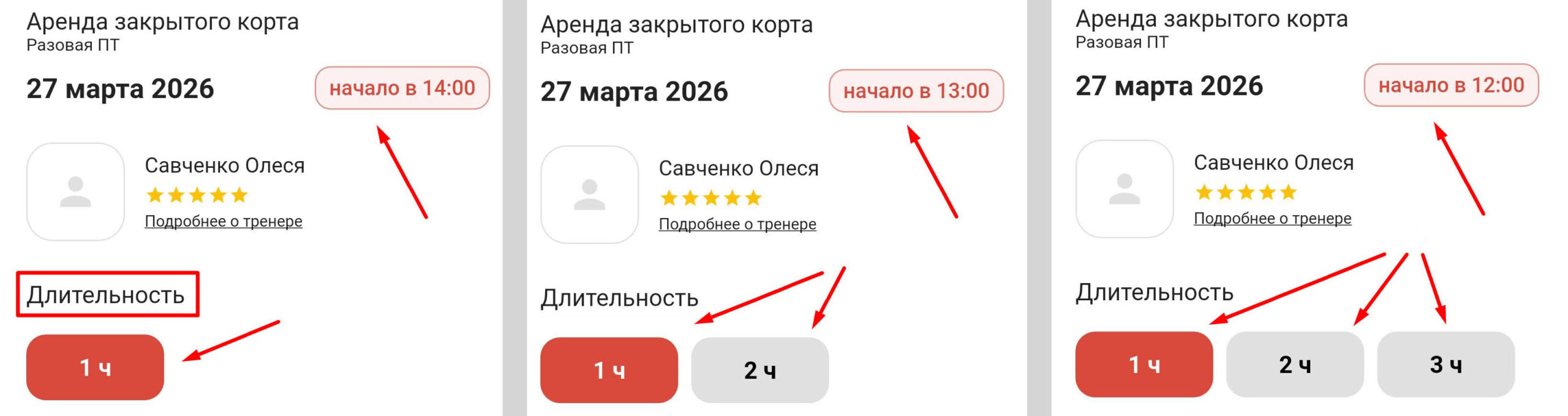
После выбора Даты (Места, Тренера, Занятия) при нажатии на Временной слот Вы увидите окно Бронирования слота.
Здесь Вам будет предложено выбрать Длительность бронирования.
Возможная Длительность зависит от следующих параметров Услуги аренды (подробнее – здесь):
При этом, для варианта Аренда + тренер: тот или иной слот может быть доступен для аренды, но при большей продолжительности тренировки – тренер может быть уже занят. Тогда Вы увидите предупреждающее сообщение с предложением выбрать другое время. Или можно выбрать другого тренера.
Стоимость аренды и оплата
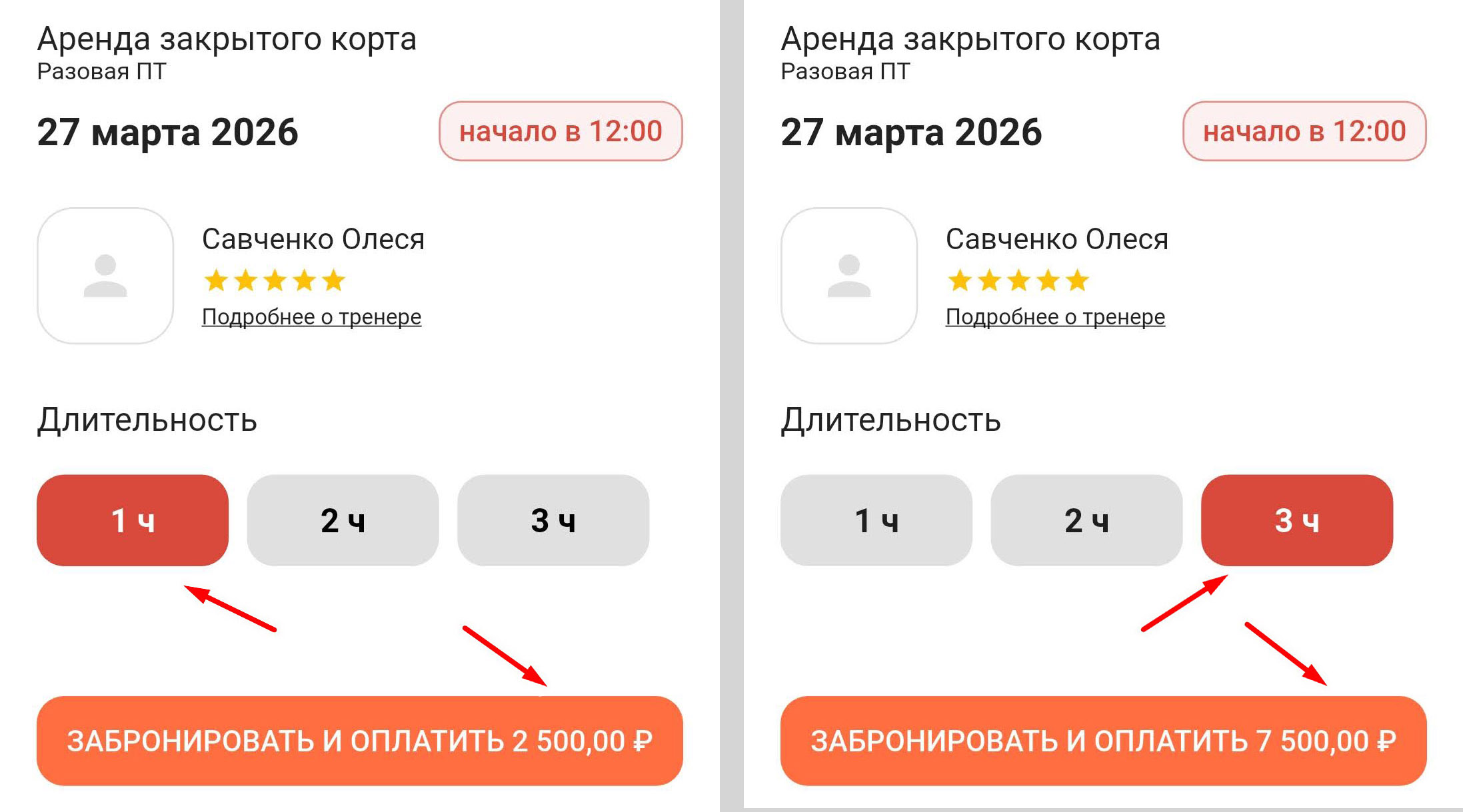
В зависимости от Даты, Времени и Длительности брони, Стоимость аренды (+-ПТ) будет автоматически пересчитана и показана в приложении.
Если для Услуги аренды заданы Ценовые интервалы (подробности – здесь), то стоимость занятия будет зависеть от них.
Если Ценовые интервалы не заданы, то расчёт будет сделан по основному полю Цена в карточке Услуги.
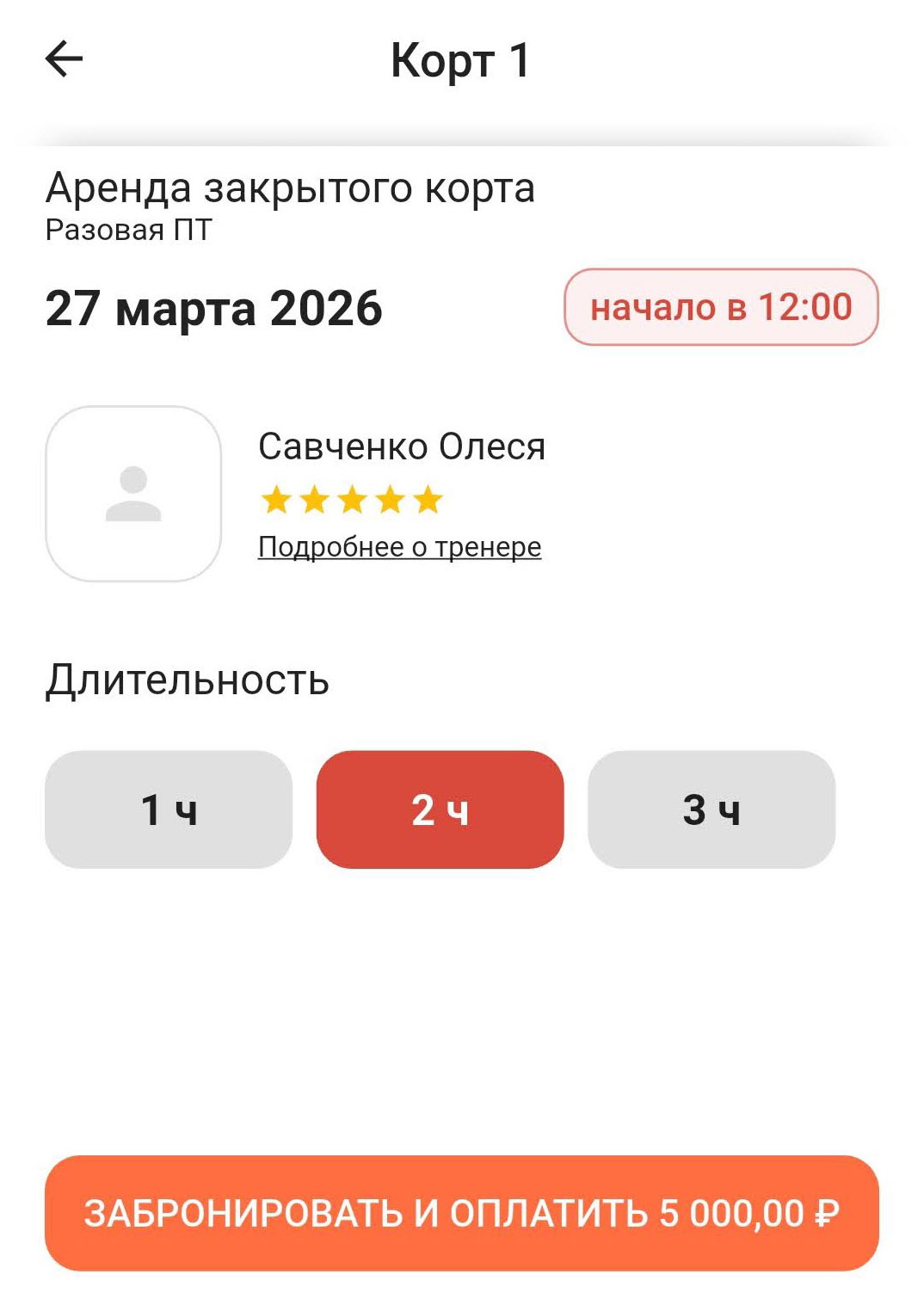
Итак, если всё в порядке – слот есть, время для указанного Места и тренера свободно, – то в окне бронирования слота будет активна кнопка Забронировать и оплатить с ценой брони. Если все условия аренды Вам подходят, нажмите кнопку и перейдите к оплате.
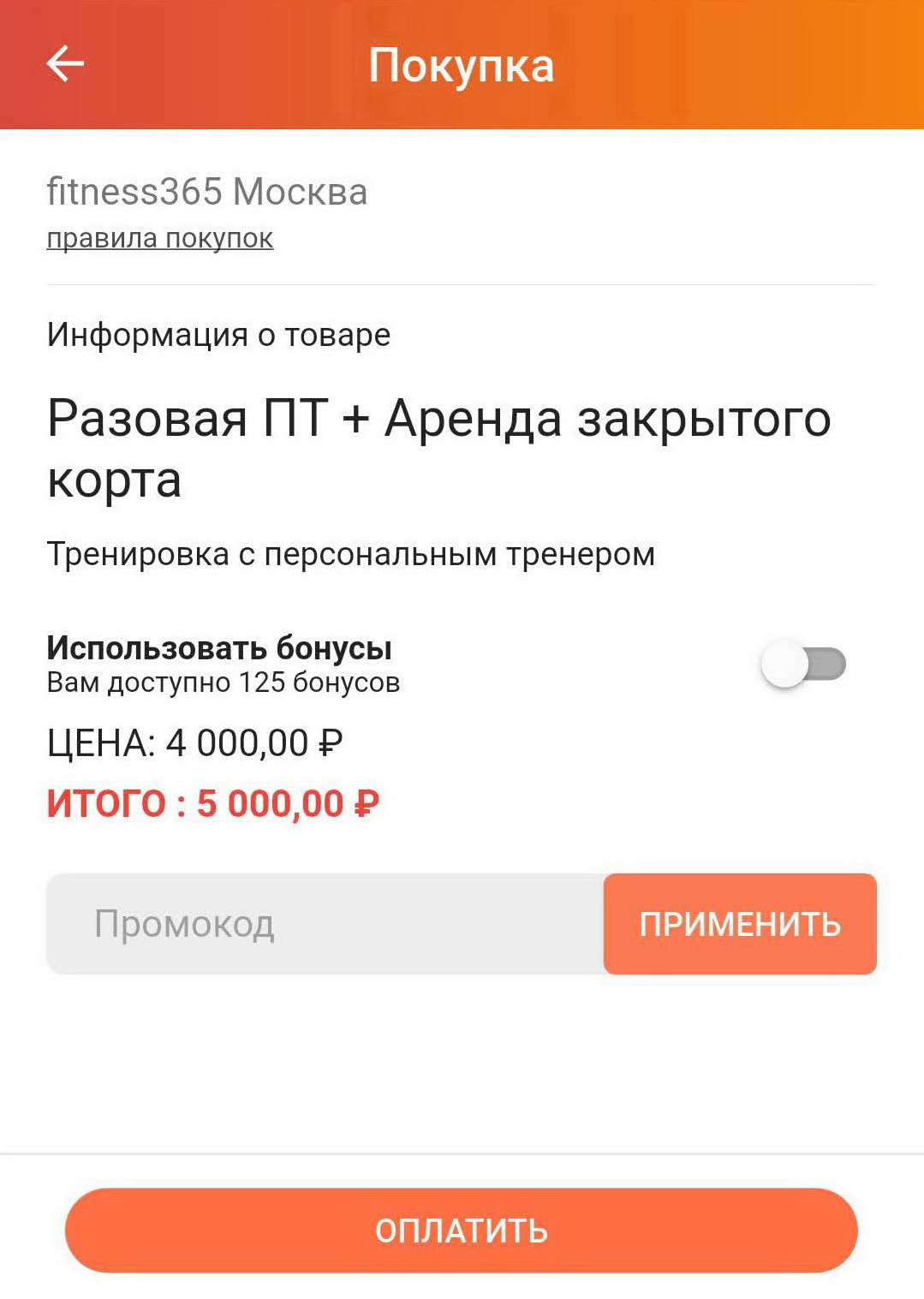
Если у клиента уже приобретена услуга Аренды, то будет предложен выбор – Списать имеющуюся услугу или Приобрести новую.
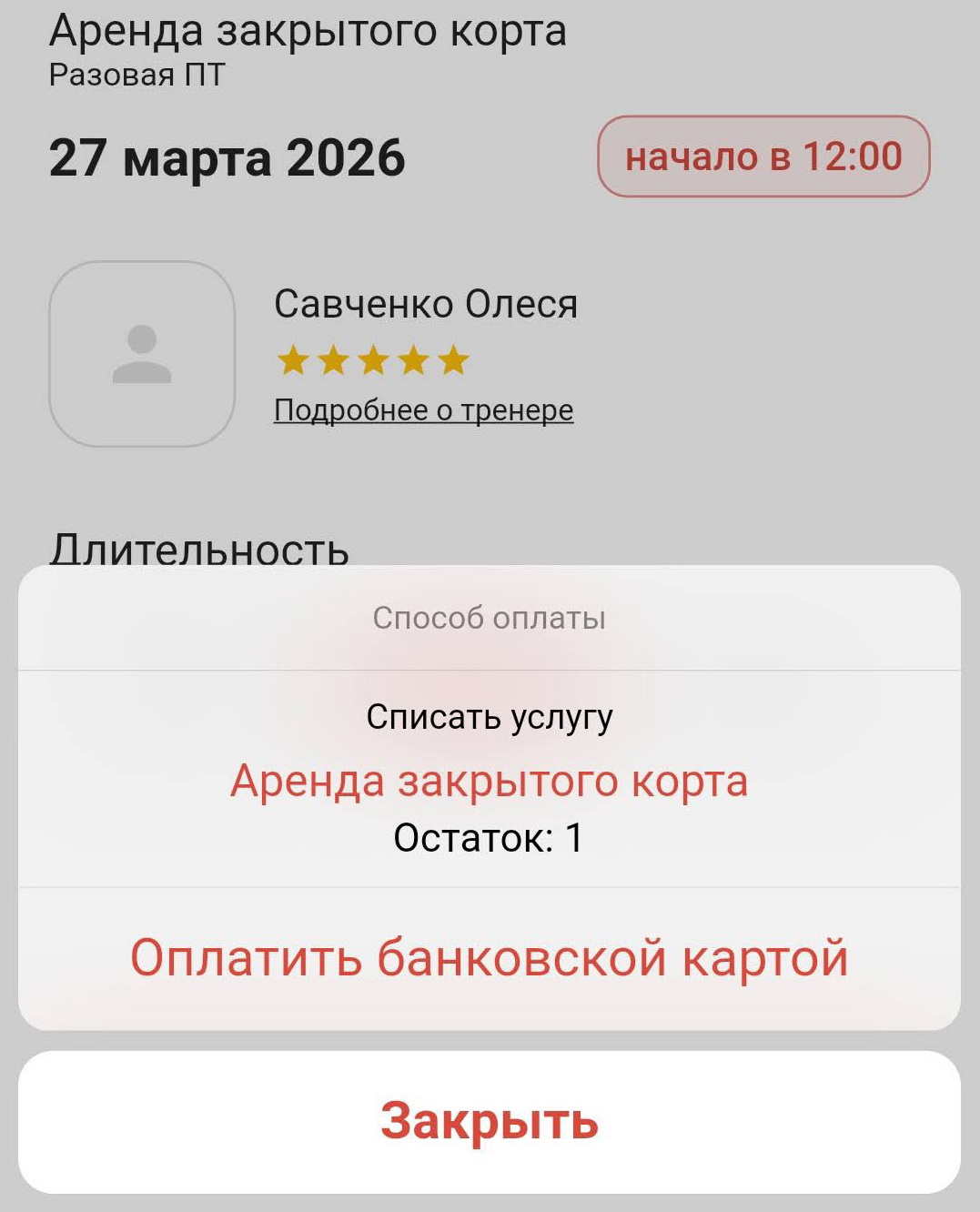
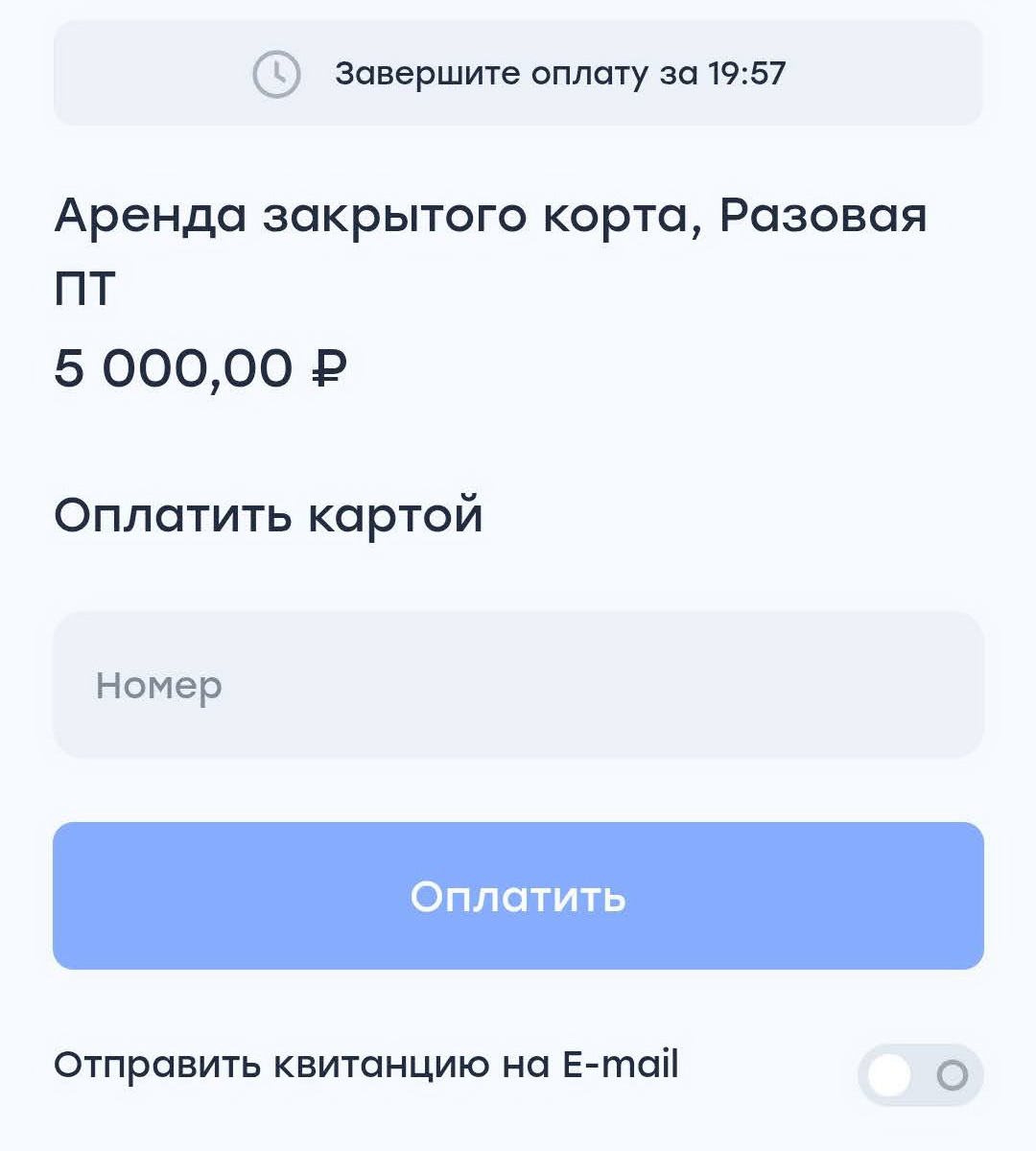
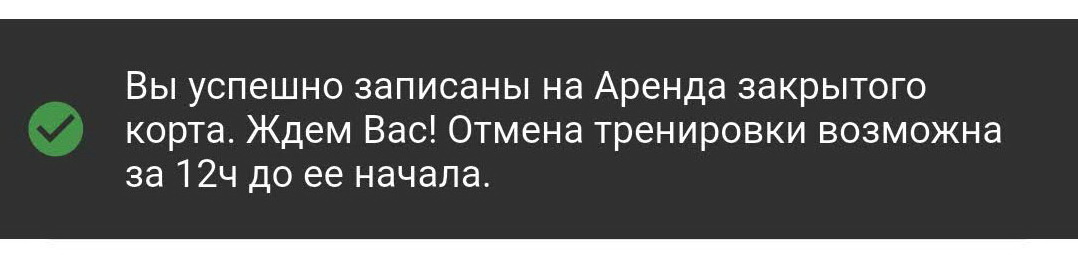
После завершения оплаты Бронь появится в расписании клуба, запись отобразится в приложении клиента. Таже будет показано сообщение внизу экрана.
Отмена брони через приложение
Отменить бронь можно непосредственно через мобильное приложение.
Запланированная бронь отображается вверху главного меню приложения, как тренировка. Нажмите на неё – перейдите в окно брони. Нажмите Отменить запись, затем Подтвердите отмену.
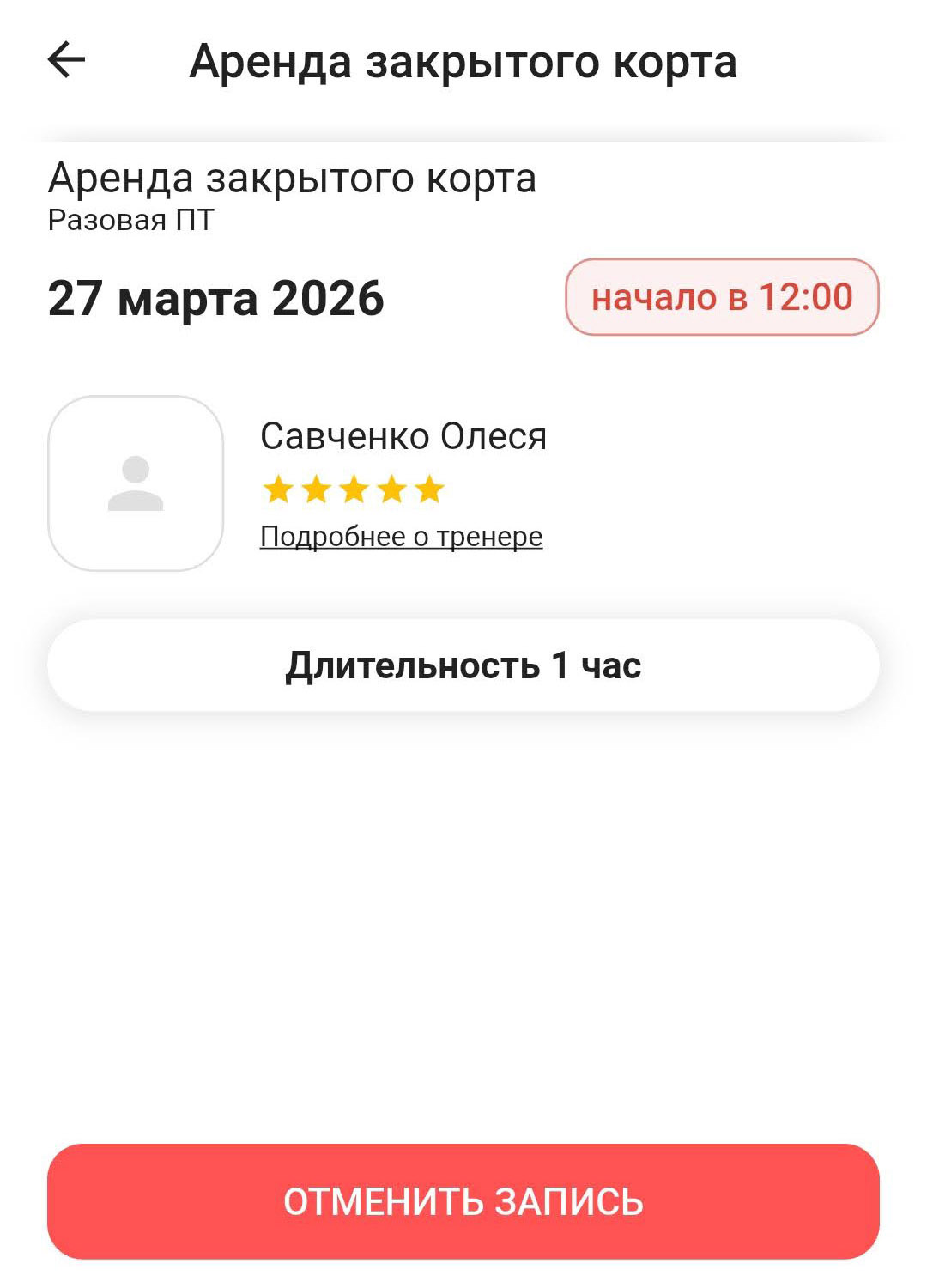
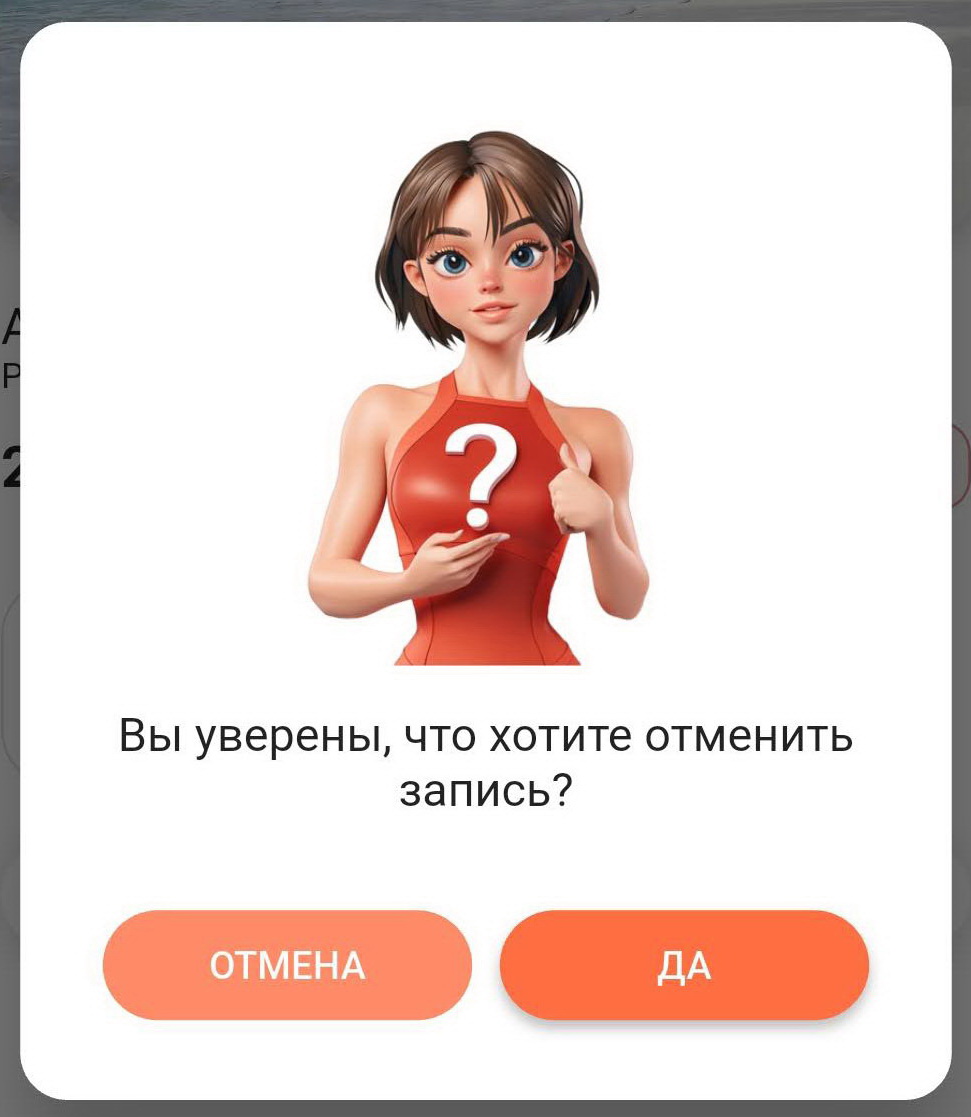
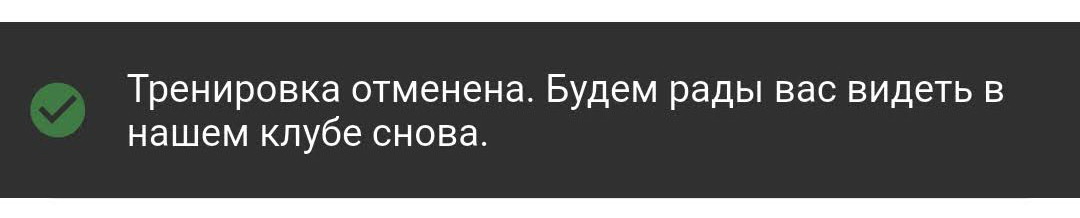
Внизу приложения появится сообщение об успешной отмене брони.
Читайте также: