Склад фитнес-клуба требует не меньшего внимания, чем учет клиентов и посещений.
Зачастую современные клубы предлагают клиентам не только услуги, но и сопутствующие товары. Это может быть широкий спектр – от маленького набора самого необходимого, вроде воды и полезного перекуса, до внушительного ассортимента спортивного питания, одежды и аксессуаров.
Однако, продажа товаров в клубе требует организации хранения и учета. Поэтому наличие функционального склада превращается из опции в необходимость.
Склад – место хранения товаров и система их учета. У одного клуба может быть и несколько складов, особенно если товаров много или клуб большой, или сетевой – с филиалами.
Для эффективной работы с любым перечнем товаров и количеством складов в клубе, в CRM fitness365 предусмотрен удобный функционал:
- Создание одного или нескольких складов
- Создание товара
- Добавление товара на склад, приход
- Продажа товара с маркировкой Честный ЗНАК
- Списание товара(при продаже или утилизации)
- Перемещение товаров между складами (если складов несколько)
- Продажа товаров в мобильном приложении
- Инвентаризация склада, контроль остатков
- Печать накладных (кнопка Печать во всех карточках раздела Склад)
Создание склада
Все склады, имеющиеся у Вашего клуба, нужно внести в программу. Склад можно добавить через меню Склад – Склады, нажмите кнопку “+” (Создать) наверху над таблицей.
В открывшейся форме создания Склада заполните поля:
- Наименование – название склада (обязательное поле).
- Организация – филиал клуба, в котором расположен данный склад. Если у Вас один клуб, заполнять это поле не обязательно, но можно – на случай будущего расширения клуба.
- Комментарии – любая информация о складе, которую Вы считаете важным сохранить.
- Остатки товаров – эта таблица будет заполняться автоматически, по мере работы с данным Складом.
В таблице по умолчанию отображаются столбцы: Продукт, Категория, Вид упаковка, Цена, Количество, Себестоимость, Закупочная сумма, Стоимость остатков.
Так же, как для других таблиц CRM fitness365, имеется Фильтр, Поиск и Настройки вида таблицы. Через Настройки можно, например, изменить набор столбцов в таблице.
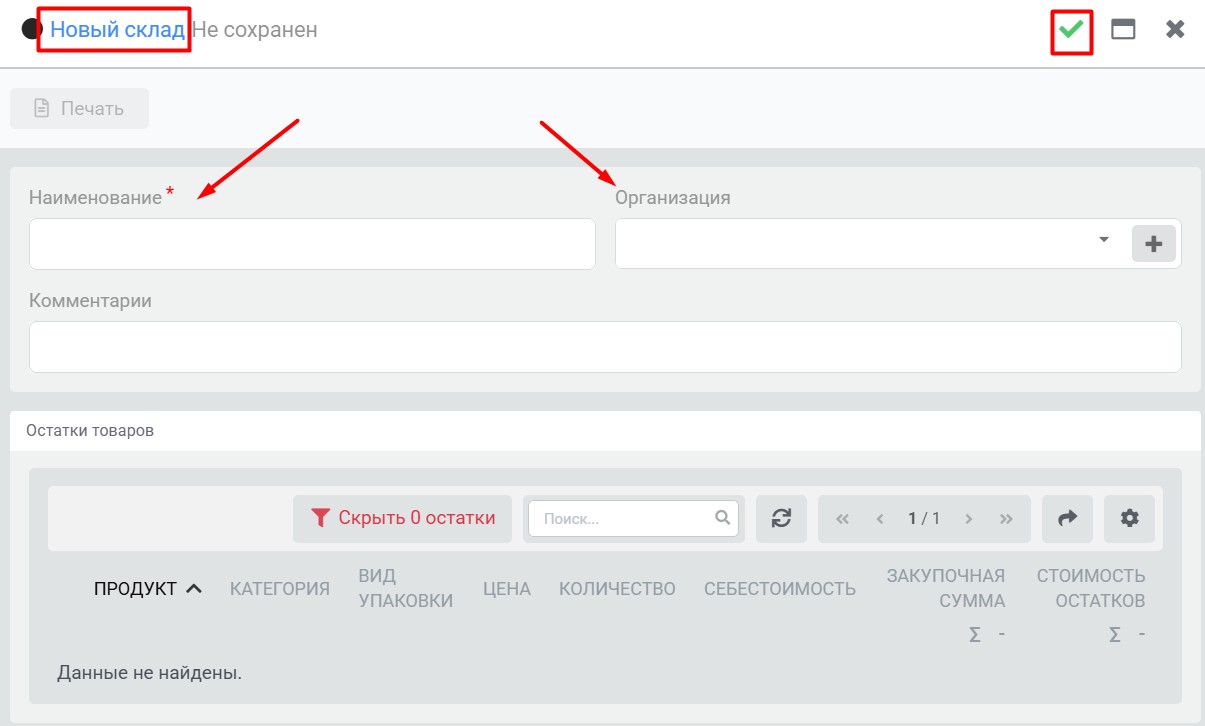
После заполнения нужных полей нажмите Сохранить (зеленую галочку в правом верхнем углу формы).
Склад появится в общем списке складов и станет доступен для прихода и списания товара.
На форме Склад также присутствует кнопка Печать. Вы сможете распечатать таблицу остатков по данному Cкладу. Таблицу можно предварительно отфильтровать и настроить ее вид, согласно Вашим потребностям.
Где используется поле склад
Поле Склад присутствует:
- в подразделах меню Склад,
- в карточке Продажи (раскрывающийся блок Дополнительно в правом нижнем углу формы),
- в карточке Рабочего места, меню Персонал.
Склад также привязывается к Пользователям (учетным записям) программы через Рабочее место.
Это важно, потому что при оформлении Продажи Товара система проверяет наличие Товара именно на Складе, привязанном к Пользователю, оформляющему Продажу.
Если товар есть на одном Складе, но у Пользователя привязан другой – система покажет ошибку: Товар отсутствует на Складе.
!Важно! Если вы пытаетесь продать Товар, но получаете сообщение о его отсутствии на складе, – проверьте, правильно ли указан Склад в вашем Рабочем месте.
Как привязать склад к рабочему месту и пользователю
Указать Склад для Рабочего места можно через меню Персонал – Рабочие места. Выберите Рабочее место из списка или нажмите “+“, чтобы создать новое. Во вкладке Основное Вы сможете выбрать Склад в соответствующем поле. Если нужного Склада нет, можно перейти к его созданию прямо из карточки Рабочего места, нажав “+” правее поля Склад.
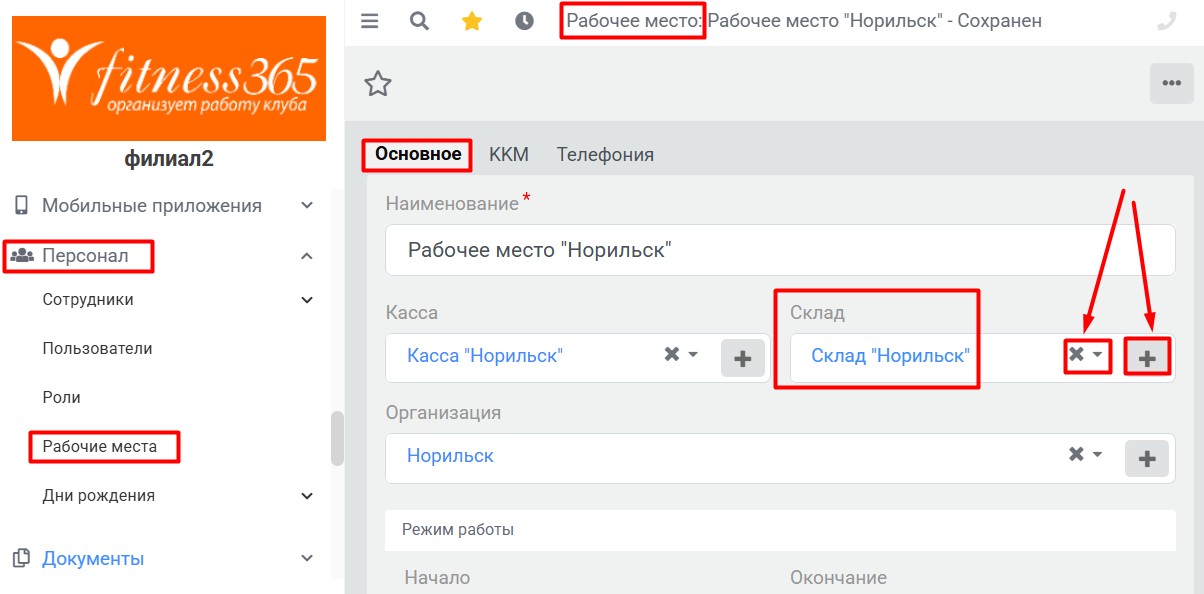
Если Вы хотите указать или изменить Склад для конкретного Пользователя (учетной записи), перейдите в меню Персонал – Пользователи. Здесь выберите нужного Пользователя, найдите поле Рабочее место (обязательное к заполнению). Нажмите на него, Вы перейдете в карточку Рабочего места, где сможете увидеть и/или указать Склад.
Если создаете любую из карточек заново, не забудьте после заполнения всех нужных полей нажать Сохранить (зеленую галочку в левом верхнем углу формы).