Услуга дает право на однократное посещение клуба.
Также Услуги могут быть включены в Абонемент или Клубную карту – для многократного посещения клуба.
Услуга – основа Тренировки. По ней списываются Посещения.
Создание и настройка Услуг в CRM fitness365 осуществляется в разделе Услуги – Услуги. При нажатии на кнопку “+” можно добавить Услугу.
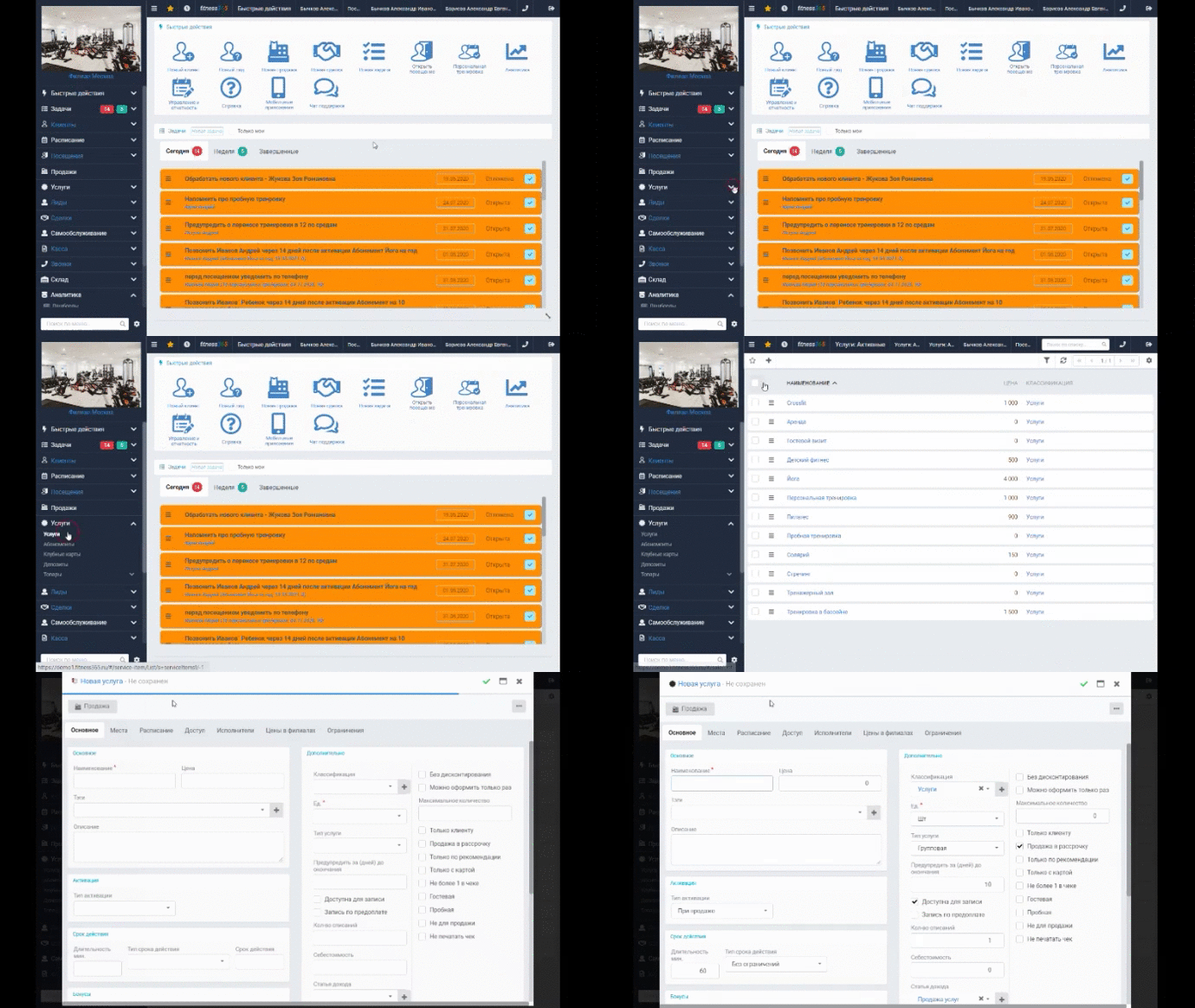
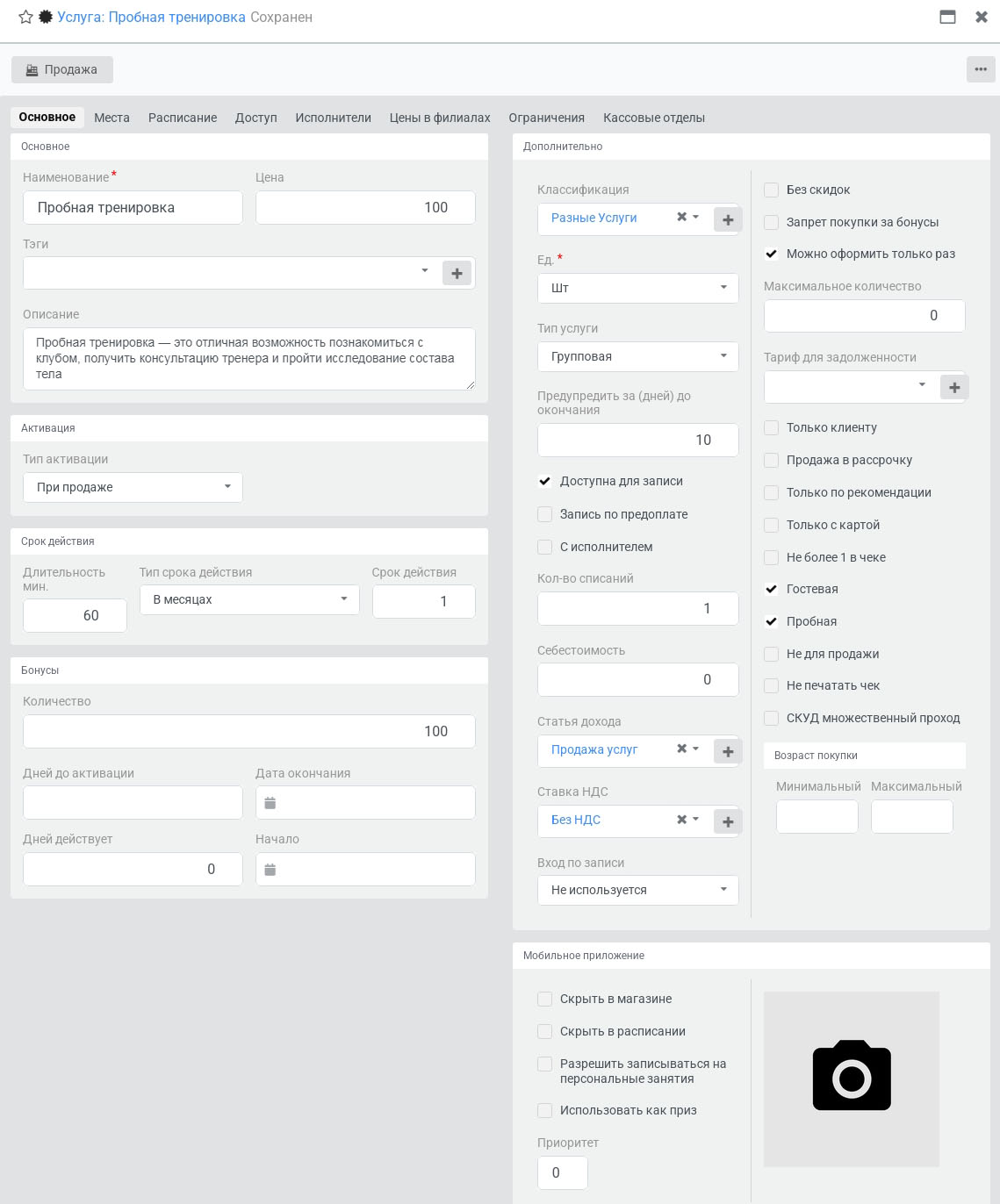
В карточке Услуги присутствует 8 вкладок, вкладка Основное поделена на блоки. Структура вкладок и блоков следующая:
Разберем подробно настройки услуг по вкладкам и блокам.
Основное
Рассмотрим настройки в каждом из блоков.
Блок Основное
- Наименование – название услуги, которое будет отображаться во всех меню, списках, отчетах.
- Цена – полная цена услуги, без скидок.
- Описание – здесь можно добавить подробное описание услуги.
- Тэги – метки услуг для упрощения поиска и работы с услугами, объединенными одним Тэгом.
У одной услуги может быть несколько тэгов. Один тэг может быть выбран для нескольких услуг.
Абонемент может быть ограничен для посещения только по услугам с определенным Тэгом. Например, можно пометить несколько услуг, по которым проводятся групповые тренировки тэгом “Групповое”. Тогда в настройках Ограничения абонемента на групповые направления можно будет указать Тэг “Групповое” вместо того, чтобы перечислять услуги по одной.
Активация
Тип активации означает время начала действия услуги. Можно выбрать один из следующих Типов активации:
- При продаже – услуга становится активной сразу после продажи.
- Ручная – услуга не активна до тех пор, пока сотрудник не активирует ее вручную на форме деталей услуги.
- С 1 числа следующего месяца – с 1 числа следующего месяца услуга автоматически становится активной.
- При первом проходе – услуга активируется во время прохода через СКУД.
- Дней после покупки – услуга становится активной через указанное количество дней после покупки, если ее не активировали ранее.
Срок действия
Срок действия означает, сколько времени будет действовать услуга после активации. Неиспользованная за это время Услуга “сгорит”.
Тип срока действия может быть следующим:
- В днях – действует указанное количество дней.
- В месяцах – действует указанное количество месяцев.
- Промежуток дат – действует в указанном промежутке дат.
- Без ограничений – нет ограничений по сроку.
- В минутах – действует указанное количество минут.
- В календарных месяцах – действует указанное количество календарных месяцев. Окончание в этом случае всегда будет в последний день месяца. Даже если начало выпало на середину месяца.
- Списать при продаже – услуга автоматически списывается сразу после проведения продажи. Если указать исполнителя при продаже услуги со сроком действия «Списать при продаже», то списание произойдет на выбранного тренера.
Срок действия – поле активируется при типах срока действия, которые нужно задать числом (месяцы, дни, минуты).
Длительность – показывает, сколько должно длиться посещение клиента. Если после открытия посещения прошло больше времени, чем указано в длительности услуги, то такой визит будет подсвечен красным цветом в Списке посещений.
Бонусы
Для повышения лояльности клиентов можно использовать бонусы за покупку или за иные действия, например, привод друга. Бонусы начисляются при каждой продаже услуги, в которой указано количество бонусов. При настройке бонусов можно установить:
- число Дней до активации после продажи,
- Срок действия в днях после активации,
- конкретные Даты начала и окончания действия бонусов.
Бонусы активируются и начисляются клиенту автоматически – по достижению даты, или принудительно – по нажатию кнопки.
Оплатить бонусами можно всю покупку или ее часть.
1 бонус = 1 рубль.
Возможность отсортировать список бонусов в программе не предусмотрена.
Дополнительно
Блок Дополнительно вкладки Основное предоставляет возможность максимально гибкой настройки услуг. В него входят такие параметры как:
- Классификация – используется для разделения услуг по категориям.
- Тип услуги – используется для определения типа услуги. Например, тип тренировки учитывается при подборе тренировок при записи серию тренировок. Также используется в отчете Детализация движения средств клиента для разделения услуг клиента на групповые и персональные.
- Предупредить за (дней) до окончания. Когда остается указанное до окончания количество дней, то услуга будет считаться заканчивающейся. В этот момент будет показано предупреждение.
- Тариф для задолженности. Для абонементов с оплатой по времени можно создать дополнительный тариф для оплаты в случае превышения времени.
Настройки для учёта и аналитики
- Ед. – название единицы измерения. Например, для поминутного списания услуги в качестве Единицы измерения выберите минуты.
- Количество списаний (шт/минут/часов) за одно посещение. Например, можно списывать солярий кратно 5 минутам.
- Себестоимость — себестоимость товара услуги. На основании разницы Себестоимости и Цены продажи строится Отчет Прибыль, который показывает валовую прибыль. Данный отчет находится в Старая версия — Отчеты — Продажи — Прибыль.
- Статья дохода. Статья дохода, в которую попадают средства от продажи этого абонемента.
- Ставка НДС — выбор ставки НДС.
Настройки для ограничения продажи услуги
- Максимальное количество – максимальное количество человек (мест) на тренировке по данной услуге.
- Доступна для записи – ставится для тех услуг, по которым можно создавать тренировки в расписании занятий.
- Запись по предоплате – записаться на такую услугу можно будет только после ее оплаты. Запись до покупки будет запрещена.
- С исполнителем – услуга может быть проведена только с Исполнителем (то есть, должен быть указан Тренер).
- Вход по записи – можно подключить проверку на наличие записи по Услуге при входе в клуб. Доступные значения настройки: “Не используется” (по умолчанию), “Пропускать без записи”, “Не пропускать без записи”. Подробнее – здесь.
- Без скидок — запрещает применять скидки к этой услуге.
- Запрет покупки за бонусы – запрещает оплачивать услугу бонусами.
- Можно оформить только раз – используется для услуг, которые можно приобрести только 1 раз.
- Только клиенту — услугу можно продавать только заведенному в базу клиенту. Если при продаже такой услуги не указать клиента, то будет показано предупреждающее сообщение, а продажа не будет проведена.
- Только по рекомендации — услугу можно продавать, только если указать рекомендателя в форме продажи.
- Только с картой — при продаже услуги клиенту ему должна быть уже выдана карта.
- Не более 1 в чеке — запрещена продажа нескольких услуг в одном чеке.
- Гостевая – можно открыть гостевой визит клиенту, который ничего не купил, используя гостевую услугу пригласившего его клиента.
- Пробная – проставляется, если услуга используется в качестве пробного занятия. В списках клиентов можно найти тех, кто прошли только пробную. Можно отследить клиентов, которые после прохождения пробной не приобрели абонемент.
- Не для продажи — запрещена самостоятельная продажа, услуга возможна к продаже только в составе абонемента.
- Не печатать чек — можно использовать для тестовых услуг, при продаже которых не будет распечатан чек на ККМ.
- Возраст покупки – возраст, при котором можно купить услугу. Заполняется в виде интервала от минимального до максимального возраста клиента (включительно).
Мобильное приложение
При использовании мобильного приложения для клиентов можно разрешить клиенту приобретение услуги и запись на персональное занятие через приложение. Также услугу можно обозначить как приз и приобрести за бонусы.
!Важно! Если Цена Услуги = 0, то Услуга не появится в Магазине в приложении.
Единственное исключение – Пробные услуги.
Обычно Пробные услуги – бесплатные, они могут отображаться в Магазине и с нулевой ценой.
Как создать Пробную услугу – читайте здесь.
- Скрыть в магазине — не отображать в приложении в списке возможных к приобретению услуг.
- Скрыть в расписании — в расписании в приложении не будут отображаться тренировки по этой услуге.
- Разрешить записываться на персональные занятия – клиент сможет самостоятельно записываться на персональные тренировки по этой услуге.
- Использовать как приз — можно будет использовать в приложении клиента как приз для покупки на накопленные бонусы.
- Приоритет — порядок расположения услуг в магазине в приложении.
Чем меньше цифра в приоритете, тем выше услуга будет по списку (0 — наверху, 10 — внизу). (Актуально для приложения версии 2.5.26.104 и выше.)
Также можно проставить отрицательное значение приоритета (—1, —2 и далее). Это бывает полезно, когда все услуги уже пронумерованы, а нужно добавить новую услугу с максимальным приоритетом. Менять всю нумерацию (особенно если услуг много) — не лучший вариант. В этом случае можно использовать “—”. - Картинка — изображение товара/услуги в списке призов.
Места
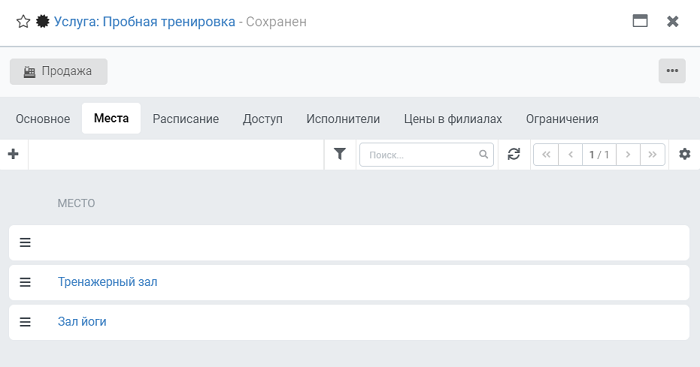
Во вкладке Места указываются места проведения услуги, то есть залы, где проводятся тренировки по выбранной услуге. Также, при использовании СКУД необходимо добавлять в услуги те места проведения, к которым прикреплены контроллеры. Подробнее о настройке СКУД.
Расписание
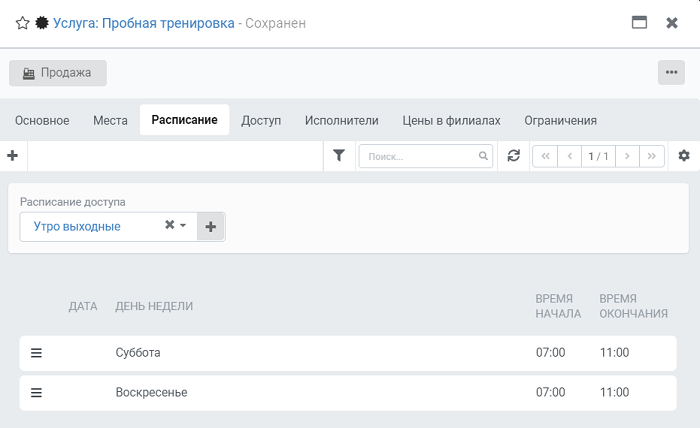
Если услугу можно посещать только в определенное время или день недели, необходимо указать для нее Расписание доступа. Расписание доступа можно выбрать из списка или создать новое при нажатии на «+». В расписании указываются дни недели и время, в которые можно посещать клуб по данной услуге.
Если в указанном в услуге расписании поменять дни недели и/или время, то расписание поменяется также и для уже проданных услуг.
Если в услуге привязать другое расписание доступа, то в уже проданных услугах ничего не поменяется.
Доступ
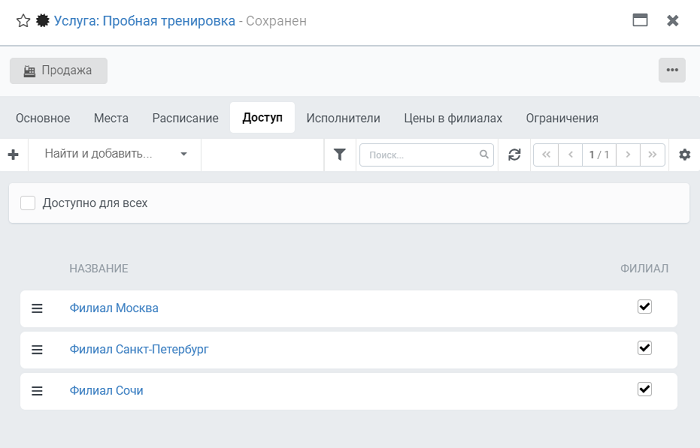
На вкладке Доступ можно выбрать филиалы, в которых будет доступна для продажи данная услуга. Или проставить галочку Доступно для всех, чтобы услуга была доступна всем филиалам.
Исполнители
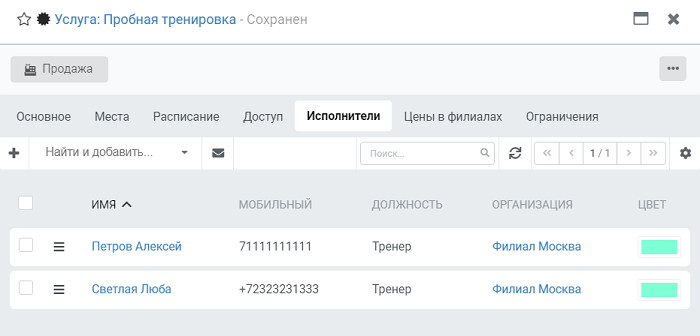
В качестве Исполнителя указывается тренер (или несколько тренеров), который может проводить тренировки по данной услуге.
Если не указать Исполнителей, то создать тренировку по этой услуге сможет любой тренер.
Цены в филиалах
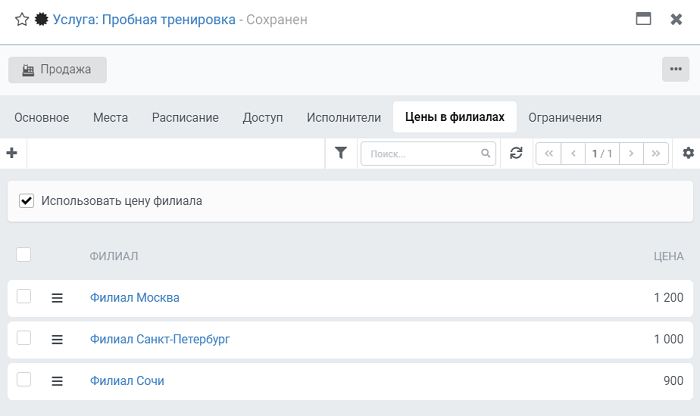
Если нужно, чтобы данная услуга имела различные цены в филиалах, то необходимо выставить их в этой вкладке, указав Название филиала и Цену услуги в нем.
Ограничения
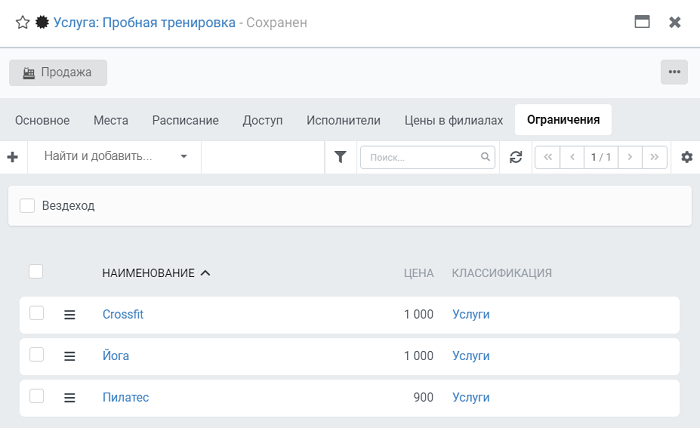
На вкладке Ограничения можно указать те услуги, на тренировки по которым она дает доступ.
По умолчанию, услуга дает доступ только к самой себе. Ограничения при этом ей ставить не нужно.
Но иногда одна услуга (например, Гостевая или Пробная) должна давать доступ к нескольким услугам. Тогда все эти несколько услуг и следует прописать в Ограничениях одной услуги.
Кроме того, для услуги можно проставить галку Вездеход. По услуге с такой настройкой можно будет посещать любую тренировку.
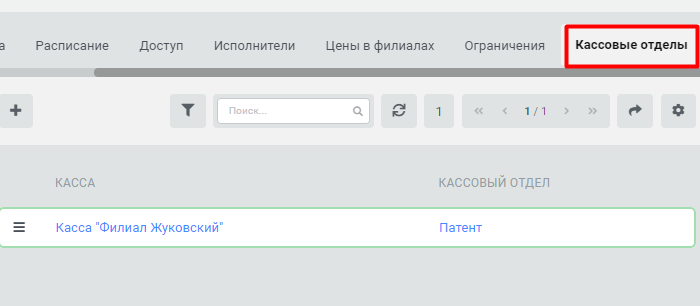
Кассовые отделы
Можно установить свою систему налогообложения (СНО) для каждого товара/услуги. Например, услуги можно продавать по патенту, а товары по УСН. Для этого нужно создать в программе Кассовые отделы, а затем прописать Кассовый отдел в соответствующей вкладке для каждого товара и услуги. Подробно об этом – читайте здесь.
Смотрите также: