Продажа – важнейшее действие, выполняемое сотрудниками клуба ежедневно.
В этой статье Вы найдете подробное описание, как осуществляются Продажи в CRM fitness365, Способы оплаты покупки и прочую тематическую информацию.
Видеоролик – простая инструкция о том, как оформлять продажи Товаров или Услуг клиенту.
Урок 3. Оформление продажи / Rutube
- Как создать продажу
- Поля формы Продажи
- Данные клиента
- Позиция для продажи
- Способ оплаты
- Вид платежа
- Полезная информация
- Дополнительно
- Действия, доступные при совершении продажи
- Провести
- Провести+Посещение
- Cохранить
- Оплатить по ссылке
- Повтор чека
- Печать
Как создать продажу
Главное действие, выполняемое в блоке Продажи – это создание (оформление) Продажи.
Перед началом продаж проверьте правильность значений НДС и СНО!
Вы всегда можете создать новую Продажу одним из следующих способов:
- из меню Продажи – кнопка “+” (Создать) в верхней части таблицы ;
- через карточку Клиента, Лида, Посещения, Услуги / Абонемента / Клубной карты или Товара – при нажатии кнопки Продажа в верхней части окна;
- при попытке Отметить посещение, если у Клиента нет подходящего Основания для списания;
- через панель Быстрых действий – кнопка Новая продажа.
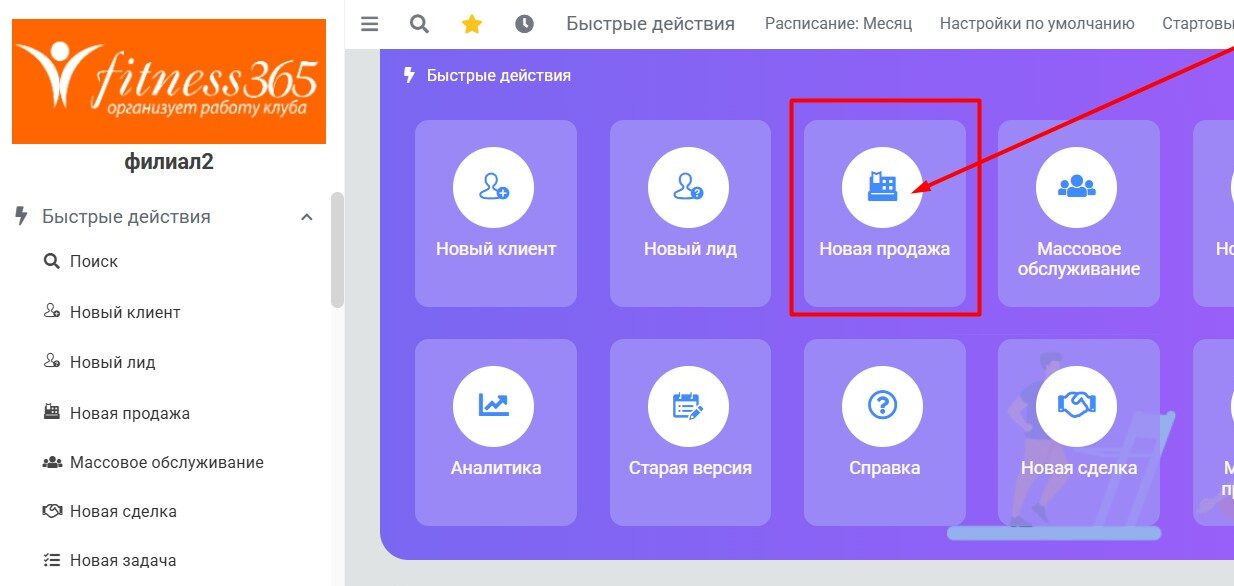
При выполнении любого из этих действий перед Вами откроется форма совершения новой Продажи.

Поля формы Продажи
В форме нужно заполнить по крайней мере основные поля. Однако, чем больше информации Вы внесете, тем проще потом будет анализировать информацию для учета, планирования, маркетинга и т.д.
Опишем все поля формы Продажи по категориям:
Данные клиента
- Клиент. В данном поле следует выбрать клиента, которому будет совершена продажа. После того, как Вы выберите клиента, номер его карты появится автоматически в соответствующем поле. Вы можете начать вводить первые буквы ФИО клиента и система найдет его автоматически.
- Карта. Чтобы не вводить данные клиента вручную, Вы можете ввести номер его карты или поднести ее к считывателю. В таком случае данные клиента появятся в соответствующем поле автоматически.
Позиция для продажи
- Выберите позицию для продажи. Услуга или Товар, который Вы намерена продать. (Это поле заполнять обязательно.)
Начните вводить название Товара или Услуги, которую Вы хотите продать Клиенту и система автоматически найдет эту позицию и подставит в список покупок.
В продажу можно добавить сразу несколько позиций. Для этого после появления добавляемой позиции в списке, начните вводить название следующей позиции к продаже. - Количество. При необходимости Вы можете скорректировать количество продаваемого товара прямо в таблице.
- Цена. Здесь отображается продаваемой позиции с учетом действующих Скидок.
- Скидка. Конкретный вид и размер Скидки, которая может быть предоставлена данному клиенту. Более подробную информацию о Скидках и их настройке Вы можете узнать в соответствующем разделе документации.
Способ оплаты
Вы можете выбрать способ оплаты клиентом за покупку. Выберите один из вариантов оплаты:
- Наличные. Прием наличных денежных средств в кассу. Информацию о поступлении отразится на состоянии кассы. Если Вы используете подключенный фискальный регистратор, то он автоматически распечатает фискальный чек, а информацию о продаже попадет в ОФД. Более подробную информацию по подключению фискальных регистраторов Вы можете узнать в соответствующем разделе документации.
- Банковская карта. Оплата с помощью банковской карты и подключенного терминала эквайринга. Информация о поступлении денежных средств отразится на состоянии Вашего банковского счета. Более подробную информацию по подключению терминалов эквайринга Вы можете узнать в соответствующем разделе документации.
- Депозит. Списание средств с внесенного ранее депозита клиента. Более подробную информацию о депозите клиента, способах его пополнения Вы можете узнать в соответствующем разделе документации.
- Кредит. Совершение продажи с записью долга клиента, который может быть оплачен позднее. Более подробную информацию о том, как посмотреть долг, остаточном платеже и способах оплаты долга, Вы можете узнать в соответствующем разделе документации.
- Бонусы. Оплата покупки бонусными баллами. Более подробную информацию способах получения бонусов и о том, как узнать баланс бонусного счета, Вы можете узнать в соответствующем разделе документации.
- Безнал. Безналичный способ оплаты со счета.
- Комбинированная. Сочетание различных способов оплаты, указанных выше для удобства клиента.
Вид платежа
- Вид платежа – поле появляется в окне Продажи только при выборе Способа оплаты – Карта или Безнал.
В этом поле Вы можете создать и указать Настраиваемый тип платежа (оплаты).
Поле отображается в правой колонке окна между полем Дата активации и раскрывающимся блоком Дополнительно.
Список значений поля – произвольный, настраивается самим пользователем. Например, СБП, Определенный банк или набор различных банков и тому подобное.

При этом, поле информационное, используется исключительно для внутренней аналитики. Не производится никакой фактической проверки, действительно ли платеж был по СБП или из конкретного банка.
При необходимости, поле также можно сделать обязательным к заполнению.

О том, как отсортировать таблицу Продаж по Виду платежа читайте здесь.
Полезная информация
- Источник. Укажите, благодаря чему была совершена продажа – источник или канал получения информации, ссылка, лицо, акция.
Такая информация может быть очень полезна при дальнейшем планировании маркетинговых мероприятий.
Более подробную информацию о том, как оценить результативность маркетинговых мероприятий Вы можете узнать в соответствующем разделе документации. - Рекомендовал. Укажите, какой Сотрудник рекомендовал клиенту совершение данной продажи. Данный Сотрудник может получить бонус за рекомендацию. Более подробную информацию о том, как настроить Начисления к зарплате Сотрудников за рекомендации Вы можете узнать в соответствующем разделе документации.
- Исполнитель. Сотрудник клуба, ответственный за исполнение услуг по данной продаже или выдачу товаров клиенту. Как правило, это тренер, проводящий тренировку с клиентом
- Заметка. Дополнительная информация о совершаемой покупке, которая может быть полезна.
- Дата активации. Дата, когда клиент сможет начать пользоваться приобретаемым товаром или услугой.
Дополнительно
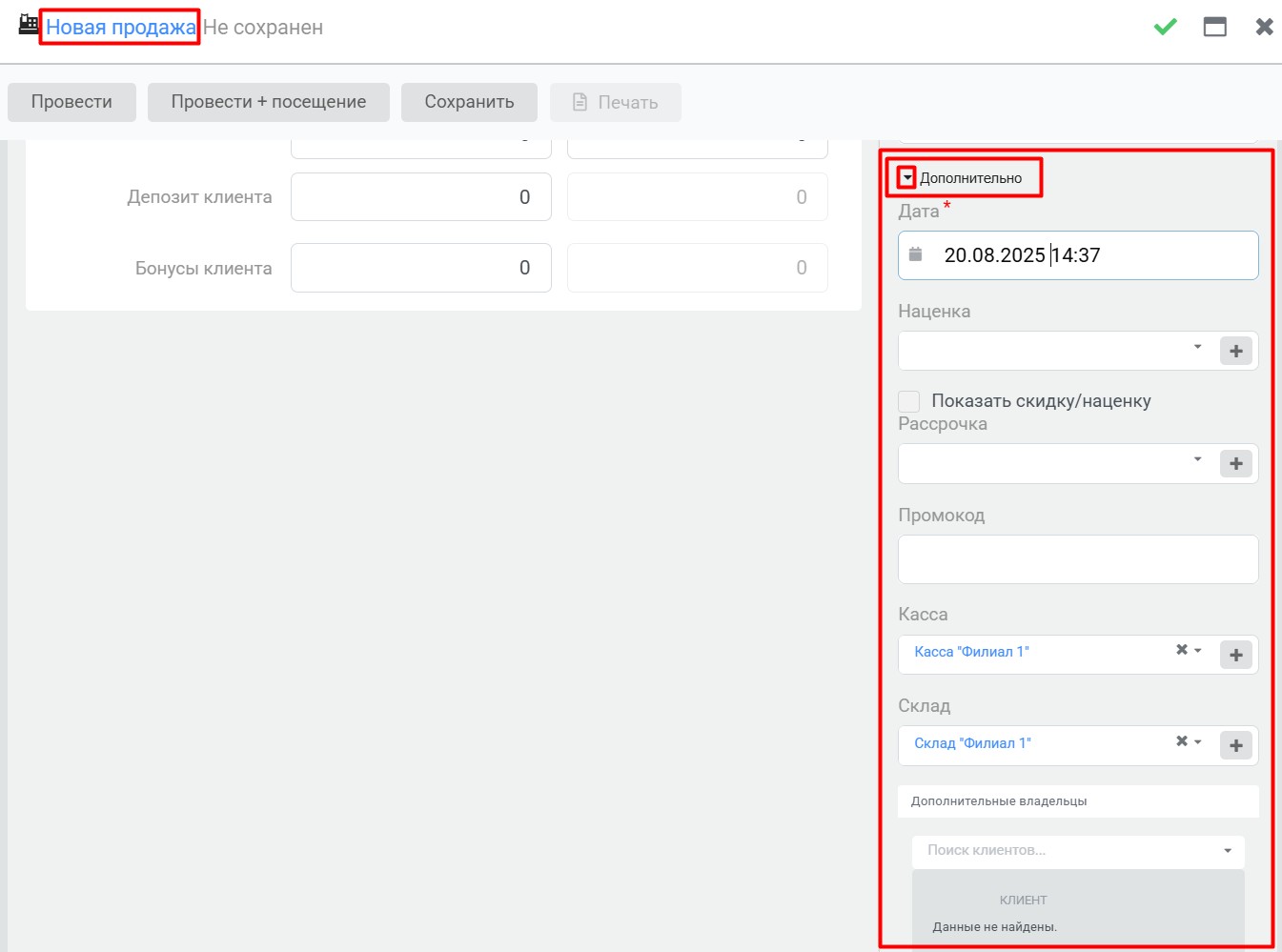
В правом нижнем углу окна Продажи Вы можете увидеть раздел надпись Дополнительно., мелким шрифтом. При нажатии на нее раскроется раздел дополнительных параметров продажи. Нажмите на содержит следующие поля:
- Дата. Дата совершения продажи. Значение данного поля заполняется автоматически.
- Наценка. Наценка, которая может быть применена к продаже. Более подробную информацию о наценках Вы можете узнать в соответствующем разделе документации.
- Рассрочка. Схема рассрочки, при которой оплата за совершаемую покупку может быть разбита на этапы. При выборе рассрочки клиент должен будет заплатить за первый этап по рассрочке. Более подробную информацию о рассрочках Вы можете узнать в соответствующем разделе документации.
- Промокод. Уникальный идентификатор, который может дать преимущества при клиенту при совершении покупки. Читайте подробнее в разделе документации Промокоды.
- Касса, где совершается Продажа. Касса указывается в настройках Рабочего места.
- Склад, с которого будет оформлена Продажа указанного Товара. Склад указывается в настройках Рабочего места.
- Дополнительные владельцы. Прочие клиенты клуба, которые могут пользоваться приобретаемыми Товарами или Услугами.
Действия, доступные при совершении продажи
После заполнения карточки Продажи Вы можете перейти непосредственно к совершению Продажи. Необходимо выбрать одно из действий в верхней части окна продажи.

Чтобы совершить Продажу, выберите либо пункт Провести, либо Провести+Посещение, если клиент после покупки намерен сразу воспользоваться Услугой клуба.
Однако, есть и другие варианты действий:
- Провести. Продажа будет проведена в системе. Данные о Продаже отразятся в Финансовых отчетах, в карточке Клиента и в списке Продаж.
- Провести + Посещение. Аналогично пункту Провести, но также будет зарегистрировано Посещение клиента по приобретаемой Услуге. Информация о Посещении отразится в Расписании, в карточке Клиента и списке Посещений.
- Сохранить. Продажа будет сохранена, но данные по ней не появится в Финансовых отчетах. Продажу можно будет провести позже. Найдите ее в меню Продажи, откройте и выберите Провести или Провести+Посещение.
- Оплатить по ссылке. Отправить ссылку для онлайн оплаты клиенту. Кнопка активируется только при оплате по карте.
- Повтор чека. (Подробнее – здесь.)
Печать
После совершения или сохранения, в окне совершенной Продажи Вам также будет доступна кнопка Печать. Вы можете вывести на печать на кассовом терминале документ по продаже на выбор:
- Отчет по кассовой смене
- Чек
- Сводный отчет по смене
- Чек без суммы
Читайте также: