В этой статье мы рассмотрим процесс авторизации клиента в мобильном приложении. При входе в мобильное приложение и авторизации в нем клиенту предлагается ввести свой номер телефона для регистрации. Далее необходимо подтвердить (авторизовать) номер телефона. CRM fitness365 предлагает несколько удобных способов авторизации клиента в приложении:
Есть также возможность добавить Резервный способ авторизации в приложении, для надежности.
Резервная авторизация сработает, если основным способом код клиенту не придет (в случае технических проблем у оператора или провайдера).
Важно! При использовании приложения номер Телефона в базе клиентов fitness365 должен быть уникальным для каждого клиента. То есть, проверка на дубликаты должна быть только по номеру Телефона.
Как понять, какой вариант выбрать?
Наиболее бюджетным вариантом является звонок. Стоимость около 30 копеек. Но поскольку все больше операторов блокирует Входящие звонки как СПАМ, можно настроить Исходящий звонок. Также это зависит от страны и ее законодательства. Например, в Казахстане входящие звонки запрещены законом. Поэтому можно настроить Исходящий звонок в качестве альтернативы. Подробные условия и прайс можно посмотреть на сайте сервиса.
Типы авторизации в мобильном приложении клиента. Rutube
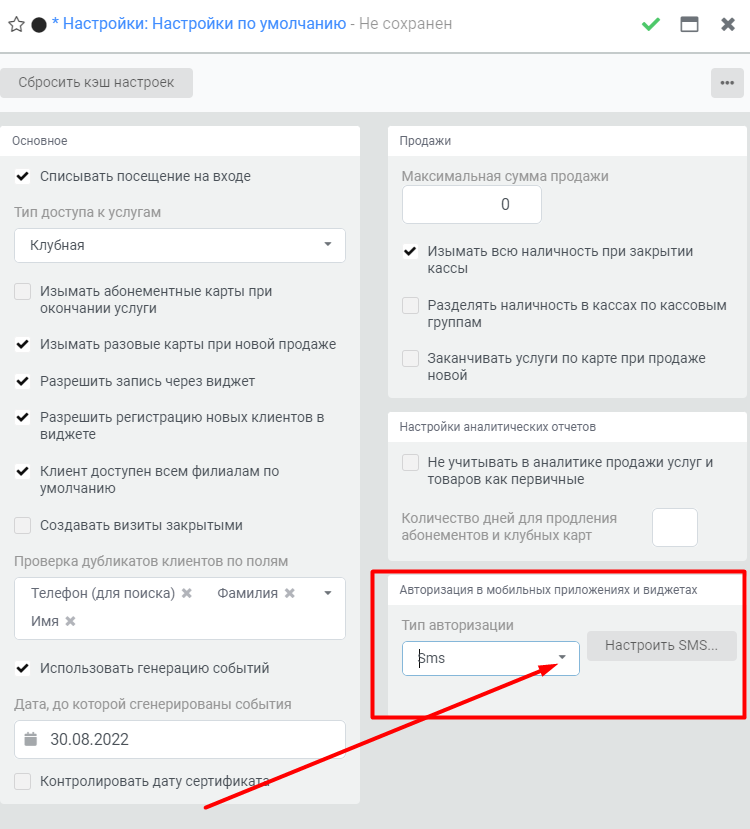
Настроить тип авторизации можно в меню Настройки – Системные настройки.
1. По исходящему звонку
Исходящие звонки можно настроить в таких сервисах как Zvonok.com, Nerotech, GreenSMS.
Сервис Zvonok.com, исходящие звонки
Авторизация по исходящему звонку. Rutube
Для подключения сервиса зайдите на сайт zvonok.com и зарегистрируйтесь там. При регистрации укажите актуальный номер телефона, т.к сервис попросит сделать бесплатный звонок и проверить, что Вы не робот.
После авторизации на сервисе перейдите во вкладку Подтверждение номера – Создать кампанию – Звонок на проверочный номер. Придумайте любое удобное Вам Название кампании. В поле Дополнительные услуги можно убрать наценку, пройдя Идентификацию через паспортные данные или ГосУслуги. Внизу нажмите Создать и запустить.
В программе fitness365 перейдите в Настройки – Системные настройки. Тип авторизации – Call outcome. ИД кампании – скопируйте ID из только что созданной кампании на сайте zvonok.com. Секретный ключ – в сервисе нажмите на свой профиль – Настройки – Cгенерировать и скопируйте Новый ключ в программу fitness365. Сохраните.
Сервис Nerotech, исходящие звонки
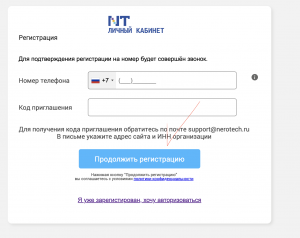
На этапе регистрации отправьте письмо с просьбой выслать код для регистрации. Потом введите его в поле. Регистрация завершена. После регистрации нажмите вкладку Подключить проект. Затем придумайте Название проекта, разместите Ссылку на свой сайт, выберите Тарифный план – Исходящий звонок – Подключить.
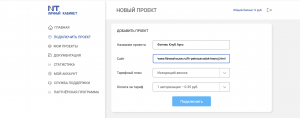
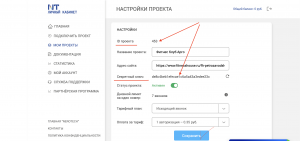
После создания проекта введите ID и Cекретный ключ в crm fitness365. Настройки – Системные настройки – Сохранить.
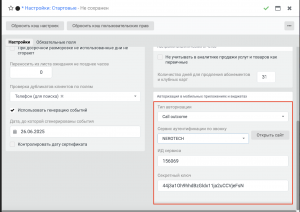
Сервис GREENSMS, исходящие звонки
В настройках Логин и Пароль вводятся те, что используются для входа в ЛК GREENSMS. Необходимо вводить именно тот пароль, что указывался при регистрации в сервисе. Он по умолчанию является паролем для API.
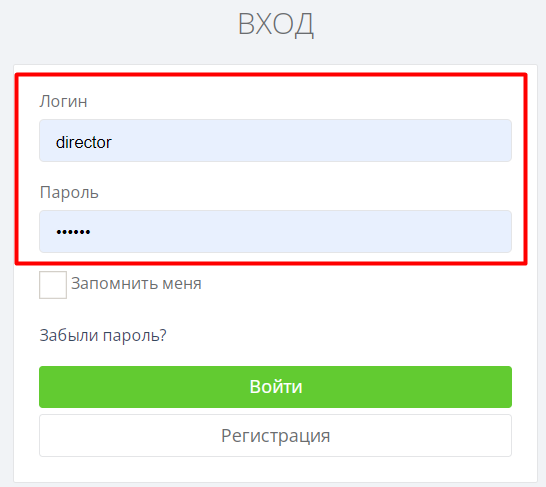
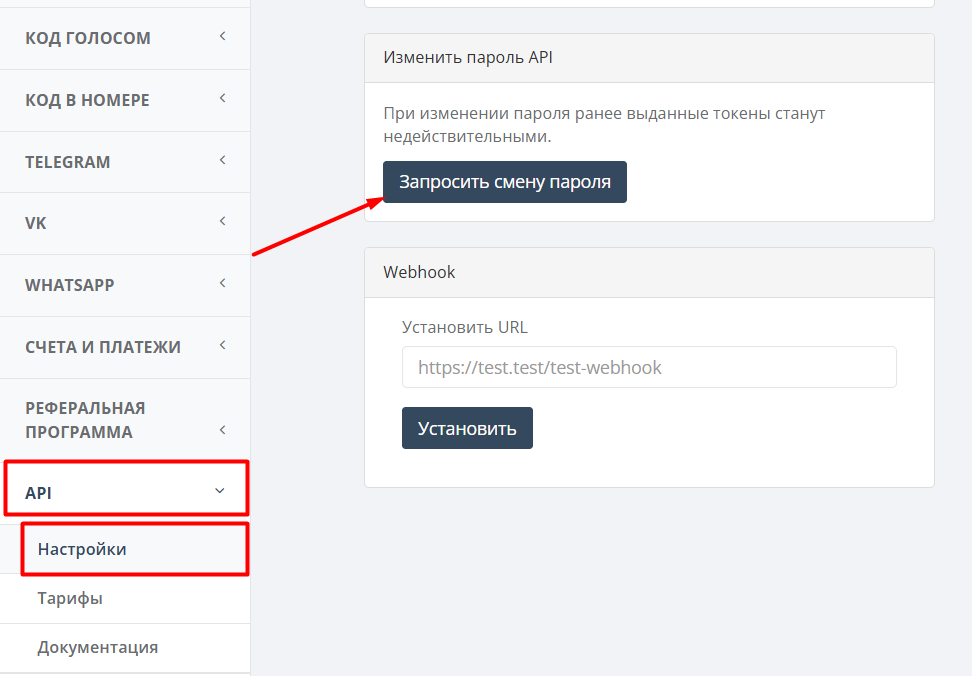
Слева выбираете вкладку API и в настройках через сброс пароля назначьте новый пароль и копируйте его.
Далее на платформе fitness365 открыть Настройки – Системные настройки – ввести ID сервиса и ранее скопированный Пароль API.
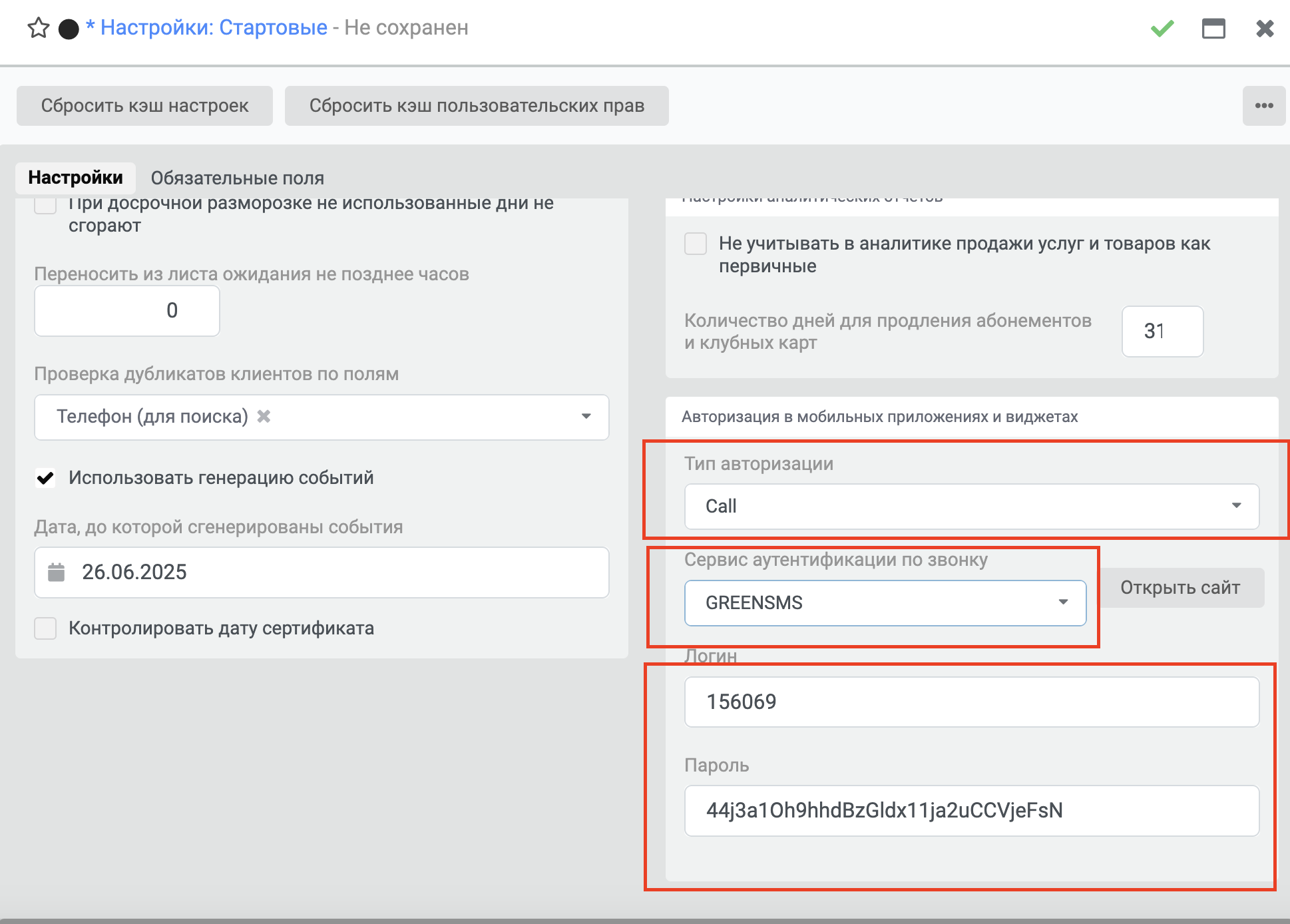
2. По входящему звонку
Данную опцию можно настроить в таких сервисах как GreenSMS, uCaller, Voice password, Zvonok.com.
В этом варианте клиенту поступает звонок с номера, последние 4 цифры которого являются кодом. Это наиболее бюджетный способ авторизации – стоимость одного звонка примерно 40 копеек.
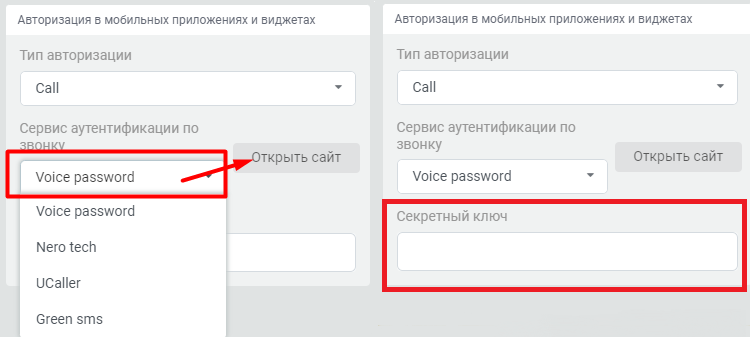
Мы предлагаем 5 сервисов авторизации по звонку. Необходимо указать Тип авторизации – Call и выбрать подходящий сервис. Здесь же можно будет перейти на сайт сервиса, ознакомиться с условиями и подключить его. После подключения сервиса он сообщит Секретный ключ, или Логин и Секретный ключ, которые нужно будет указать в настройках в CRM fitness365.
Сервис GREENSMS, входящие звонки
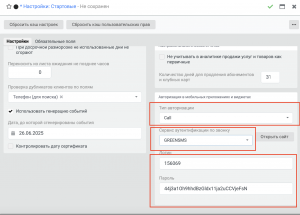
В настройках Логин и Пароль вводятся те, что используются для входа в ЛК GREENSMS. Необходимо вводить именно тот пароль, что указывался при регистрации в сервисе. Он по умолчанию является паролем для API.
Слева выбираете вкладку API и в настройках через сброс пароля назначьте новый пароль и копируйте его.
Далее на платформе fitness365 открыть Настройки – Системные настройки – ввести ID сервиса и ранее скопированный Пароль API.
Сервис uCaller, входящие звонки
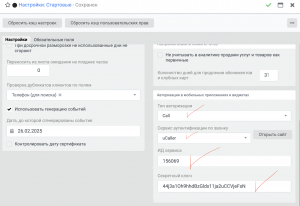
После регистрации нужно указать Сервис – Приложение и выбрать сайт, для которого будет авторизация. Сама настройка уже создалась. Выглядит это вот так:
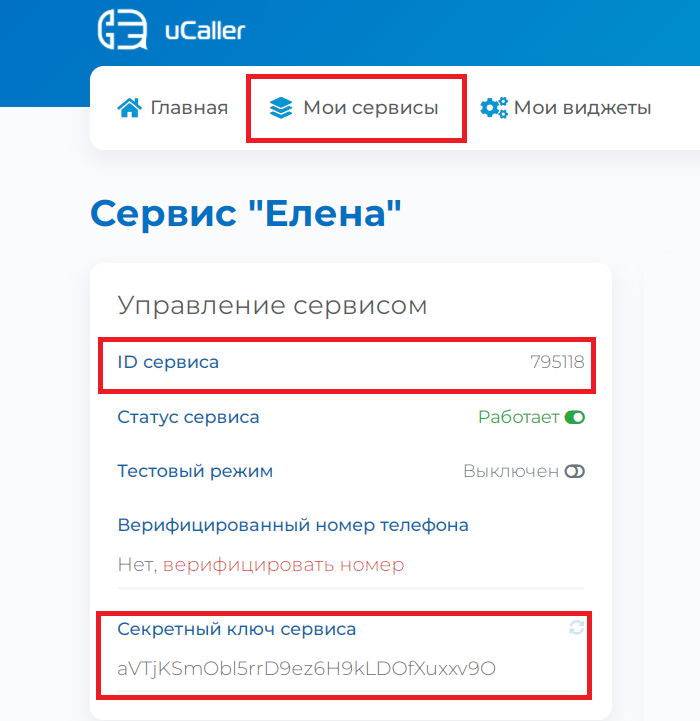
Из раздела настроек сервиса во вкладке Мои сервисы копируем ID и Секретный ключ.
На платформе fitness365 открыть Настройки – Системные настройки, ввести ID сервиса и Секретный ключ.
Сервис Voice Password, входящие звонки
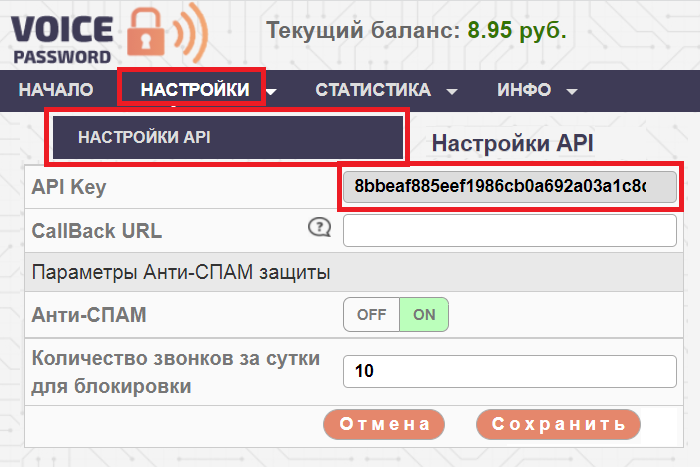
Секретный ключ можно посмотреть в меню Настройка – Настройка API.
Сервис Zvonok.com, входящие звонки
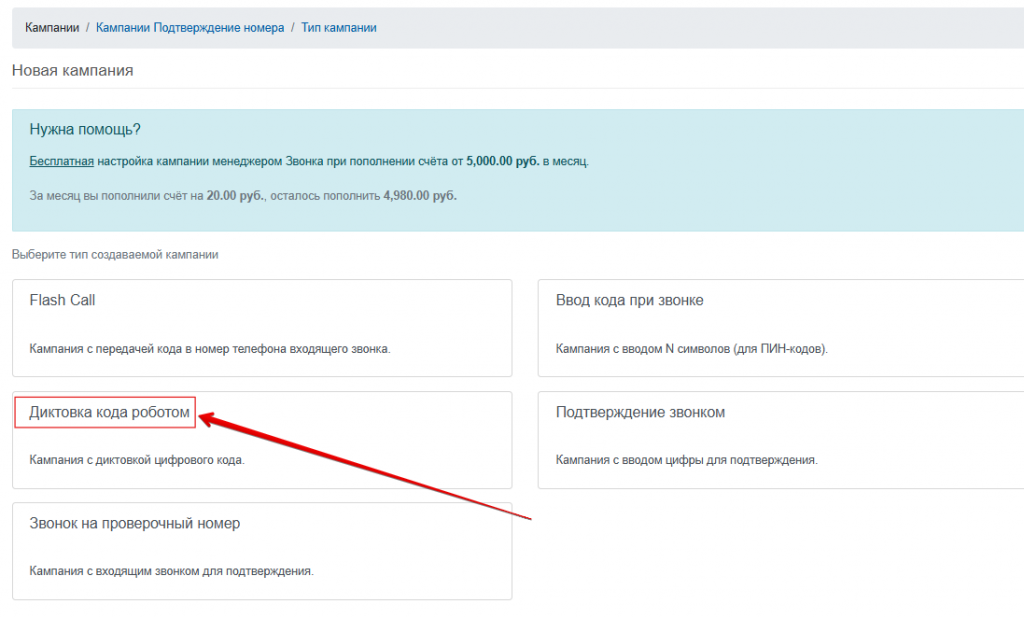
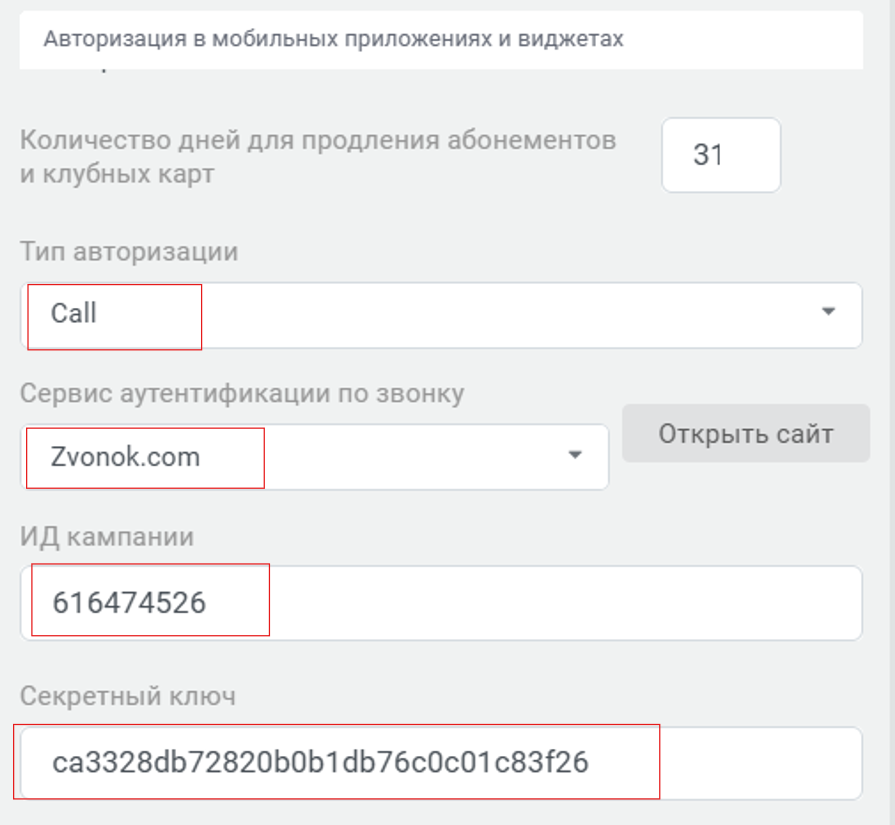
Для того, чтобы Zvonok мог использовать входящий звонок для авторизации пользователя, при регистрации в этом сервисе в разделе Кампании – Кампании Подтверждение номера – Тип кампании нужно выбрать вариант Диктовка кода роботом.
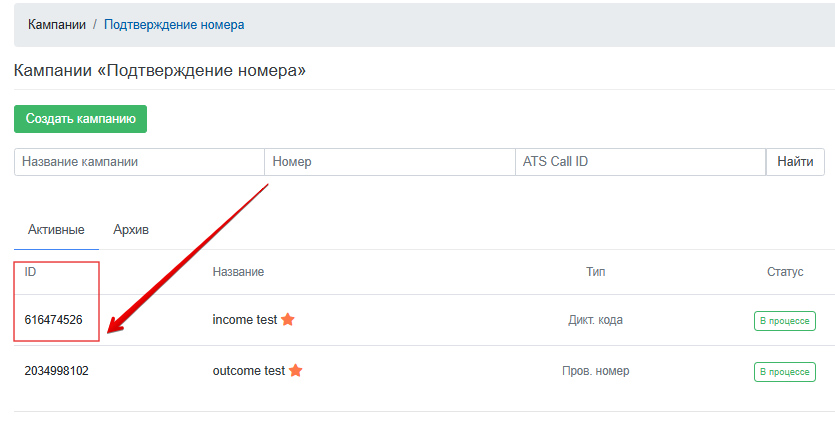
ID можно найти в меню Кампании – Подтверждение номера.
Для генерации Секретного ключа зайдите в раздел Профиль – Настройки.
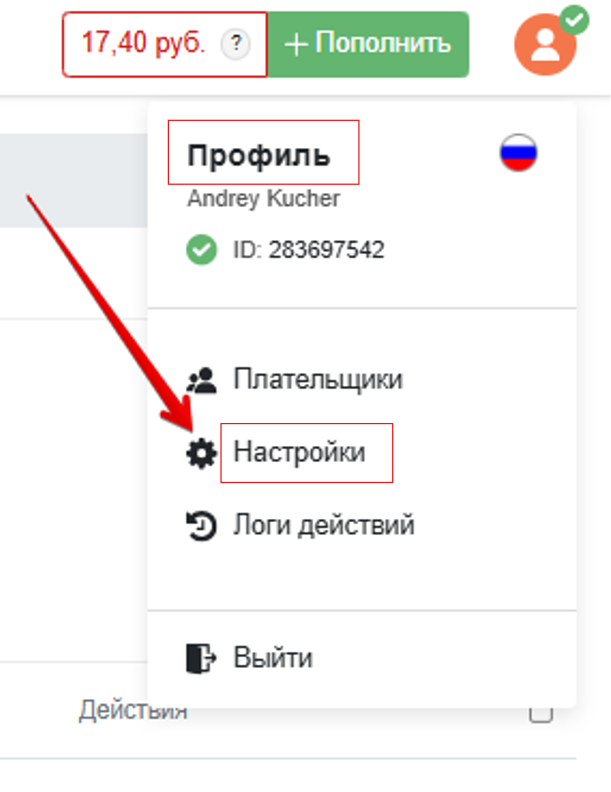

После этого в системе fitness365 выберите тип авторизации Call, сервис аутентификации Zvonok.com. Введите полученные ID и Секретный ключ.
3. Через отправку кода в SMS
Для использования этого варианта необходимо подключить рассылку SMS и указать Тип авторизации – SMS. Примерная стоимость одного SMS – 5 рублей, зависит от оператора связи.
4. Через отправку кода на Email
При использовании такого варианта авторизации необходимо заполнять Электронную почту (Email) клиентов при их регистрации в fitness365. Клиент будет найден по номеру Телефона, и на указанный в карточке клиента email придет код. Не самый привычный метод авторизации в мобильных приложениях, однако и он возможен.
Читайте также: