База данных Клиентов в CRM fitness365 хранит множество полезной информации о Ваших клиентах: контактные данные, перечень приобретенных товаров и услуг, список посещений, полезные заметки и многое другое.
В ролике мы рассказываем о том, как добавить нового клиента в систему, и подготовить все для того, чтобы можно было продавать услуги и товары клуба.
В статье – более подробная инструкция, пояснения, а также подробное описание всех полей карточки Клиента и множество ссылок на связанные статьи.
Добавление нового клиента (Шаг 1) / Rutube
- Как добавить клиента
- Основное
- Основные данные
- Типы, группы, тэги – способы классификации клиентов
- Личная информация и идентификационные данные
- Связи с клубом
- Соцсети, рассылки, мобильный доступ
- Комментарии
- Прочие вкладки карточки клиента
Как добавить клиента
Сотрудники клубов регулярно добавляют в систему новых клиентов. Для Вашего удобства мы вынесли эту операцию на панель Быстрых действий, – пункт Новый клиент.
Также Клиента можно добавить через меню Клиенты – “+” (Создать) над списком клиентов.
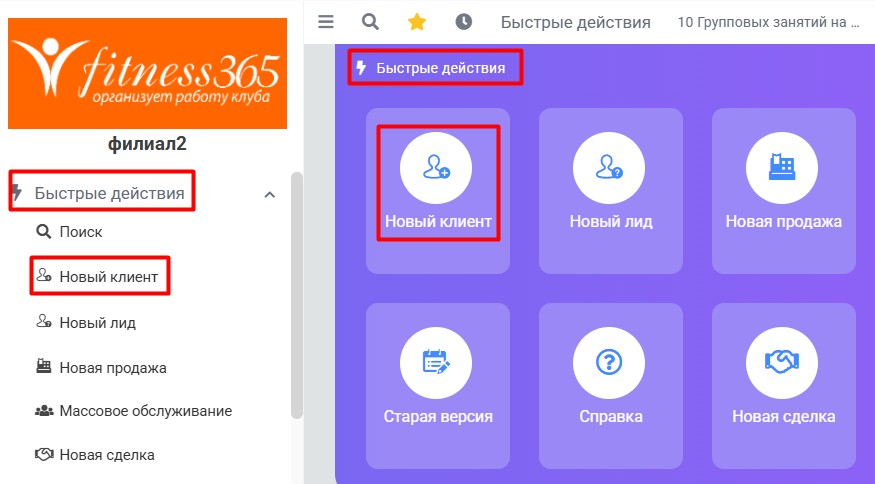
Перед Вами откроется форма добавления нового клиента. Эта форма называется карточкой клиента.
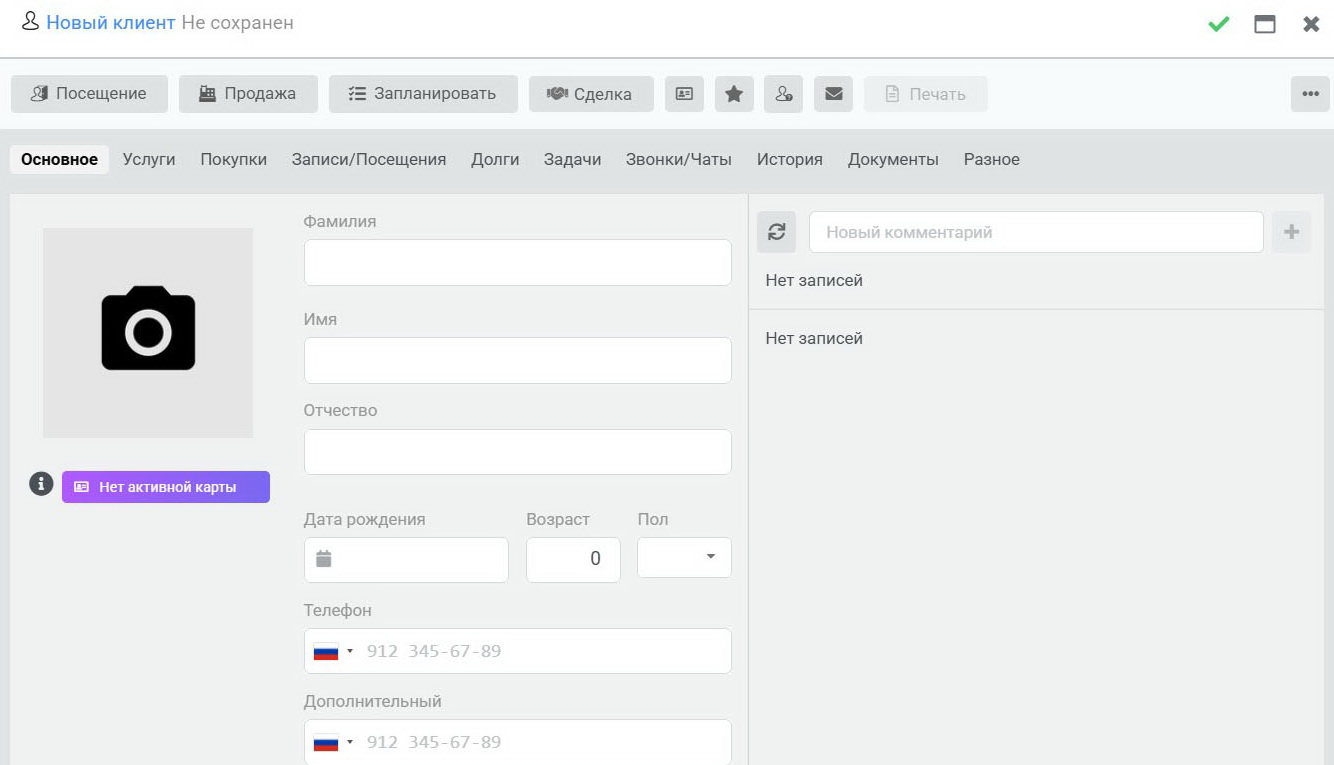
Почти все поля, которые нужно заполнять при создании нового Клиента, содержатся во вкладке Основное.
Большинство полей здесь необязательны к заполнению. Однако, можно внести сюда множество полезной информации, которая поможет Вам в работе с клиентами, с базой данных, в маркетинговых вопросах и во многих других ситуациях.
После заполнения всех нужных Вам полей карточки Клиента, обязательно нажмите Сохранить (зеленую галочку в правом верхнем углу формы).
Добавить или изменить данные в сохраненной карточке Клиента можно также через меню Клиенты. Выберите нужную запись из списка клиентов, нажмите на ней дважды, откроется карточка Клиента. Все внесенные Вами изменения сохранятся при закрытии карточки.
Прочие вкладки карточки Клиента понадобятся Вам позже. Они будут заполняться по мере Вашей работы с клиентом – при Продаже, Записи на тренировку, Посещении клуба и т.д.
Основное
Рассмотрим подробнее поля карточки клиента (вкладка Основное). Для удобства мы разбили их на группы:
- Основные данные
- Типы, группы, тэги – способы классификации клиентов
- Личная информация и идентификационные данные
- Связи с клубом
- Соцсети, рассылки, мобильный доступ
- Комментарии
Основные данные
- Фамилия, Имя, Отчество.
- E-Mail – адрес электронной почты, по которому можно связаться с клиентом и направлять ему рассылки клуба.
- Телефон – номер мобильного телефона для связи с клиентом и выполнения рассылок клуба. Вводится 10-значный номер (без “+7” или “8”). Также нужно выбрать страну (флаг слева, откроется список для выбора). Тогда программа сама подставит нужные начальные цифры номера.
Также можно указать Дополнительный телефон. - Телефон родителя – актуален при оформлении детей в клубе и при семейном доступе из мобильного приложения. Подробнее о том, когда и зачем нужно заполнять это поле – читайте здесь.
- Заметка – любая прочая информация, которая может быть важна в отношении клиента.
Типы, группы, тэги – способы классификации клиентов
- Тэги – способ группировки клиентов для последующего удобства работы со списком клиентов, сортировки, автоматизации обработки и т.д. Одному клиенту можно добавить несколько тэгов. Также можно добавлять свои тэги, таким образом формируя наиболее удобные для Вас списки клиентов.
- Статус – актуальные отношения клиента и клуба. У данного поля имеются предустановленные значения, из которых возможно сделать выбор:
• Интересующийся,
• Клиент,
• Неактивный,
• Постоянный,
• Потенциальный.
Список можно настроить по своему усмотрению. Для этого обратитесь в соответствующий раздел документации. - Тип. Можно использовать для классификации клиентов. Необходимо выбрать одно из предустановленных значений. Список можно настроить под особенности Вашего клуба. Для этого обратитесь в соответствующий раздел документации.
- Группа, Группа 2. – Зачастую в клубе присутствуют различные группы занимающихся (как вариант: слабая и сильная подготовка). С помощью данных полей Вы сможете, например, назначать скидки льготным группам. О том, как настроить группы Вы можете прочитать в соответствующем разделе документации.
- Источник – здесь необходимо указать, откуда клиент узнал информацию о Вашем клубе. Это очень поможет при последующем планировании маркетинговой деятельности и аналитике каналов продаж. Данное поле имеет предустановленные значения, которые могут быть Вами изменены. О том, как изменить список предустановленных значений, можно узнать в соответствующем разделе документации.
Личная информация и идентификационные данные
- Карты – здесь указывается идентификационная карта клиента. (Не путать с карточкой Клиента.) Выдать клиенту карту можно, нажав на значок карты в верхней части карточки клиента.
Сюда же записывается дисконтная и другие персональные карты клиента, если таковые имеются.
Подробнее о картах читайте здесь. - Родственники – можно указать родственные связи клиента с другими клиентами клуба. Это может быть актуально при оформлении детей в клубе. Также родственные связи обязательно заполняются для настройки семейного доступа из мобильного приложения.
- Дата рождения – день, месяц и год рождения клиента.
- Возраст – значение данного поля рассчитывается автоматически, если заполнено поле “Дата рождения”.
- Пол.
- Договор – в это поле можно внести номер договора с клиентом.
- Удостоверение личности – информация об удостоверении личности клиента с номером и датой выдачи.
- Страна, Область, Нас. пункт, Улица, Индекс – адрес местожительства клиента.
Связи с клубом
- Менеджер – сотрудник клуба, ответственный за работу с данным клиентом.
- Тренер – персональный тренер, назначенный для данного клиента.
- Организация – клуб, в который клиенту будет предоставлен доступ.
- Может посещать филиалы клуба – включите данную опцию, если у Вас сетевой клуб и клиент может посещать сразу все филиалы.
- Промо-код. – Уникальный код, дающий выгоду клиенту при приобретении товаров и услуг. Также помогает идентифицировать источник привлечения данного клиента. Более подробно о промокодах, способах их получения и вариантах использования читайте в этой статье.
Соцсети, рассылки, мобильный доступ
- Skype, Facebook, Telegram, VKontakte – контакты клиента в социальных сетях.
- Отметки о получении рассылок и уведомлений:
• Получать Email рассылки. (О настройке – здесь.)
• Получать SMS рассылки. (Детали – в этой статье.)
• Получать Telegram уведомления. (Информация об этом – здесь и в ассоциированных статьях.)
• Получать WhatsApp уведомления. (Подробности – здесь и в других связанных статьях.)
Убедитесь, что клиент согласен на получение рассылок клуба. В противном случае клиенты могут отметить Вашу рассылку как спам, и её могут заблокировать. - Есть мобильный доступ – галочка ставится, если у клиента установлено мобильное приложение клиента клуба.
- Мобильный доступ – дата и время последнего входя клиента в приложение, заполняется автоматически.
Комментарии
Блок Комментариев отображается в правой части вкладки Основное. Здесь содержатся различные заметки – комментарии Сотрудников клуба по данному клиенту.
Прочие вкладки карточки клиента
В карточке клиента также присутствует и другие вкладки. Большинство из них будут заполняться по мере работы с клиентом.
- Услуги – информация обо всех услугах, проданных клиенту. Сюда входят разовые Услуги, Абонементы и Клубные карты. Здесь Вы можете посмотреть Статус услуги, Доступное количество посещений, Даты начала и окончания использования услуги.
- Покупки – список всех товаров и услуг клуба, проданных клиенту.
Также в этой вкладке отслеживаются движения по Депозитному и Бонусному счету клиента, если такие у него имеются. - Записи/посещения – хронология Посещений и Записей на тренировки.
- Долги – перечень Долгов, по которым требуется оплата.
- Задачи – активные Задачи, связанные с данным клиентом.
- История – история взаимодействия с клиентом, действия персонала, сообщения и т.д.
- Документы – сюда можно добавлять справки, скриншоты, сканы и прочие документы. (Для этого нужно будет подключить Яндекс-диск.) Подробнее об этом – здесь.
- Разное – здесь содержится информация о Картах, Родственниках, Сделках, Сопровождающих, и Covid-19 статусе клиента, если что-либо из этого внесено в программу. Здесь же дублируется раздел Комментарии. Кроме того, имеются галочки Запретить покупки в мобильном приложении и Запретить онлайн запись.
Мы обязательно более подробно рассмотрим эти темы в последующих разделах документации. Вы можете найти их через тематическое меню, при помощи поиска или воспользоваться ссылками в этой и других статьях.