Каждый день в Ваш клуб приходят потенциальные клиенты, которые могут приобрести Ваши товары и услуги. Такой потенциальный клиент называется Лид.
Менеджеру, продающему услуги Вашего клуба, очень важно уделять время работе с Лидами. В дальнейшем это поможет конвертировать их в клиентов.
CRM fitness365 имеет все необходимое для работы с Лидами.
Создать лида
Для того, чтобы добавить новый Лид, выберите пункт Новый лид на панели Быстрых действий.

Перед Вами откроется форма добавления нового Лида, которую необходимо заполнить.
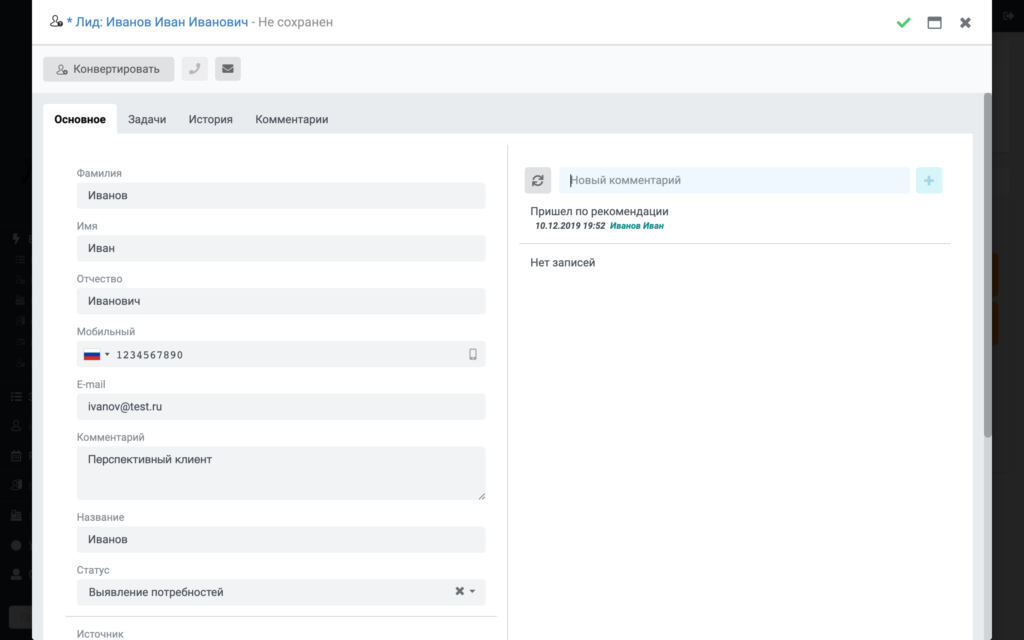
- ФИО. Фамилия, имя и отчество потенциального клиента
- Мобильный. Номер мобильного телефона, по которому можно связаться с потенциальным клиентом или сделать автоматическую рассылку в мессенджерах.
- E-mail. Адрес электронной почты, по которому можно связаться с клиентом или сделать автоматическую рассылку.
- Комментарий. Любая дополнительная информация о потенциальном клиенте, которая может быть полезна при работе с ним.
- Название. Краткое название, используя которое можно дополнительно идентифицировать потенциального клиента.
- Статус. Поле, отображающее текущее состояние данного потенциального клиента. Вы всегда можете изменить возможные значения поля Статус согласно соответствующему разделу документации.
- Источник. Информация, откуда пришел данный потенциальный клиент, которая необходима для последующего анализа инструментов привлечения клиентов.
- Интересует. Услуги клуба, которые в перспективе может приобрести потенциальный клиент. Для добавления услуги в данный список начните вводить первые буквы ее названия и система дополнит его автоматически.
- Группа, Группа 2. Дополнительные поля с информацией о потенциальном клиенте. Возможные значения можно изменить в соответствии с вашими потребностями.
Поля Менеджер, Организация, Создан будут заполнены автоматически в соответствии с данными Вашего профиля.
При желании Вы сразу сможете добавить к Лиду новую Задачу, Комментарий и в будущем на данной форме по мере общения с Лидом будет появляться История взаимодействия с ним. Данные функциональности доступны на соответствующих вкладках, расположенных в верхней части формы добавления нового Лида.
После того, как Вы заполните информацию о новом Лиде нажмите на иконку галочки в правом верхнем углу экрана для того, чтобы сохранить изменения.