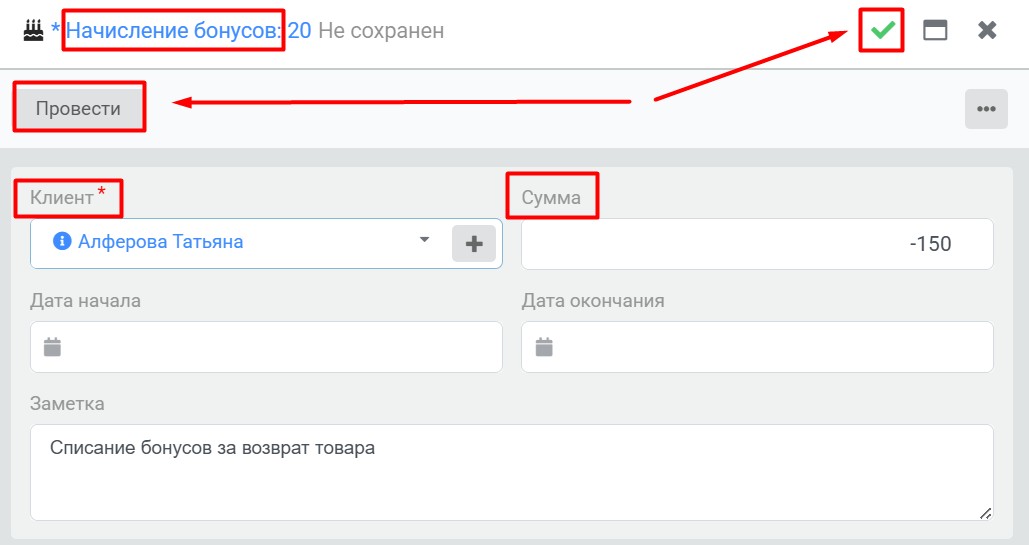
Начисление бонусов – функция, позволяющая вручную пополнить бонусный счет клиента или списать с него бонусы в CRM fitness365. Возврат бонусов – это также ручное начисление.
- Движения по бонусному счету в карточке клиента
- Форма Начисление бонусов
- Движения по бонусному счету
- Начисление бонусов через меню Касса
Движения по бонусному счету в карточке клиента
Вы можете начислить или списать бонусы через карточку Клиента. Во вкладке Покупки в правом нижнем углу найдите раздел Движения по бонусному счету. Здесь отображаются в виде таблицы все поступления и списания бонусов для данного клиента.
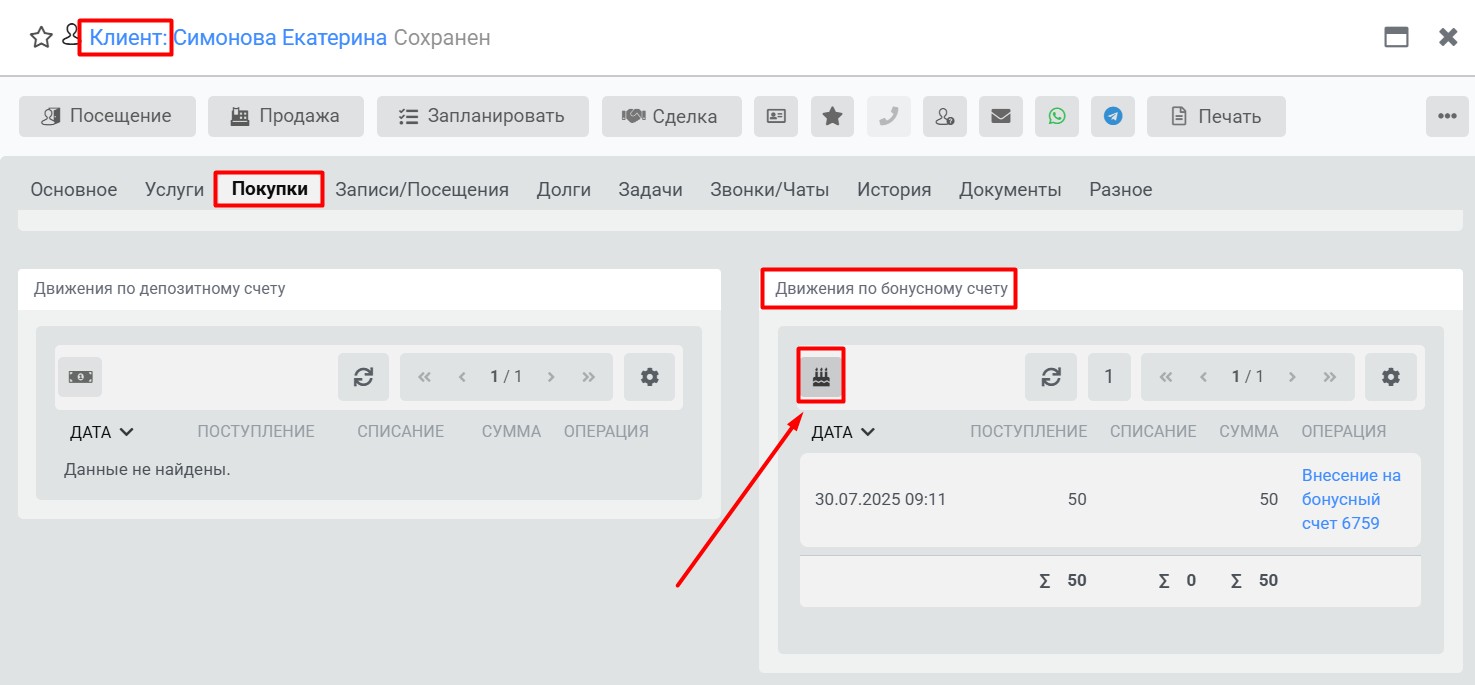
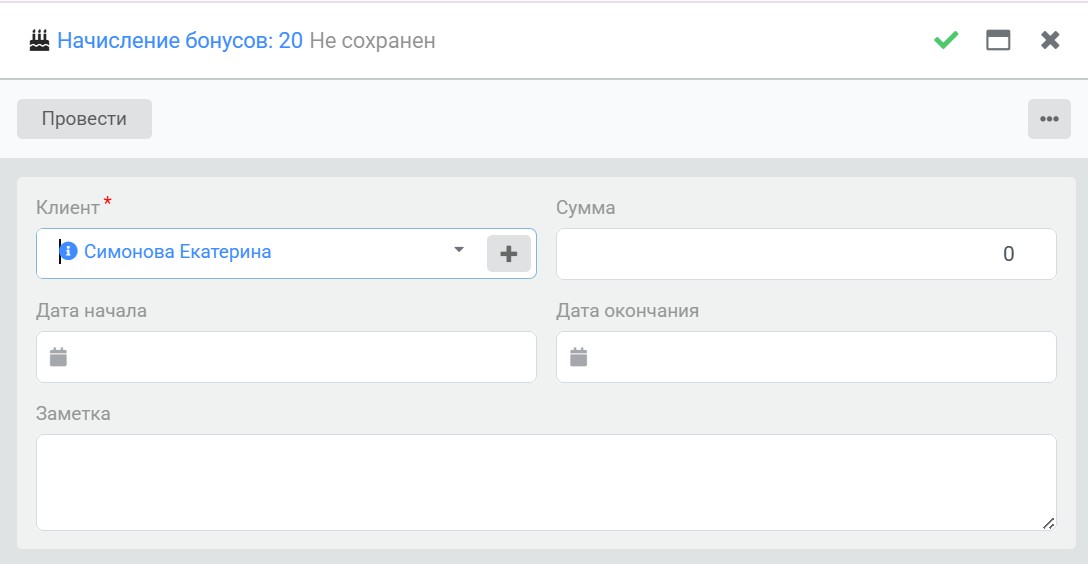
Нажмите на значок торта со свечками, Вы увидите форму начисления (списания) бонусов.
Форма Начисление бонусов
Форма используется для ручного начисления (возврата) или списания бонусов.
- Клиент. При пополнении бонусов из карточки Клиента, это поле заполняется автоматически. При переходе из меню Кассы – заполните поле вручную.
- Сумма. Количество бонусов, которое Вы намерены начислить (или вернуть) клиенту.
(!) Для списания бонусов со счета – в этом поле впишите число со знаком “-“.
При необходимости можно заполнить также поля:
- Заметка. Комментарий, пояснение, полезная информация по бонусной операции.
- Дата начала и окончания. – Можно указать даты, в которые будут доступны начисленные бонусы. В этом случае, бонусы будут доступны для использования от Даты начала. А по наступлении Даты окончания бонусы “сгорят”.
Движения по бонусному счету
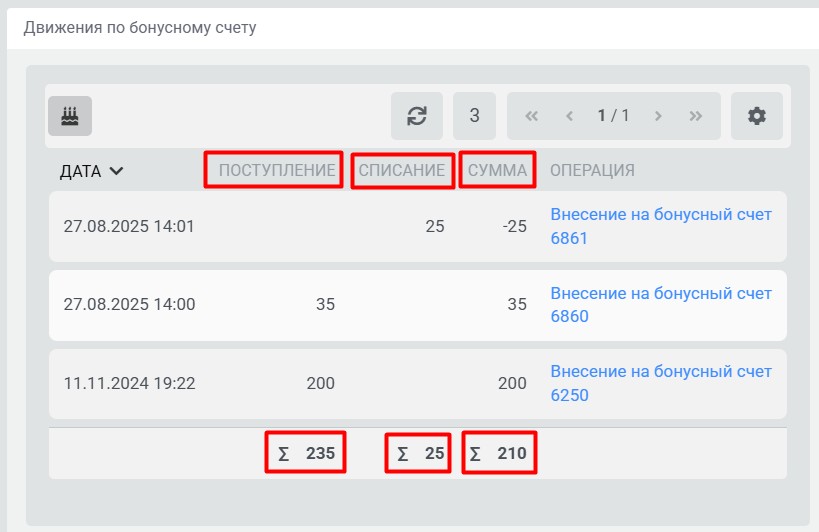
Все операции по бонусному счету Клиента отражаются в таблице Движений по бонусному счету. (Карточка Клиента – вкладка Покупки, справа внизу.)
Сумма бонусов указывается в колонке Сумма, а также попадает либо в колонку Поступления (если Сумма указана со знаком “+”), либо Списания (если Сумма – со знаком “-“).
Под таблицей указаны общие суммы по каждой из трех колонок.
Начисление бонусов через меню Касса
Также можно проводить бонусные операции через меню Касса – Начисление бонусов.
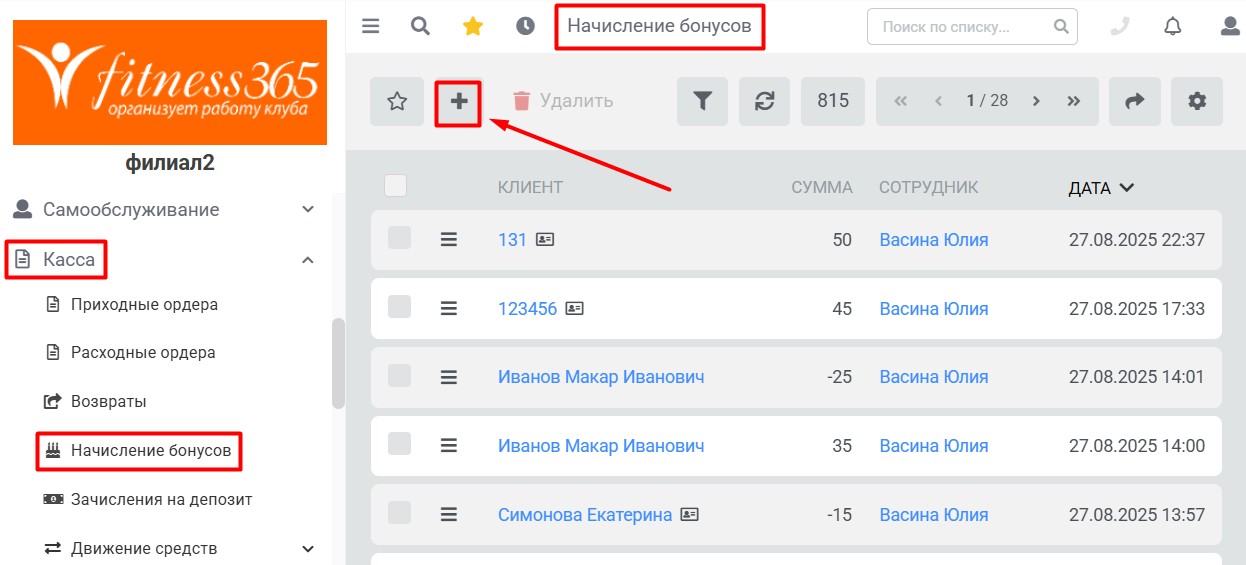
Нажмите значок “+” (Создать) в левом верхнем углу над таблицей начислений. Перед Вами появится окно Начисления бонусов, как и в случае бонусных операций из карточки Клиента. Разница лишь в том, что поле Клиент не будет заполнено автоматически, нужно выбрать значение вручную.
Заполните обязательные поля: Клиент и Сумма (количество бонусов). При необходимости, добавьте также Заметку и/или Даты начала и окончания действия бонусного начисления.
Для начисления (возврата) бонусов – Сумма должна быть со знаком “+”, для списания – со знаком “-“.
Далее нажмите кнопку Провести или зеленую галочку в правом верхнем углу (Сохранить).
Операция по бонусному счету будет проведена. Она также отразится в карточке выбранного Вами Клиента в таблице Движения по бонусному счету.