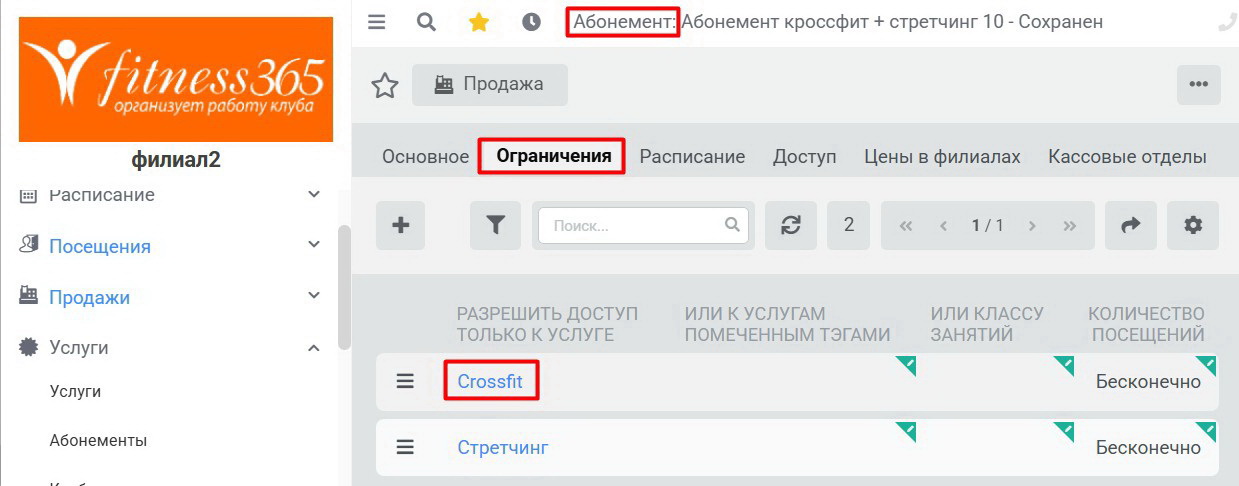
В CRM fitness можно создать Абонемент с Расписанием доступа по времени или дням недели. Для этого нужно в настройки Абонемента добавить Расписание доступа. В Расписании доступа указываются дни недели и время, в которое разрешены посещения по Абонементу.
Проверяется только время Входа клиента в клуб.
! Важно !
Если в Абонементе поменять дни недели и/или время, то Расписание поменяется также и для уже проданных Абонементов.
Если в Абонементе привязать другое Расписание доступа, то в уже проданных Абонементах ничего не поменяется.
- Праздники
- Настройка расписания доступа
- Создание и редактирование
- Создание расписания доступа
- Редактирование расписания доступа
- Удаление расписания
- Вариант 1 – удаление в новой версии программы
- Вариант 2 – удаление в старой версии
- Как работает расписание доступа
- Расписания доступны для всех абонементов
- Запись по предоплате
Праздники
Можно проставить отметку “+праздники“, тогда доступ будет открыт также и в праздничные дни вне зависимости от времени. Настроить праздничные дни можно в меню Старая версия – Администрирование – Справочники – Праздники.
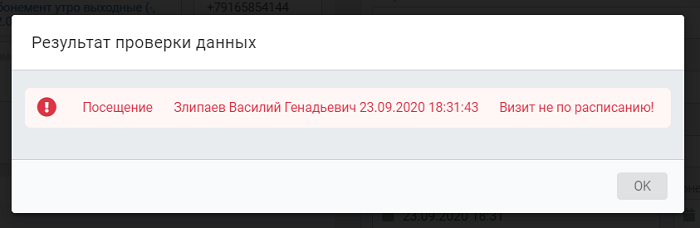
При попытке открыть посещение по такому абонементу вне времени расписания, появится окно с предупреждением.
Настройка расписания доступа
В этом разделе рассмотрим подробнее создание, редактирование и удаление расписаний доступа к Абонементам.
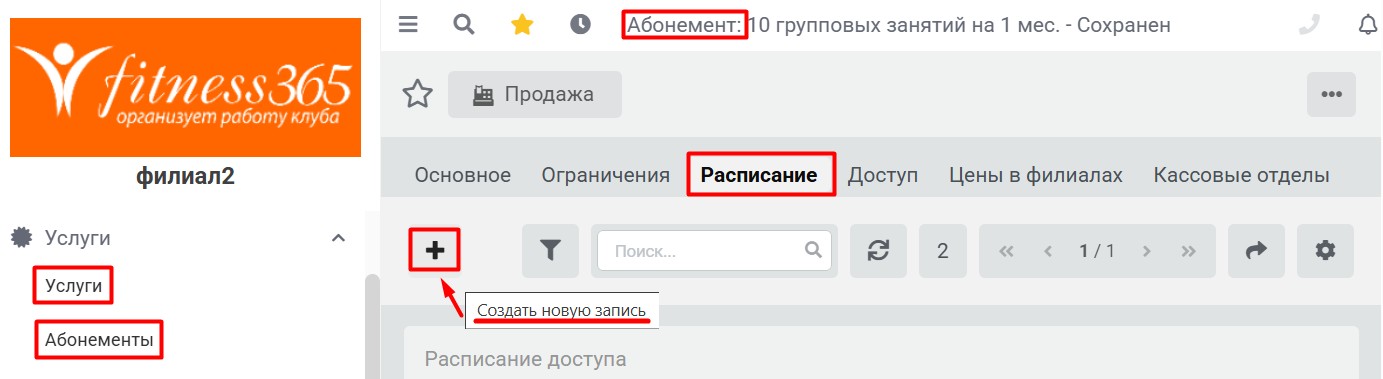
Расписание доступа к Абонементу настраивается в карточке Абонемента – вкладка Расписание. (Аналогично можно настроить расписание для Услуг и Клубных карт.)
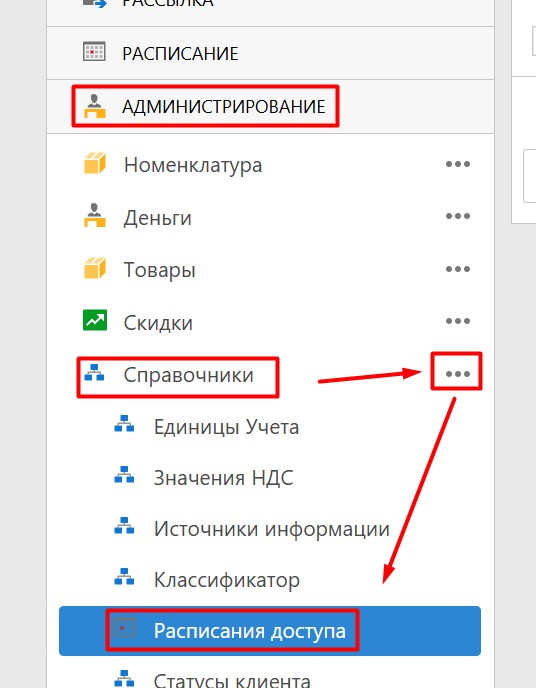
Также в ряде случаев работать с расписаниями доступа удобнее через меню Быстрые действия – Старая версия – Администрирование – Справочники – “…” – Расписания доступа. Здесь можно увидеть полный список имеющихся расписаний в виде таблицы. Есть возможность массово удалить ненужные расписания. Здесь же доступны и прочие функции обработки расписаний.
Создание и редактирование
Для создания или редактирования расписания доступа, в карточке Абонемента (Услуги / Клубной карты) перейдите во вкладку Расписание. Также эти функции доступны и в Старой версии программы.
Создание расписания доступа
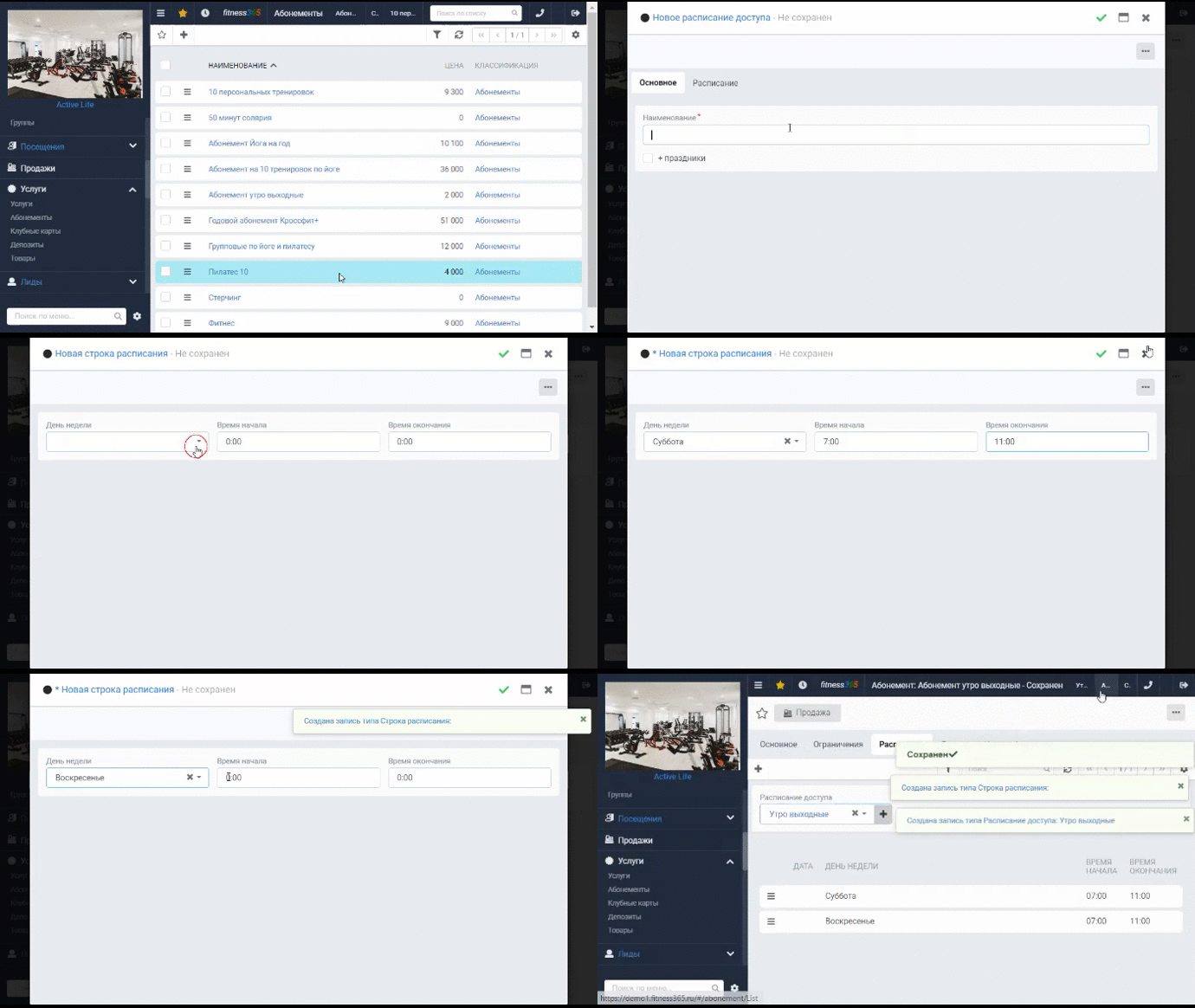
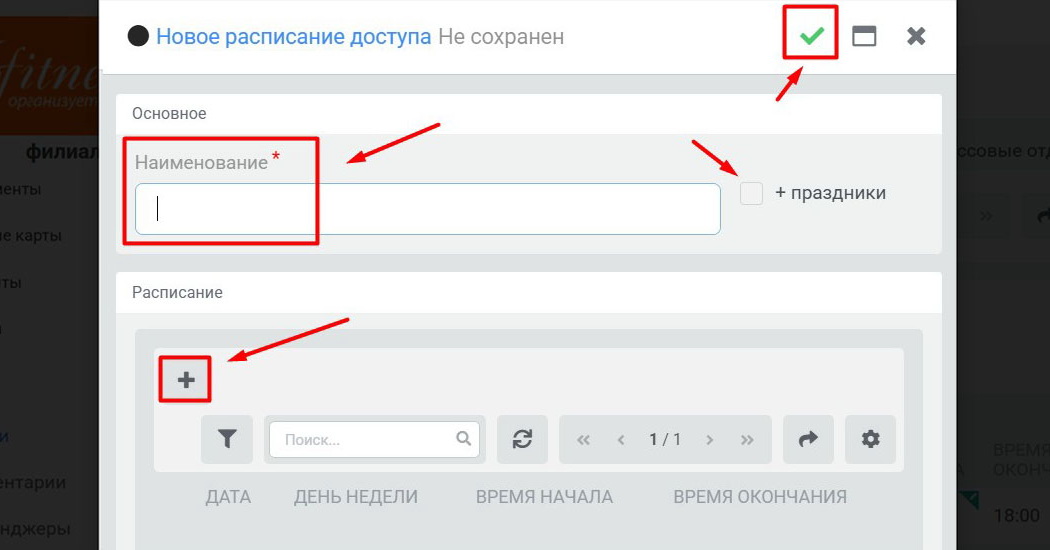
Чтобы создать новое расписание, нажмите “+” возле поля выбора расписания доступа.
В открывшемся окне введите название расписания. Остальные параметры можно добавить сразу или отредактировать позже.
Чтобы задать время доступа по определенным дням недели, нажмите “+” в блоке Расписание.
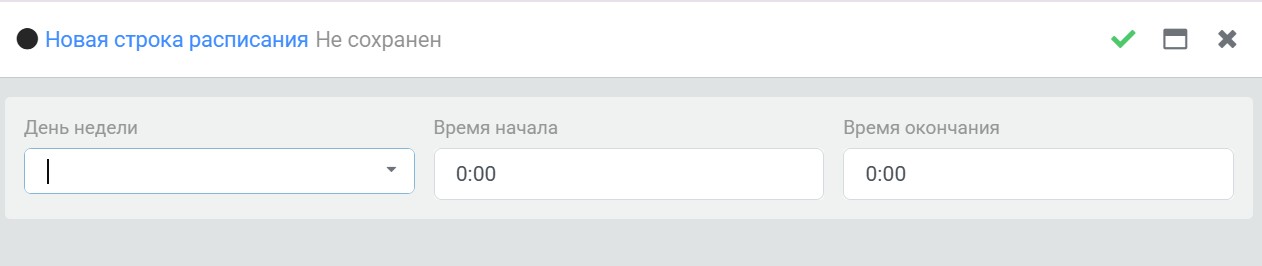
В открывшемся окне (Строка расписания) выберите день недели и проставьте Время начала и окончания.
(!) Задается время начала и окончания ВХОДА в клуб. (!)
Для проверки доступ на вход используется время на компьютере, на котором отмечают клиента. При использовании СКУД проверяется время на компьютере, где установлен Агент СКУД.
Нажмите Сохранить (зеленая галочка в правом верхнем углу). Строка будет добавлена в расписание.
Таким же образом добавьте по одному все нужные дни недели и время входа.
Когда внесете все нужные дни и время, нажмите Сохранить в окне Расписания (зеленая галочка в правом верхнем углу). Новое расписание появится во вкладке Расписания в Абонементе, а также будет доступно для выбора в остальных Абонементах / Услугах / Клубных картах.
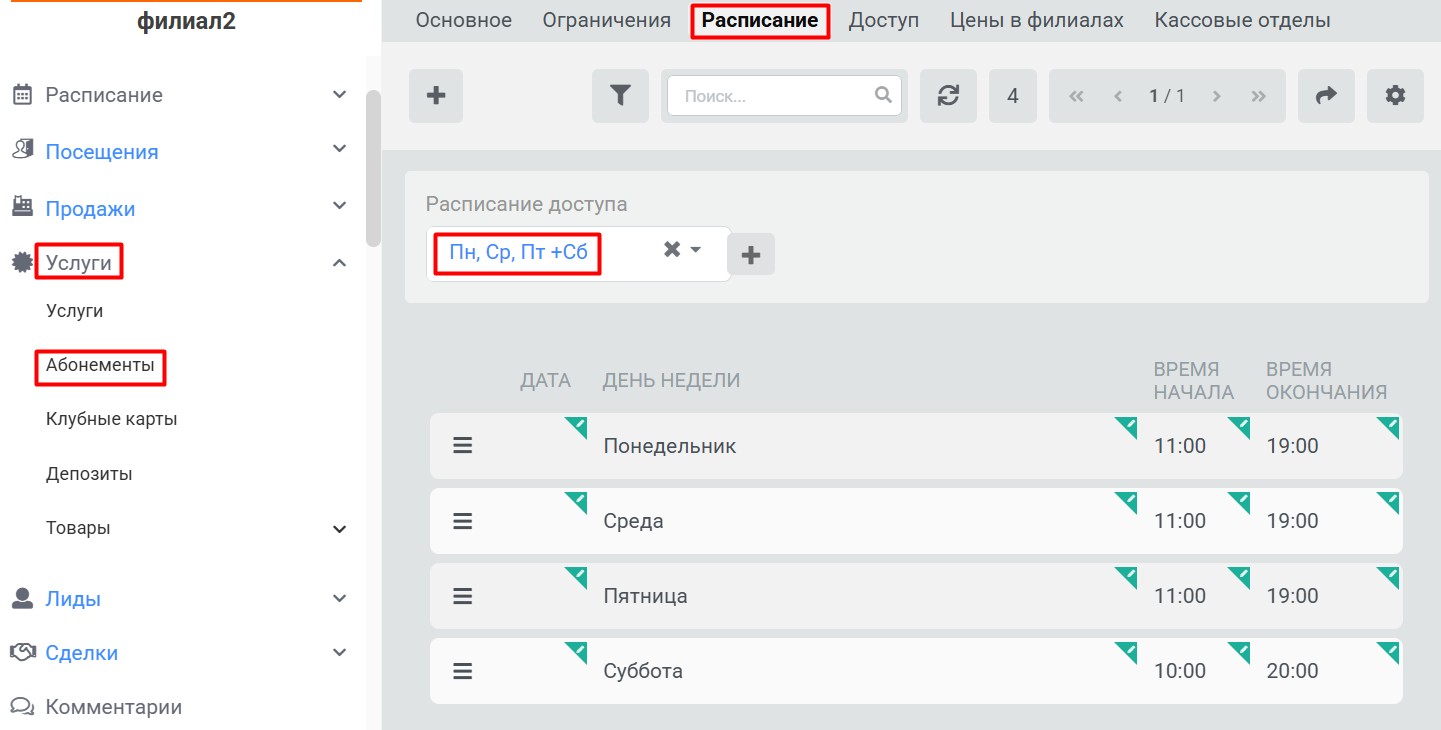
Редактирование расписания доступа
Для редактирования – в поле Расписание доступа выберите нужное из выпадающего списка.
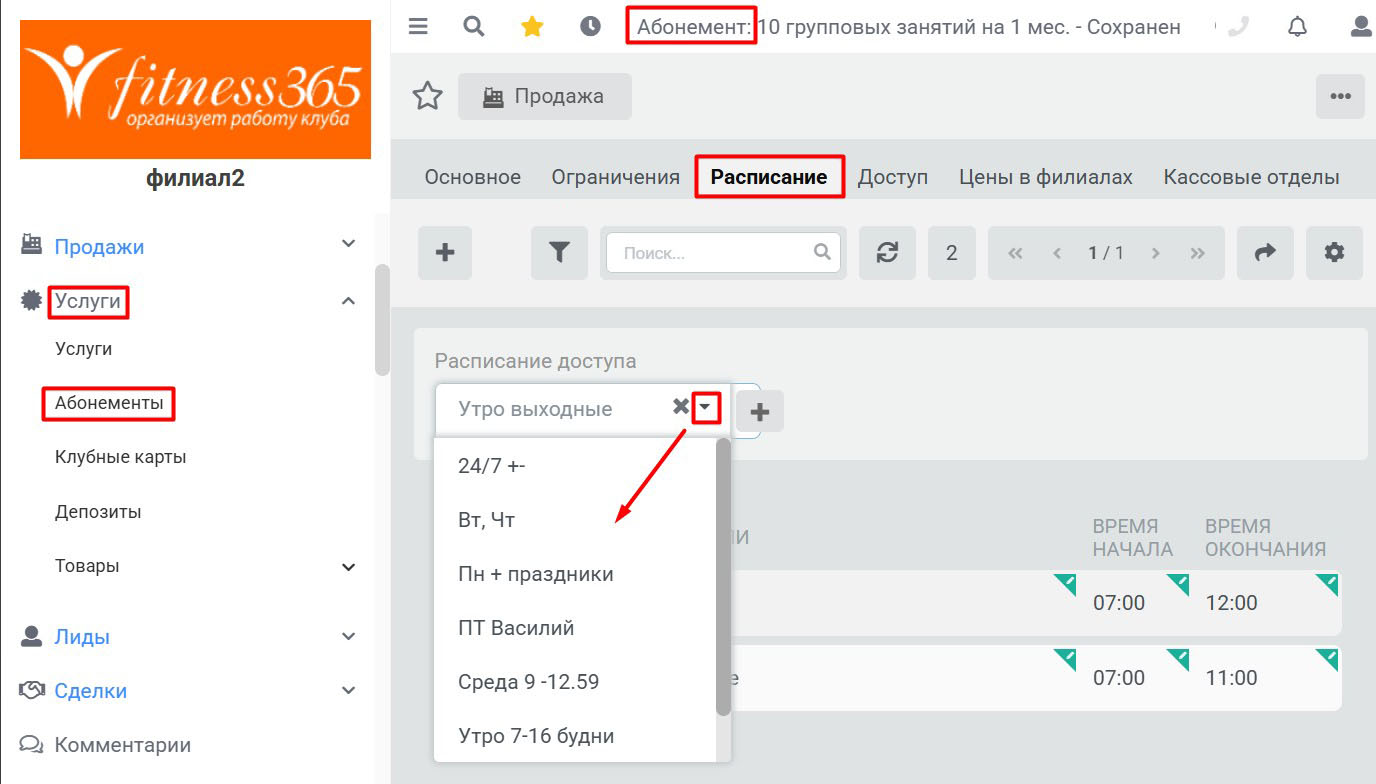
Можно отредактировать отдельные строки таблицы выбранного расписания, выбрав Редактировать в меню слева от нужной строки. Здесь же можно изменить Дату, на которую задана строка расписания.
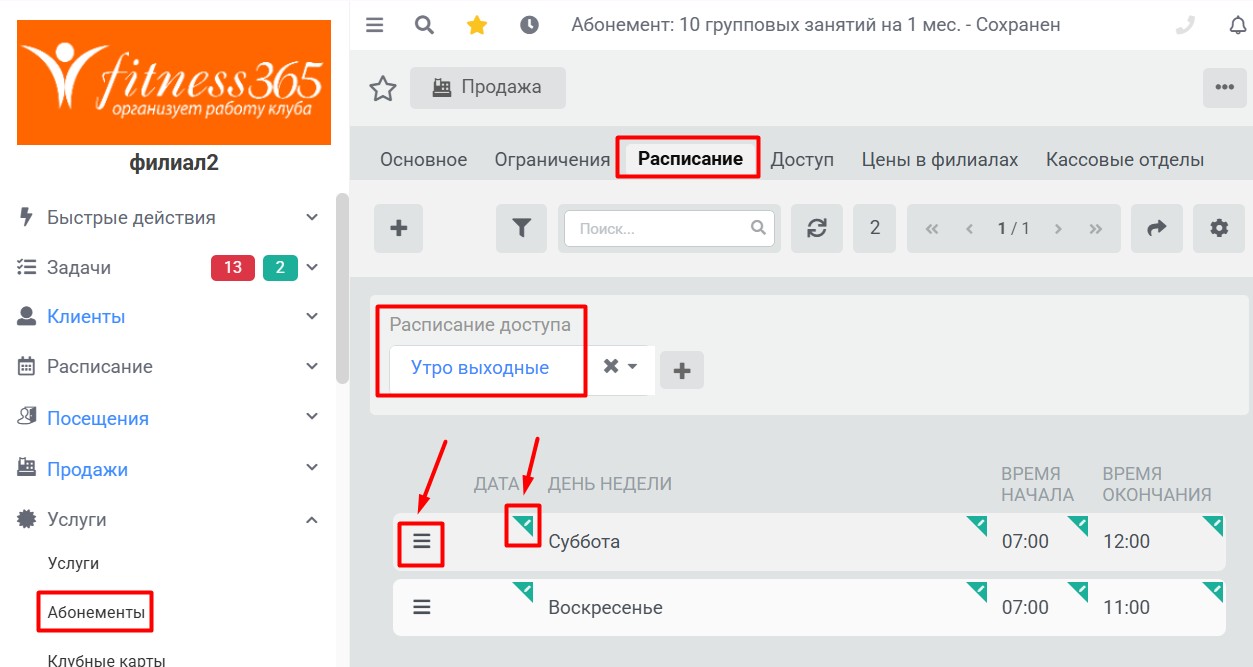
Кроме того, можно нажать дважды на названии Расписания (отмечено синим цветом, в поле Расписания доступа). В открывшемся окне можно изменить название расписания, добавить новые строки (дни недели), а также изменить или удалить имеющиеся.
Изменения вступят в силу автоматически.
Удаление расписания
Можно удалить расписание для конкретного абонемента, либо удалить расписание из системы в целом.
Чтобы удалить расписание для конкретного Абонемента, нужно в карточке Абонемента во вкладке Расписание нажать на “х” возле названия расписания. Это изменение никак не отразятся на остальных Абонементах / Услугах / Клубных картах.
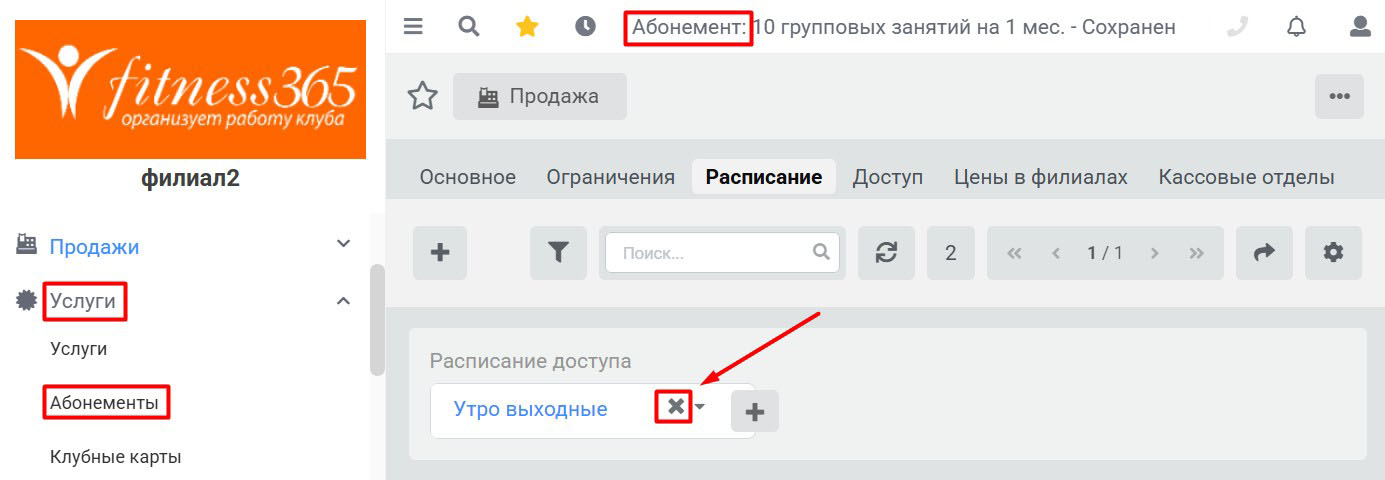
Если же нужно удалить расписание из системы в целом (создали не то / более не актуально / и т.д.), то нужно воспользоваться одним из двух описанных ниже вариантов.
(!)Важно(!) Изменения отразятся во всей системе – на всех Абонементах / Услугах / Клубных картах с таким расписанием. При необходимости, не забудьте проставить им другие расписания.
Вариант 1 – удаление в новой версии программы
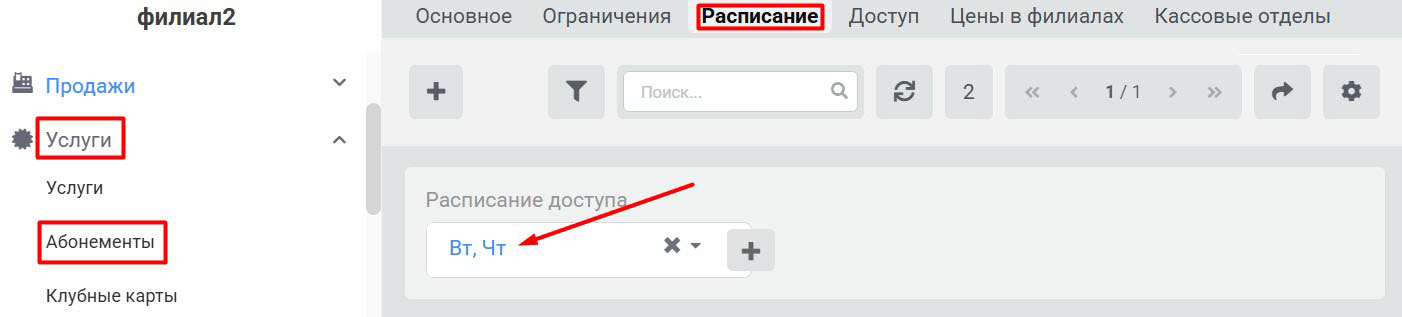
Нажмите на название расписания в карточке Абонемента.
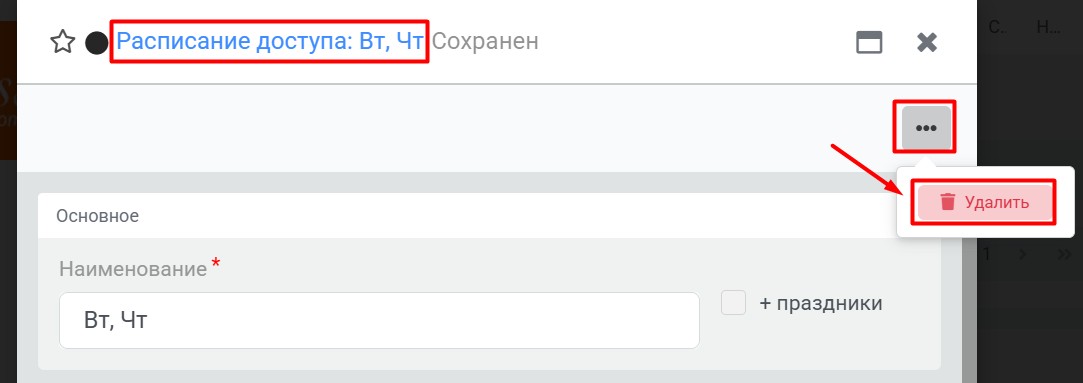
В открывшемся окне в правом верхнем углу нажмите “…” и выберите Удалить.
Вариант 2 – удаление в старой версии
Лучший способ удалить несколько, или сразу все расписания доступа – через Старую версию. Меню Быстрые действия – Старая версия – Администрирование – Справочники – “…” – Расписания доступа.
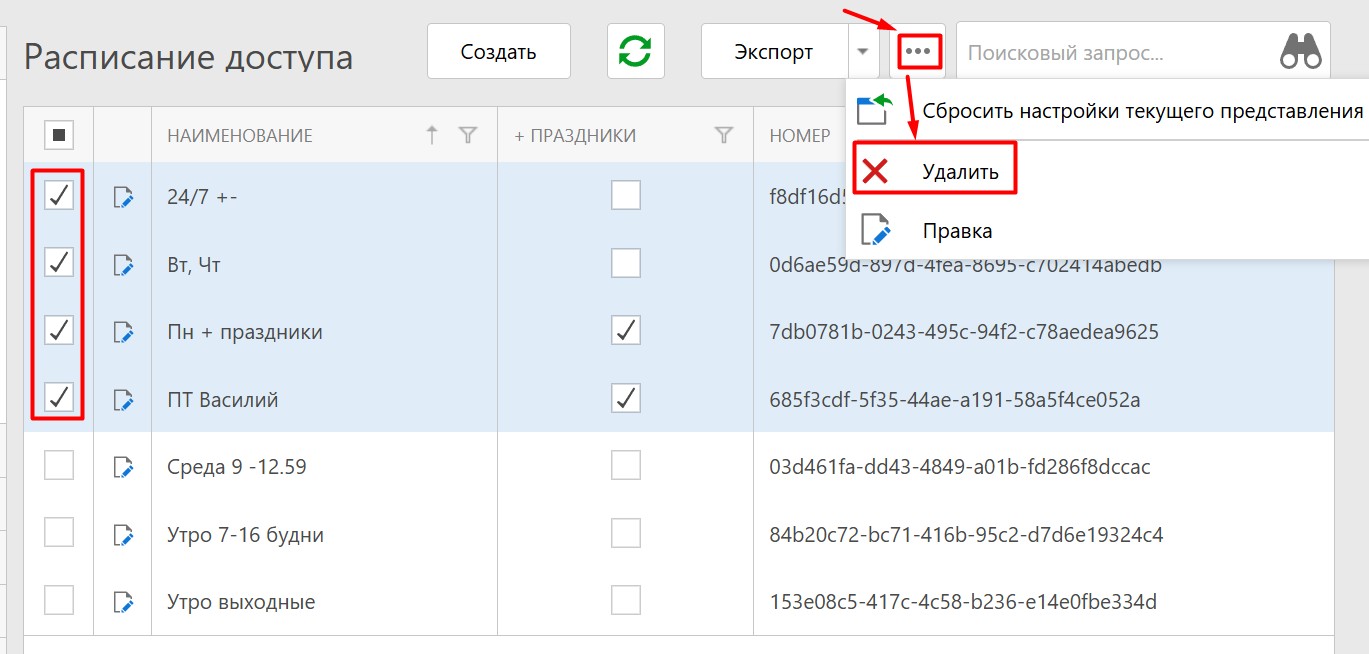
Здесь можно выделить и удалить как отдельные расписания, так и все разом.
Выделить все – квадрат в левом верхнем углу таблицы. Или же можно выделить нужные галочками, в таблице слева.
Чтобы удалить отмеченные расписания, воспользуйтесь меню над таблицей: “…” – Удалить.
Как работает расписание доступа
Если в клубе есть СКУД (турникет или дверь), то при входе система проверяет время входа и сверяет его с расписанием Абонемента (Услуги / Клубной карты). Время входа должно быть позже, чем Время начала, и раньше, чем Время окончания в расписании Абонемента.
(!) Проверяется только время ВХОДА в клуб. (!)
Расписания доступны для всех абонементов
Созданные расписания доступны не только для одного Абонемента, они сохраняются в системе в целом. Любое сохраненное расписание можно применить и для других Услуг / Абонементов / Клубных карт.
Если отредактировать расписание в Абонементе, то изменения отразятся также для всех прочих Услуг / Абонементов / Клубных карты с данным расписанием.
Если требуется изменить расписание только для одного Абонемента, то нужно создать ему отдельное расписание.
Полный список расписаний можно найти в меню Быстрые действия – Старая версия – Администрирование – Справочники – “…” – Расписания доступа.
Запись по предоплате
Есть ещё нюанс: при задании расписания доступа к Услуге, и в случае, если Абонемент имеет Ограничения по Услуге. Если в Услуге проставлена галочка Запись по предоплате, то при попытке записи клиента на тренировку проверяется расписание доступа в Услуге.
Если же Запись по предоплате не включена, то проверка расписания не делается.
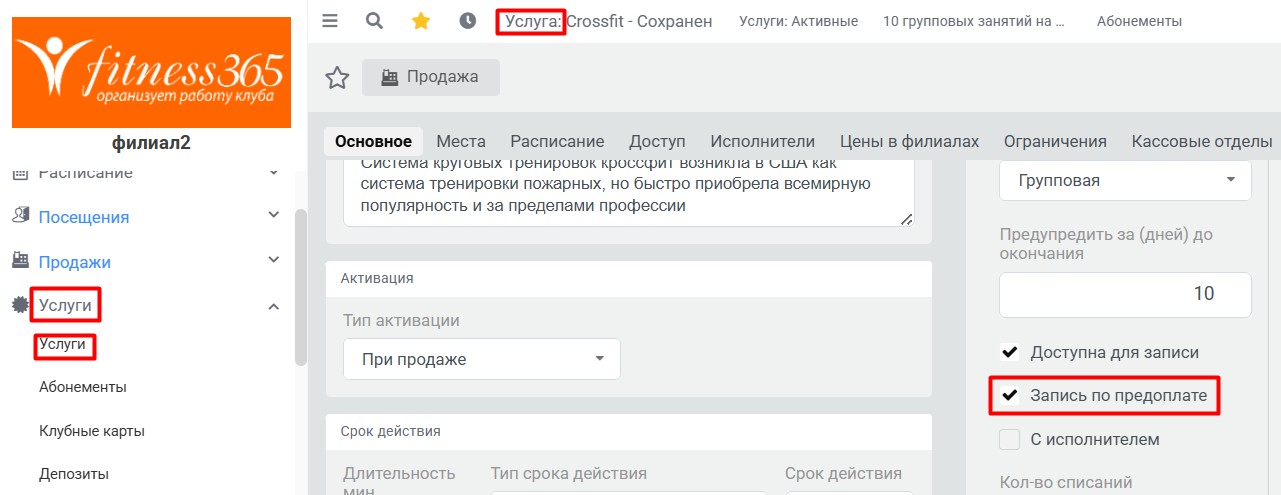
Ограничения Абонемента по Услугам можно посмотреть в карточке Абонемента – вкладка Ограничения.