В fitness365 есть возможность отправлять сообщения в WhatsApp и Telegram. Для интеграции с мессенджерами требуется посредник, например, провайдер Pact. Pact позволяет получать и отправлять сообщения по каналам WhatsApp и Telegram. Услуги провайдера платные. Зарегистрироваться и посмотреть тарифы.
Для интеграции с провайдером нам необходимо сперва настроить подключение к нему, а затем подключить его к CRM fitness365.
Настройка в личном кабинете Pact
Зарегистрируйтесь или войдите в Pact.
1. Добавить компанию
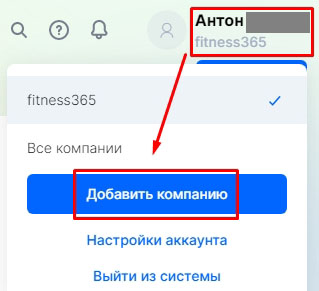
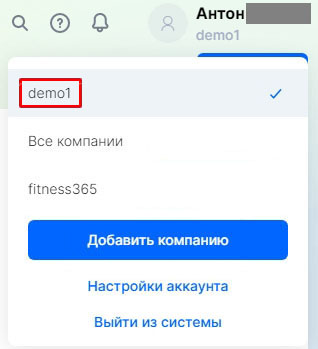
В Личном кабинете нажмите на имя пользователя в правом верхнем углу. Далее в списке выберите Добавить компанию. (В нашем примере новая компания – demo1.)
ВНИМАНИЕ! Если компаний в Pact создано несколько, то название организации должно полностью совпадать с названием организации в fitness365.
2. Подключить каналы связи
В Личном кабинете Pact подключите необходимые мессенджеры (каналы связи). Для этого:
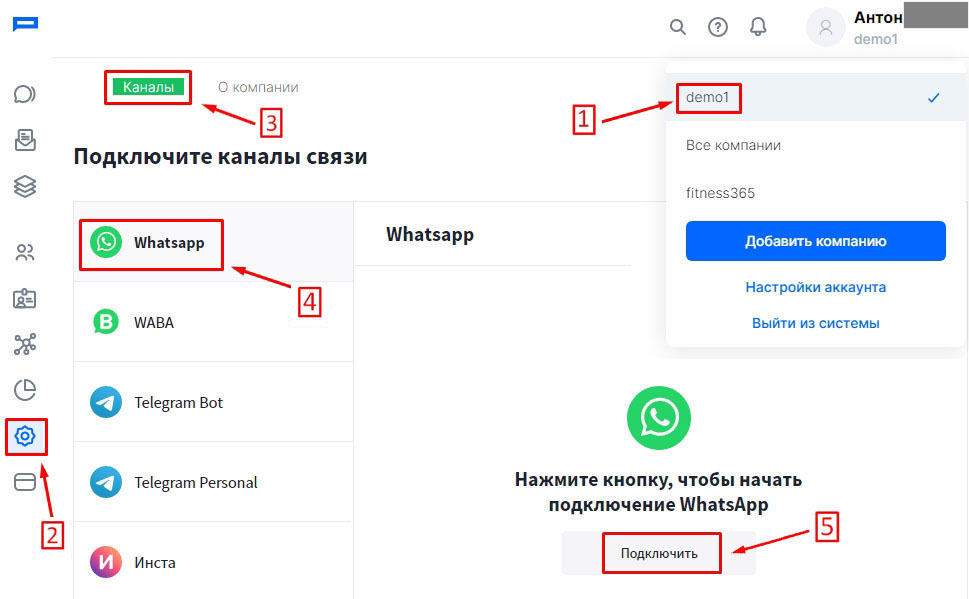
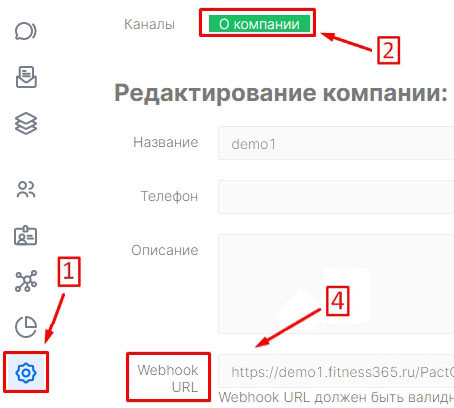
- Выберите компанию (см.скриншот, п.1).
- Перейдите в меню Настройки (п.2).
- Во вкладке Каналы (п.3) выберите мессенджер, например WhatsApp или Telegram Personal (п.4).
- Нажмите Подключить и следуйте инструкциям Pact (п.5).
3. Включить уведомления
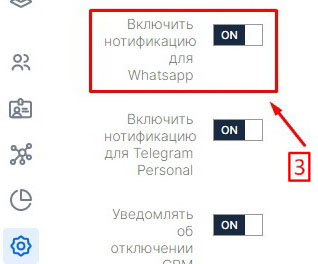
Также в меню Настройки во вкладке О компании (п.2) включите уведомления о сообщениях по нужным каналам (мессенджерам) (п.3). (ON – включено, OFF – выключено.)
4. Webhook
Укажите адрес Webhook (п.4, скриншот выше) следующего вида: https://demo1.fitness365.ru/PactCommunication.ashx?token=12345&organization=1

Здесь вместо параметров, выделенных красным, подставьте свои значения. Для этого перейдите в CRM fitness365.
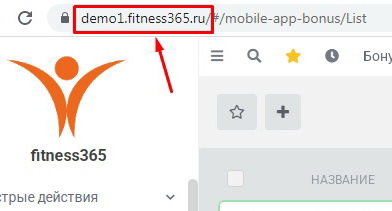
4.1. demo1.fitness365.ru – адрес Вашего домена в fitness365
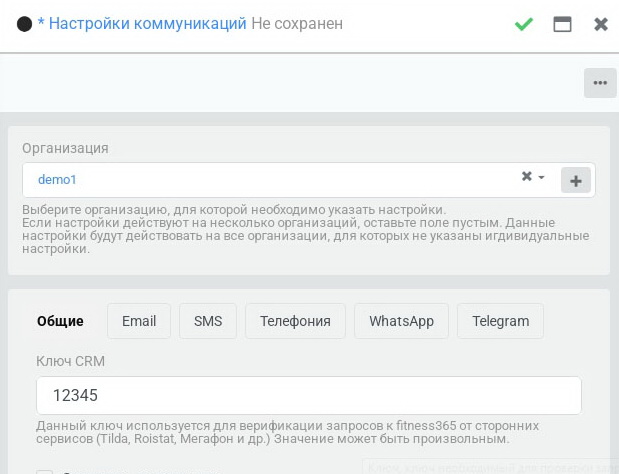
4.2. token=12345 – в меню Мессенджеры – Настройки выберите Организацию и укажите Ключ CRM, если ещё не указан. Если ключ уже введён, скопируйте его.
4.3. organization=1 – необходимо указать идентификатор организации в fitness365.
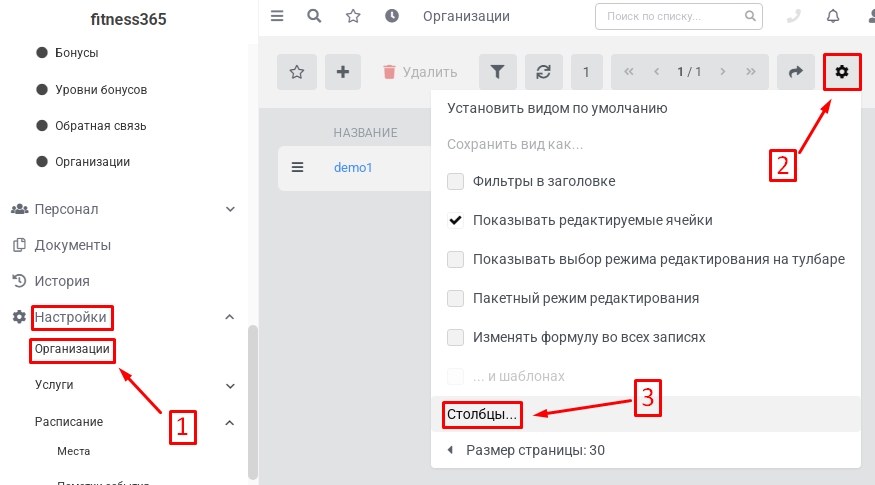
Этот идентификатор можно найти так: перейдите в меню Настройки – Организация. Нажмите иконку настройки (в правом верхнем углу) – Столбцы…
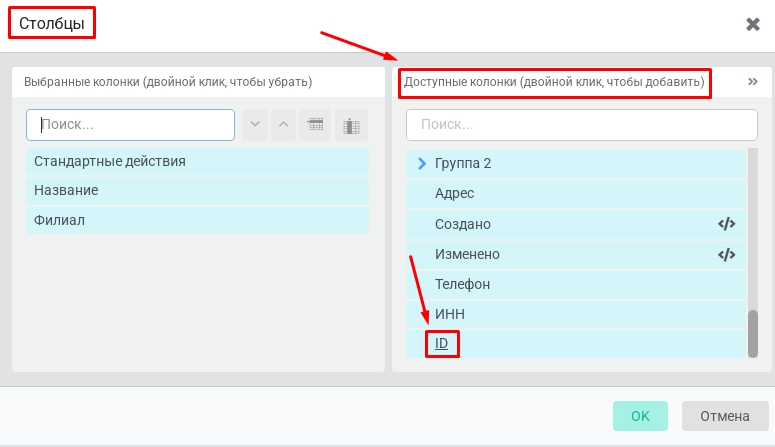
В открывшемся окне в правой колонке найдите название колонки ID, кликнете по нему дважды.
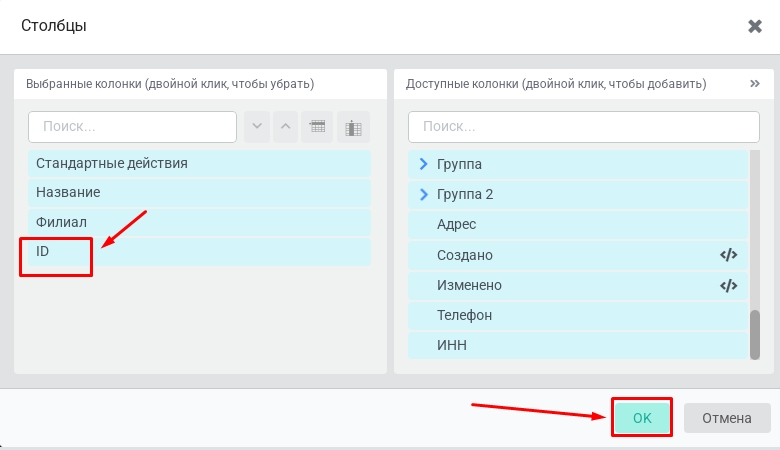
ID переместился в левую колонку, нажмите Ок.
Теперь в таблице Вы сможете увидеть ID организации.
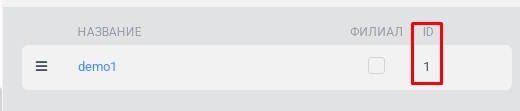
Скопируйте его в Webhook в личном кабинете Pact.
https://demo1.fitness365.ru/PactCommunication.ashx?token=12345&organization=1
4.4. Сохраните изменения (в Pact – Настройки – О компании).
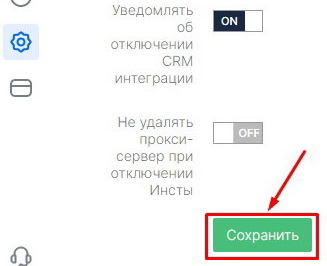
5. Настройки аккаунта
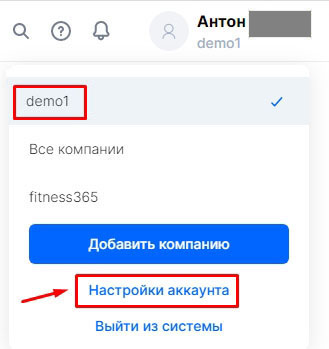
В Личном кабинете Pact перейдите в Настройки аккаунта.
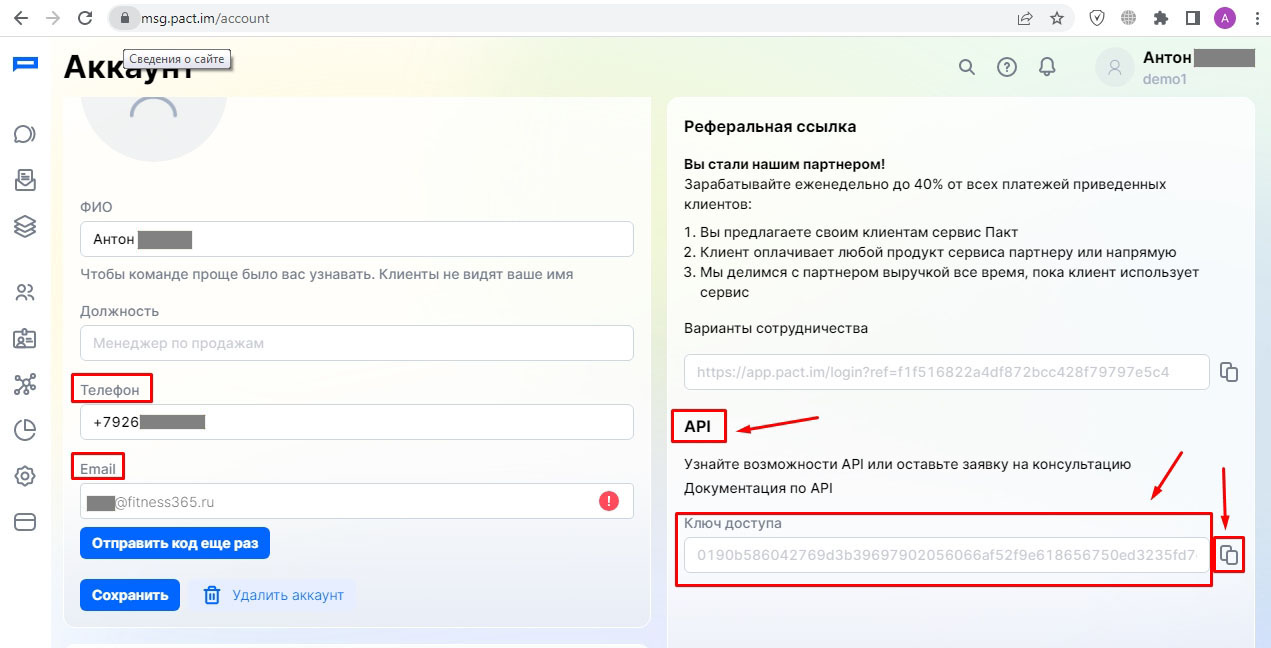
Здесь укажите Номер телефона.
Также скопируйте отсюда API Ключ доступа. (Скопировать удобно по иконке копии справа.) Этот Ключ понадобится при настройке провайдера в fitness365, в поле Токен провайдера.
Настройки коммуникаций в fitness365
В CRM fitness365 перейдите в меню Мессенджеры – Настройки. Здесь укажите Организацию. Если какие-то настройки для данной организации уже были указаны ранее, то они будут проставлены автоматически.
Перейдите во вкладку WhatsApp и/или Telegram, заполните поля:
- Провайдер – Pact.
- Номер телефона впишите тот же, что указан в Личном кабинете Pact. Также обратите внимание, что номер телефона должен начинаться на +7 (“+” ставить обязательно).
- Токен провайдера – введите сюда длинный API Ключ доступа, который скопировали ранее (см.раздел 5).
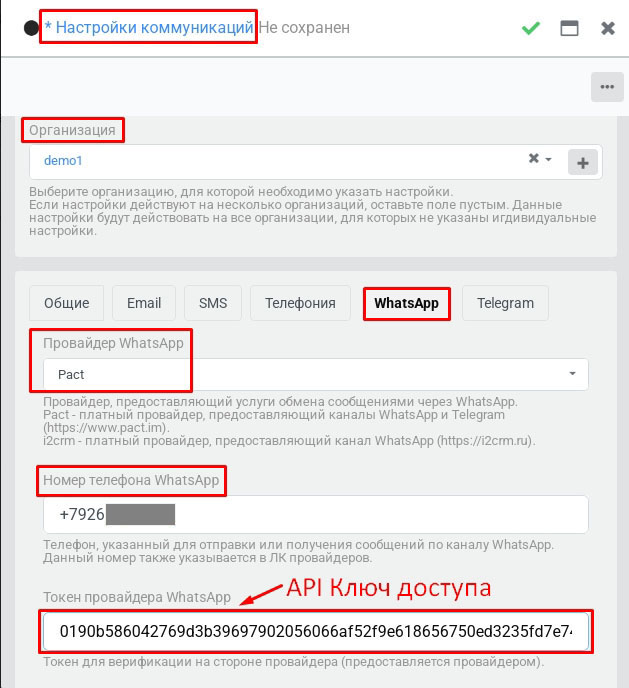
Если данный провайдер используется как для WhatsApp, так и для Telegram, значения полей на соответствующих вкладках будут совпадать.
После настройки сообщения боту от клиентов будут попадать в чаты в карточке клиента. Туда же будут попадать и ответы, отправленные клиенту.
Не работает?
Вы всё корректно настроили, а сообщения по-прежнему не отправляются?
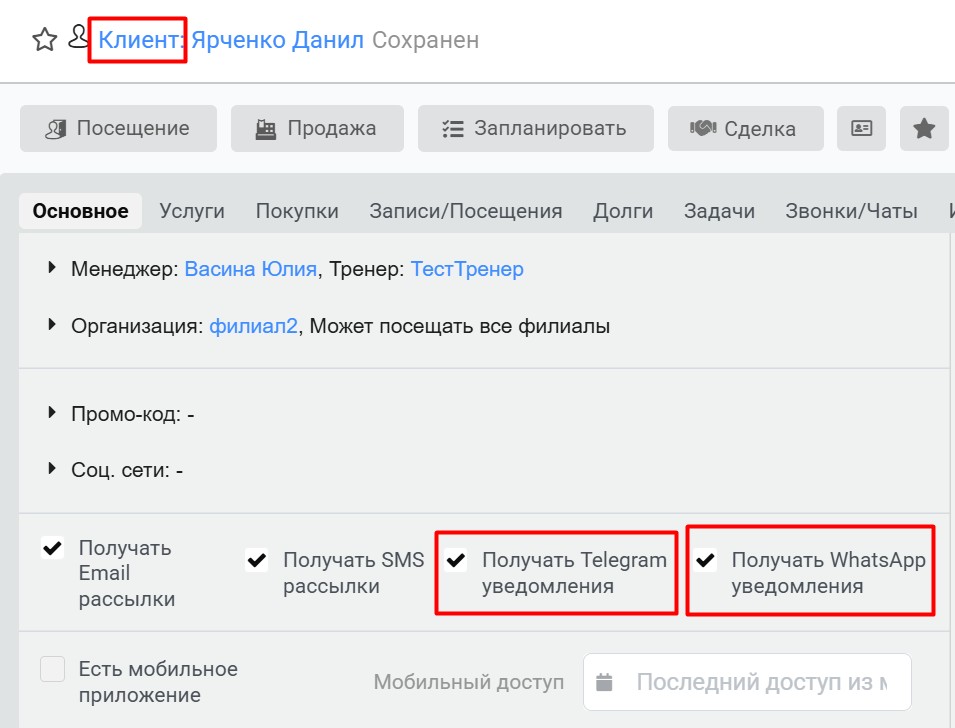
1. ВНИМАНИЕ! Если при попытке отправки сообщения из CRM у Вас появляется предупреждение:
“Ошибка получения организации из Pact! Проверьте, что в Пакт включена интеграция по API и список организаций в ЛК Pact”,
то нужно обратиться в поддержку Pact с просьбой включить режим интеграции по API.
2. Проверьте, проставлены ли у клиентов разрешения на получение сообщений. В карточке Клиента – вкладка Основное, внизу слева. Проставьте галочки для нужных уведомлений – Telegram, WhatsApp и пр. (Обычно эти галочки снимают, если клиент сам просит не присылать ему те или иные виды сообщений.)