График тренеров позволяет задать в программе время работы каждого сотрудника. Запись на персональные занятия к тренеру будет возможна только в рамках его рабочего времени. В CRM fitness365 удобно организованы функции создания и изменения графика сотрудников, создание повторений (серий). Также есть возможность обозначить время обеда/перерывов и выходные, или удалить график на дату или серию.
Чтобы задать или изменить время работы сотрудников, используйте меню Расписание – График сотрудников.
График тренеров отображен в форме таблицы по всем сотрудникам (по горизонтали) и по датам (по вертикали). Каждая ячейка – один день (дата).
- Создать график тренеров
- Создать на дату
- Создать на день недели
- Обед, перерыв
- Сделать выходным весь день
- Изменение и удаление
- Создание графика
- Редактирование графика
- Редактировать серию
- Редактировать один день
- Удаление/изменение графика
Создать график тренеров
Выберите день и сотрудника, которому хотите задать время работы. Нажмите на соответствующую ячейку (любой кнопкой мыши).
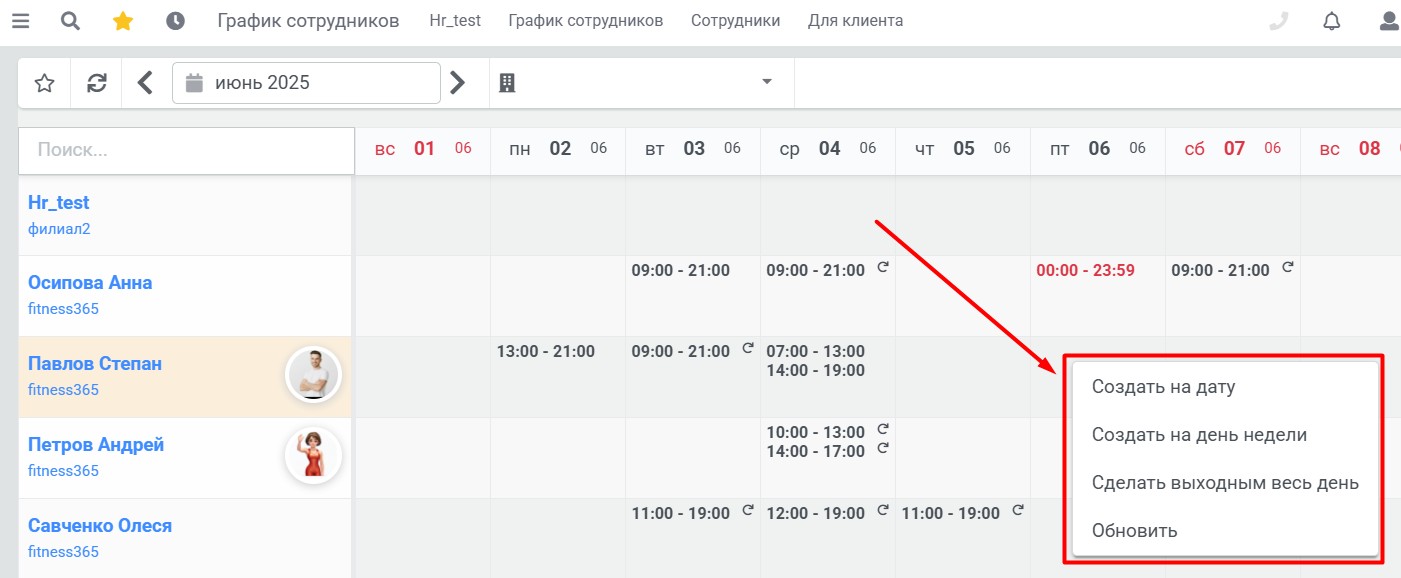
Вы увидите базовое меню создания графика:
Кроме того, можно включить в график Обед/Перерыв.
Создать на дату
При помощи этой функции Вы можете задать время работы тренера в один конкретный день.
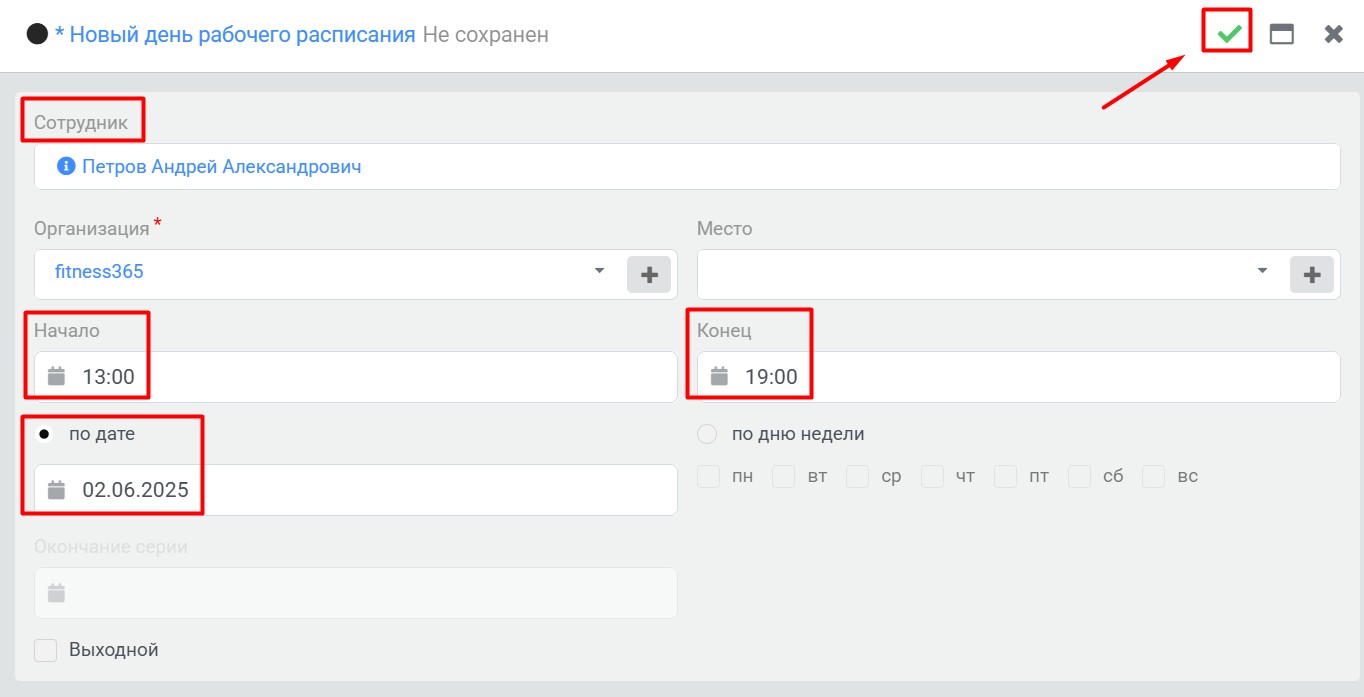
В меню создания выберите Создать на дату, появится окно создания графика, где присутствуют следующие поля:
- Сотрудник. Заполнено автоматически, в зависимости от выбранной Вами ячейки таблицы.
- Переключатель По дате и поле Дата. Аналогично, заполнено автоматически.
- Организация, Место.
- Начало (Время), Конец (Время). Время начала и конца рабочего дня сотрудника. Значения здесь будут проставлены автоматически, обязательно замените их на нужные Вам.
Нажать на значок слева от поля, здесь удобно выбирать время, чтобы не вбивать руками.
Заполнив поля времени, нажмите зеленую галочку (Сохранить) в правом верхнем углу формы.
Новый пункт графика появится в таблице.
Создать на день недели
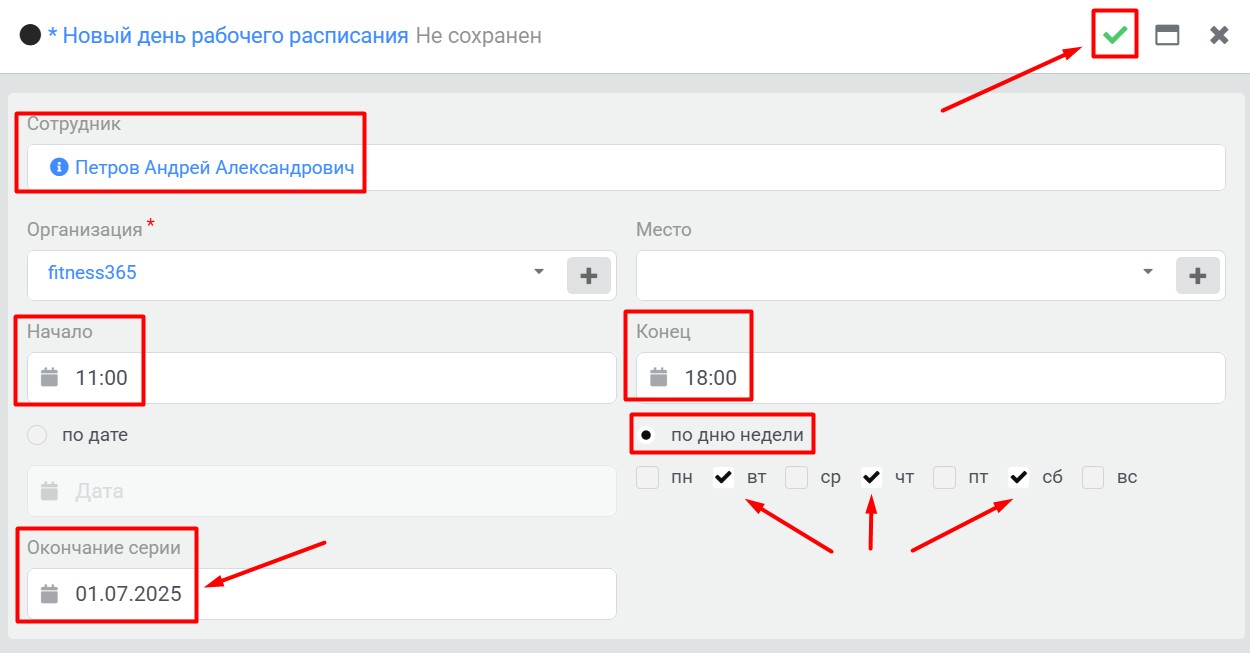
Функция быстрого создания повторяющегося графика (серии) на определенный день или дни недели. В меню создания выберите Создать на день недели, появится окно, аналогичное созданию графика на дату.
Как и при Создании на дату, здесь будет заполнено поле Сотрудник, и Вам нужно будет проставить время Начала и Конца рабочего времени тренера. Далее – отличия:
- Переключатель По дню недели (вместо По дате).
- Галочки Дней недели. Проставьте дни недели, по которым сотрудник будет работать в заданное время.
- Окончание серии. (Рекомендуем заполнить.) День, до которого планируется соблюдать данный график. При необходимости, продлить серию можно будет в любой момент, просто изменив эту дату.
Обед, перерыв
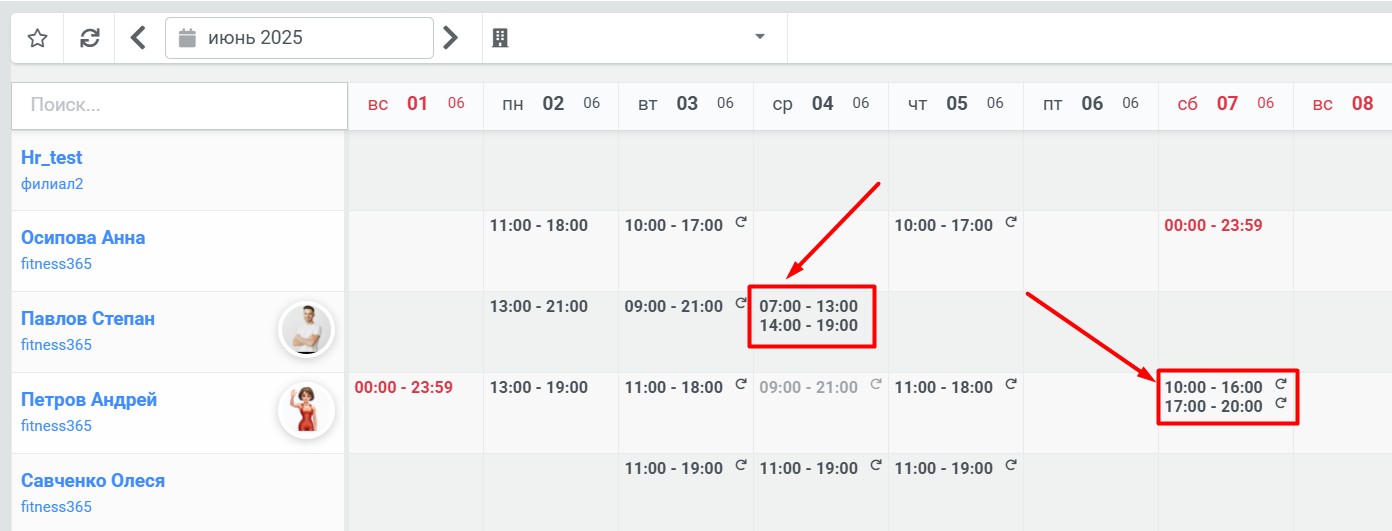
Для того, чтобы задать обеденное время (перерыв) на заданную эту дату или день недели, создайте два отдельных графика:
- С утра (Начало) до начала обеда (Конец),
- С конца обеда (Начало) до вечера (Конец).
Графики будут отображаться в ячейке друг под другом.
Аналогичным образом можно создать и большее количество перерывов, если требуется.
Сделать выходным весь день
Сделайте любой нужный день выходным. В ячейке красным цветом будет указано время 0:00 – 23-59. Функция одинаково работает, если Вы хотите:
- Указать определенный день (пустую ячейку) в качестве выходного.
- Сделать выходным заполненный рабочий день.
- Сделать выходным день, который является частью серии (повторяющегося графика). Такое изменение никак не отобразится на остальной серии.
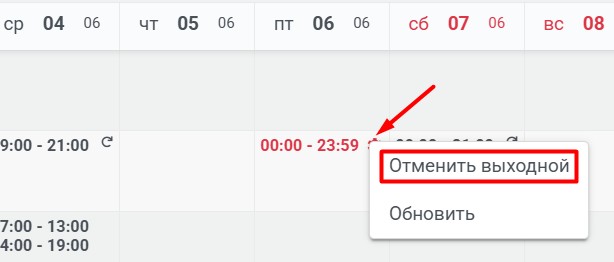
Если нужно отменить выходной, нажмите (!)правой кнопкой мыши на времени выходного (отмечено красным) и выберите Отменить выходной.
При создании серии (или отдельного занятия) в выходной день, время не отобразится в ячейке, но по остальным датам серии появится расписание. Если же Вы отмените выходной, то созданное ранее расписание появится и для него.
Кроме того, можно просто удалить время графика на одну конкретную дату.
Изменение и удаление
Заданный график на любой день (или серию) можно дополнить, редактировать или удалить. Для этого в заполненной ячейки доступны 3 набора функций и, соответственно, три контекстных меню:
Какое будет вызвано меню, зависит от того, нажмете Вы на ячейке или на времени, левой или правой кнопкой мыши. Рассмотрим эти меню и функции.
Создание графика
Чтобы вызвать это меню, нажмите на саму ячейку даты, не на заданное время в ячейке. (Поскольку на одну дату можно создавать несколько расписаний – для задания Обеда/перерыва.)
Функции меню создания подробно описаны выше.
Редактирование графика
При помощи этого меню Вы можете попасть в заполненное ранее окно создания графика и изменить параметры графика как для одного дня, так и для серии.
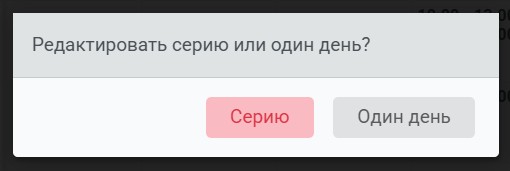
Чтобы изменить созданный ранее график, нажмите (!)левой кнопкой мыши на нужное (!)время (не на пустое место ячейки, именно на время). Появится окно с вопросом: Редактировать серию или один день? Выберите:
- Серию, если собираетесь изменить всю серию (повторы) графика на данный день недели.
График будет изменен начиная с дня внесения изменений. График данной серии до этого момента останется прежним. - Один день, если хотите внести изменения в отдельный день, или только в один день серии, не трогая остальную серию.
Также можно изменить график на день через меню удаления/изменения.
Удаление/изменение графика
Чтобы вызвать это меню, выберите заполненную дату и нажмите (!)Правой кнопкой мыши на нужном (!)времени (именно на времени, не на ячейке). Второй вариант – нажмите на появляющемся справа от времени значке шестеренки.
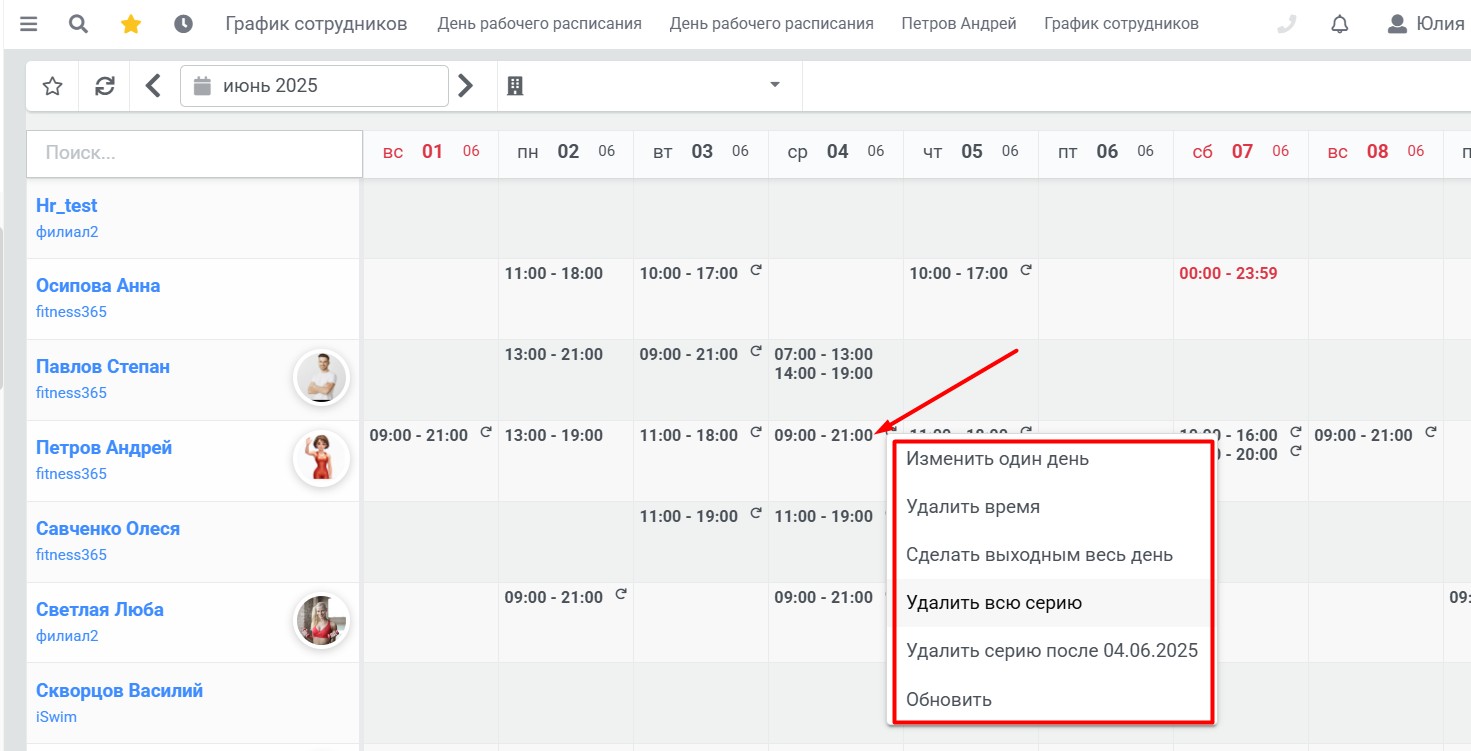
В меню изменения/удаления графика доступны следующие функции:
- Изменить один день. Можно отредактировать график на выбранный день. Аналогично пункту Один день из предыдущего меню.
- Удалить время. Удалите выбранное время графика в один день.
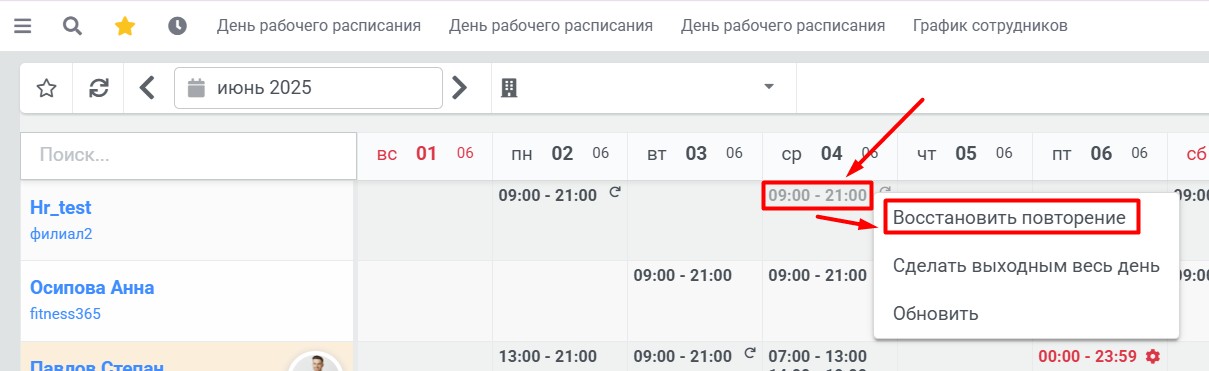
Если Вы удаляете день – часть серии, то остальную серию изменение не затронет. При этом, время в данный день будет окрашено серым. Также для него будет доступна функция Восстановить повторение. С ее помощью Вы можете вернуть удаленное время обратно в график. Эта функция доступна только при удалении одного дня серии.
- Сделать выходным. Описано выше.
- Удалить всю серию. Полностью стирает серию из расписания, как до, так и после выбранной даты.
- Удалить серию после (даты). Удаляет серию после выбранной даты. Не затрагивает выбранную дату и серию до нее.