Список Продаж в CRM fitness365, как правило, достаточно обширный. Поэтому мы предусмотрели инструменты, позволяющие упростить работу с ним. Вот эти инструменты:
- Быстрый поиск
- Фильтр
- Сортировка
- Пэйджинг, постраничное отображение
- Настройки отображения, столбцы, вид
- Сохранить вид таблицы
Быстрый поиск
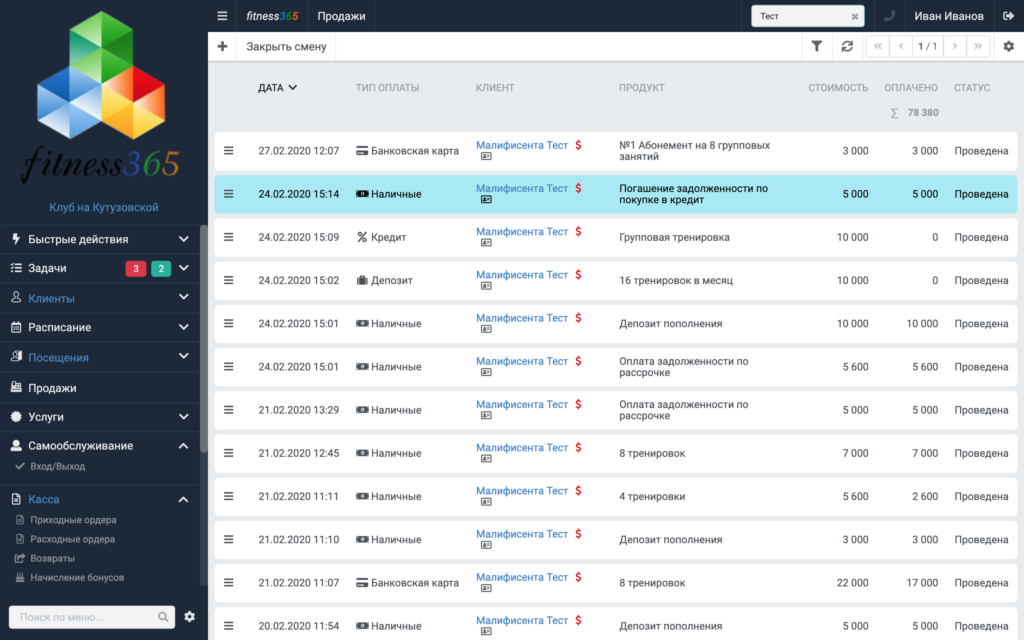
Пользуясь Поиском, Вы можете по контексту быстро найти нужную Продажу. Введите первые буквы, часть названия или фамилии клиента искомой Продажи в поле Поиск. После чего система покажет результаты, содержащие введенный текст.
Фильтр
Используя Фильтр, Вы сможете найти Продажи, которые соответствуют заданному критерию.
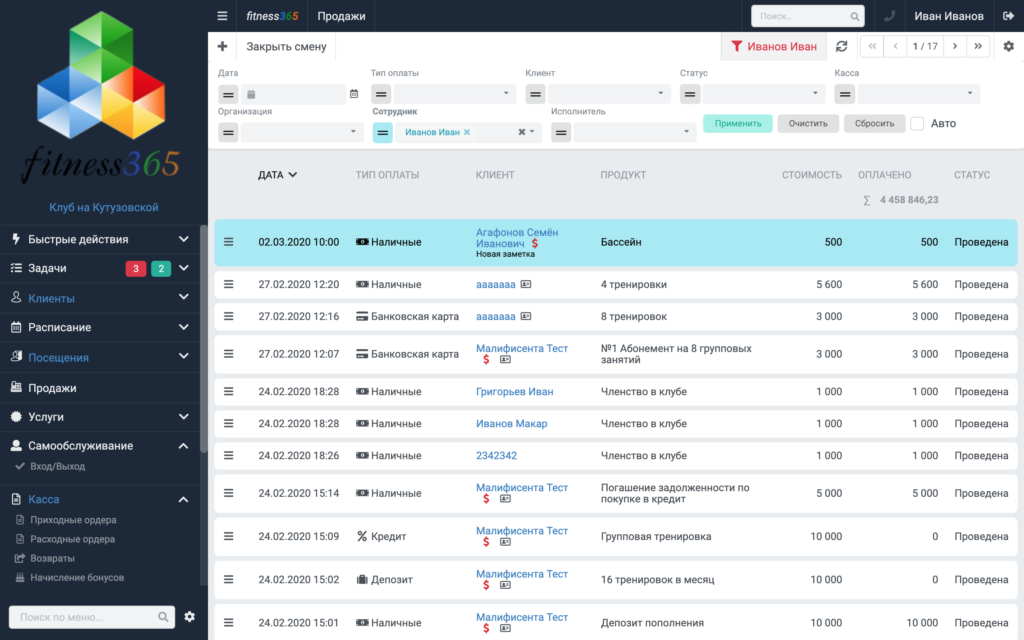
Чтобы применить Фильтр к интересующему списку, нажмите на кнопку Фильтра (значок-воронка в верхнем меню), и Вы увидите возможные критерии, по которым будут отбираться Продажи.
В качестве примера использования Фильтров, найдем все Продажи Сотрудника Иванова. Для этого нажмем на кнопку Фильтры и в поле Сотрудник укажем Иванов, после чего система автоматически найдет и покажет все его продажи.
Сортировка
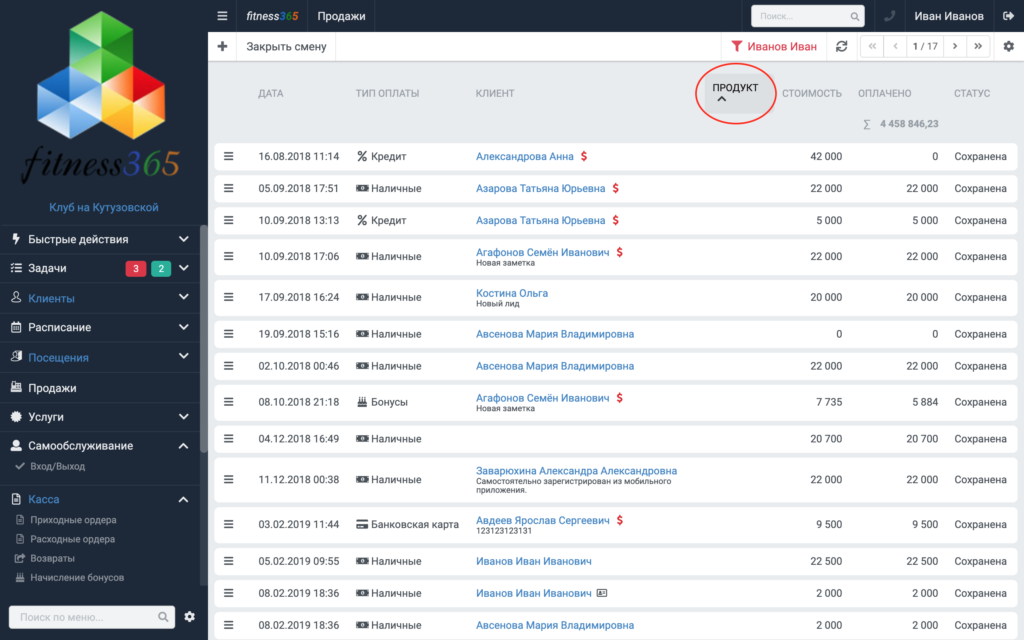
В процессе работы со списками Продаж очень часто требуется, например, упорядочить их в алфавитном порядке по одной или нескольким колонкам. Для этого мы предусмотрели механизм Сортировки.
Чтобы включить Сортировку по какому-либо столбцу, достаточно нажать на название этого столбца один раз. Если Вы нажмете второй раз, то данные отсортируются в обратном направлении. Нажмите еще раз – сортировка сбросится.
Пэйджинг, постраничное отображение
Список Продаж с каждым днем разрастается, он редко может поместиться на один экран. Такие большие списки разбиваются на страницы, между которыми можно перемещаться.
В правом верхнем углу Вы видите текущую страницу списка.
Рядом есть кнопки навигации, перемещающие Вас на следующую/предыдущую страницу и на первую/последнюю страницу списка.
Кроме того, Вы можете ввести номер страницы, на которую хотите попасть.
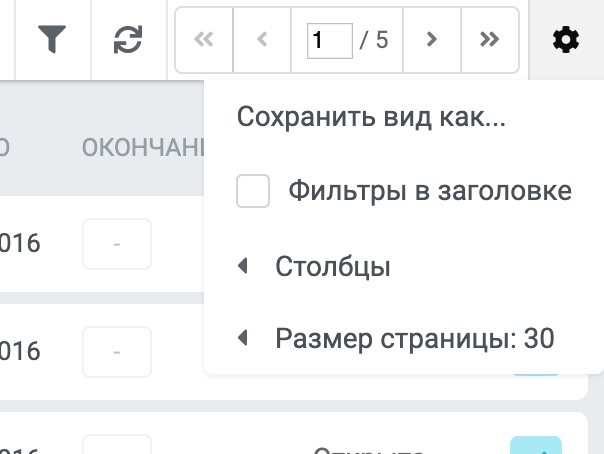
Также можно настроить количество строк, отображаемое на одной странице списка. Для этого нажмите кнопку Настройки (шестеренку в правом верхнем углу), и в открывшемся меню задайте значение поля Размер страницы.
Настройки отображения, столбцы, вид
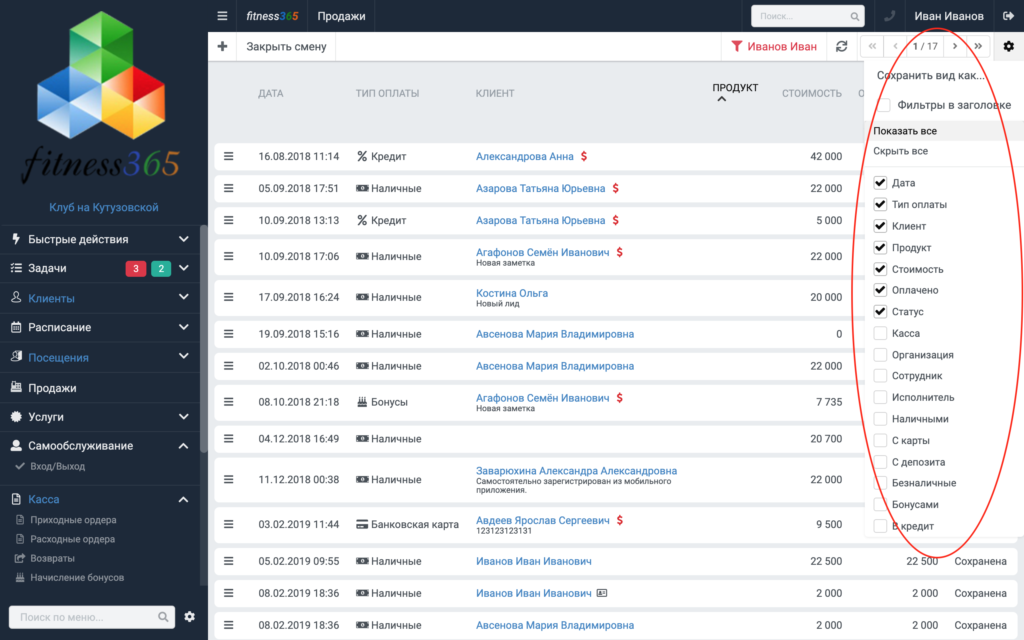
Каждая карточка Продажи в нашей системе содержит достаточно большое количество полей. Такое разнообразный набор полей позволяет не только хранить множество полезной информации, но также дает каждому клубу возможность настроить систему под свои потребности. Вы можете вывести в таблицу только те поля, которые нужны именно Вам.
Чтобы настроить список полей, отображаемых в таблице, нажмите на кнопку Настройки (шестеренку в правом верхнем углу) и выберите пункт Столбцы. Откроется список, в котором галочками можно отметить те поля, которые хотите отобразить в списке.
Сохранить вид таблицы
После того, как список принял желаемый для Вас вид, Вы можете сохранить этот вид, выбрав пункт Сохранить вид как… и указав его название в открывшемся окне.