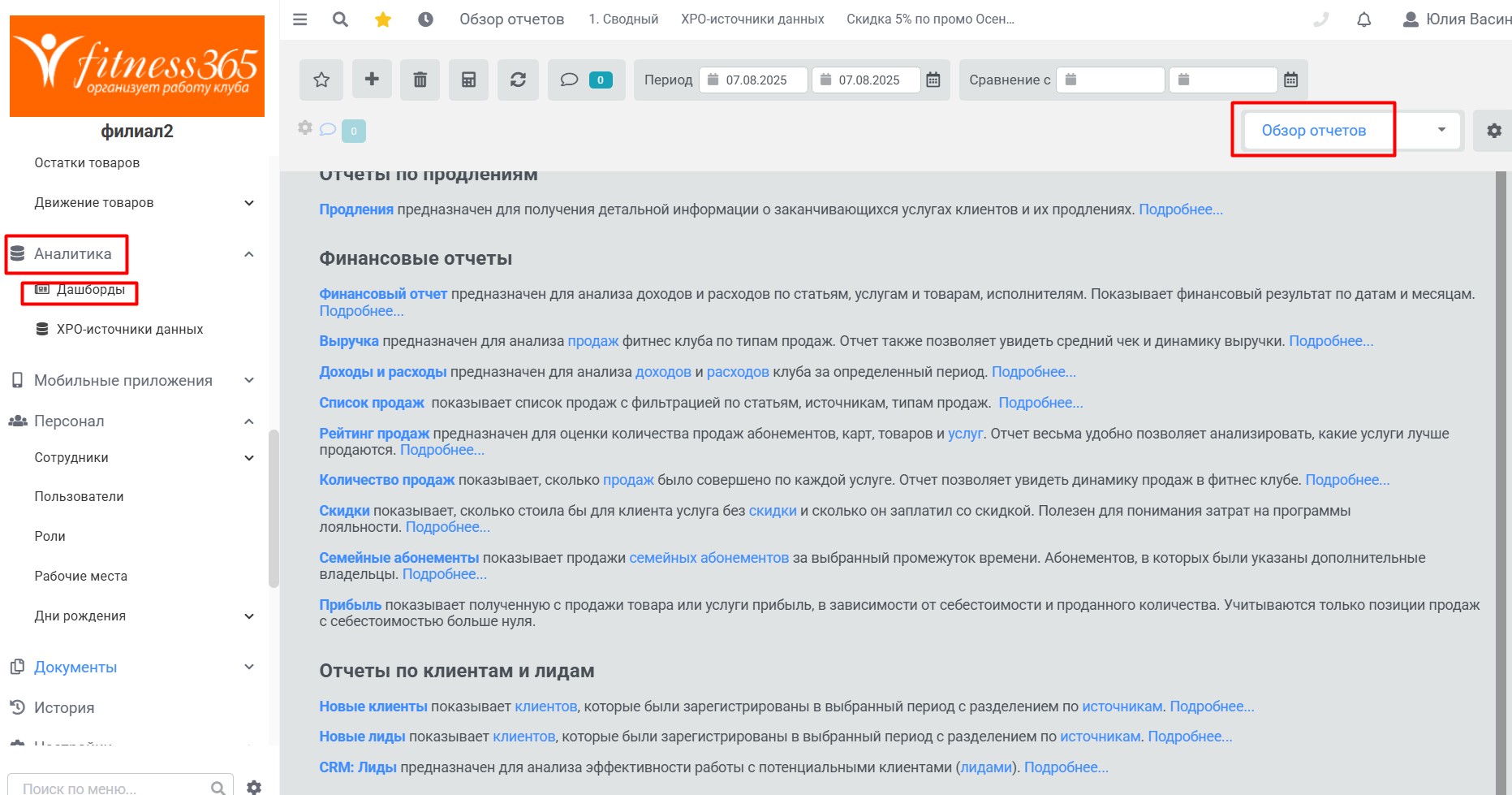
Раздел Аналитика в CRM fitness365 предназначен для просмотра и анализа данных с помощью различных инструментов (виджетов), сгруппированных по смыслу, в отдельных отчетах.
Данные могут быть представлены как в графическом виде (диаграммы, графики и т.д.), так и в виде таблиц и отдельных показателей.
Данные могут быть отфильтрованы по различным критериям.
Есть возможность настроить права доступа к аналитическим отчетам.
С полным списком отчетов Вы можете ознакомиться в последнем разделе этой статьи.
Как создать отчет
Для перехода в раздел Аналитика выберите соответствующий пункт меню. Выберите нужный Вам аналитический отчет из списка в правом верхнем углу экрана.
Если необходимо, сделайте фильтрацию по временному интервалу, выберите временной интервал для отчета. Далее рассмотрим эти и другие инструменты настройки отчетов:
- Временной интервал отчетов
- Фильтры
- Показатели для построения отчета
- График
- Пример выбора показателей
- Детализация
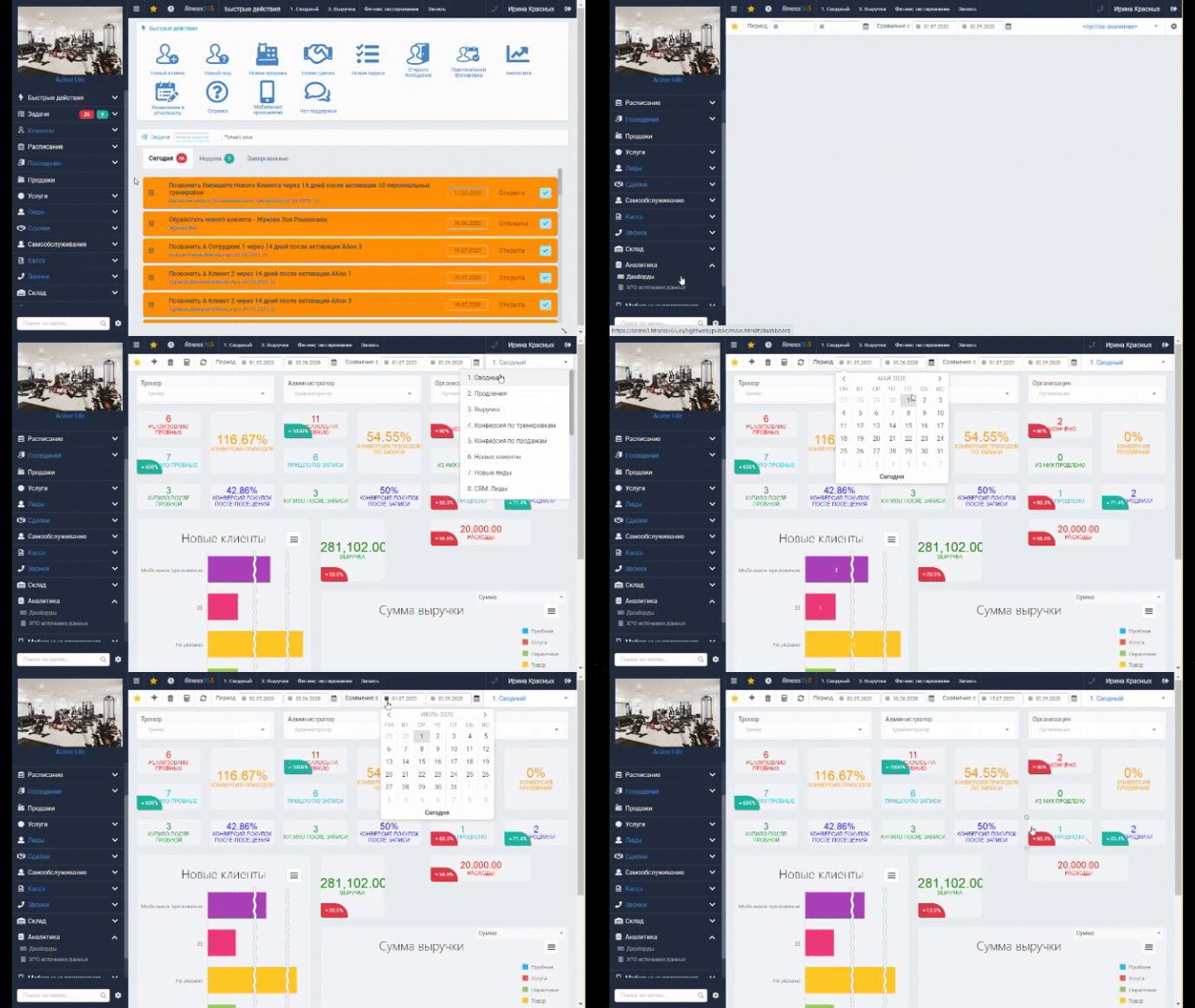
Временной интервал отчетов
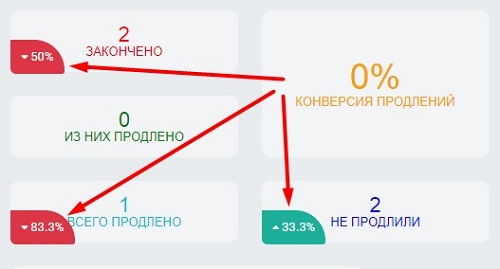
Если указать временной интервала для сравнения, на виджетах с показателями будут отображаться значения разницы в процентах между показателями текущего периода и прошлого.
При положительной динамике значения будут выводится на зеленом фоне, в случае отрицательной – на красном.
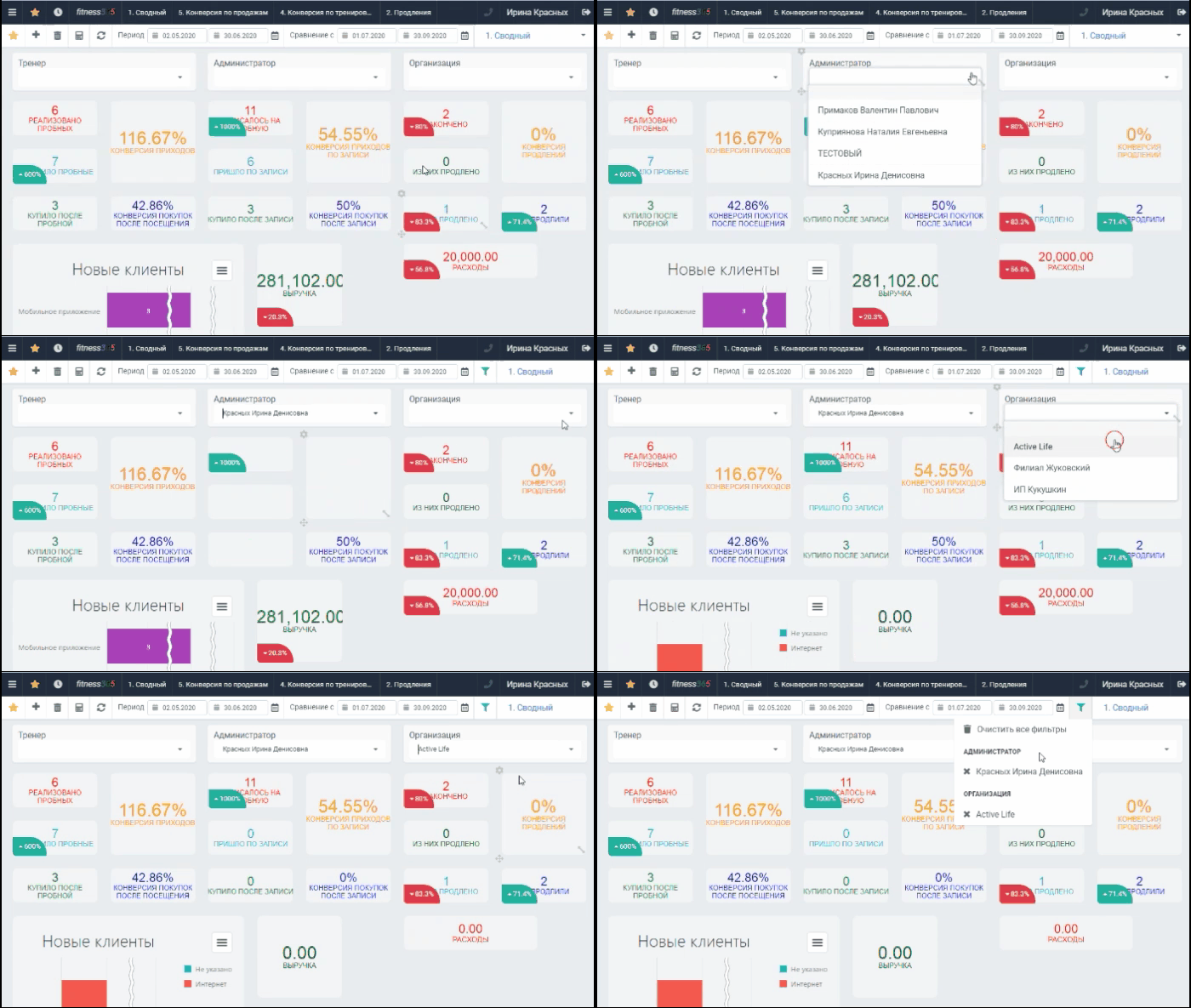
Фильтры
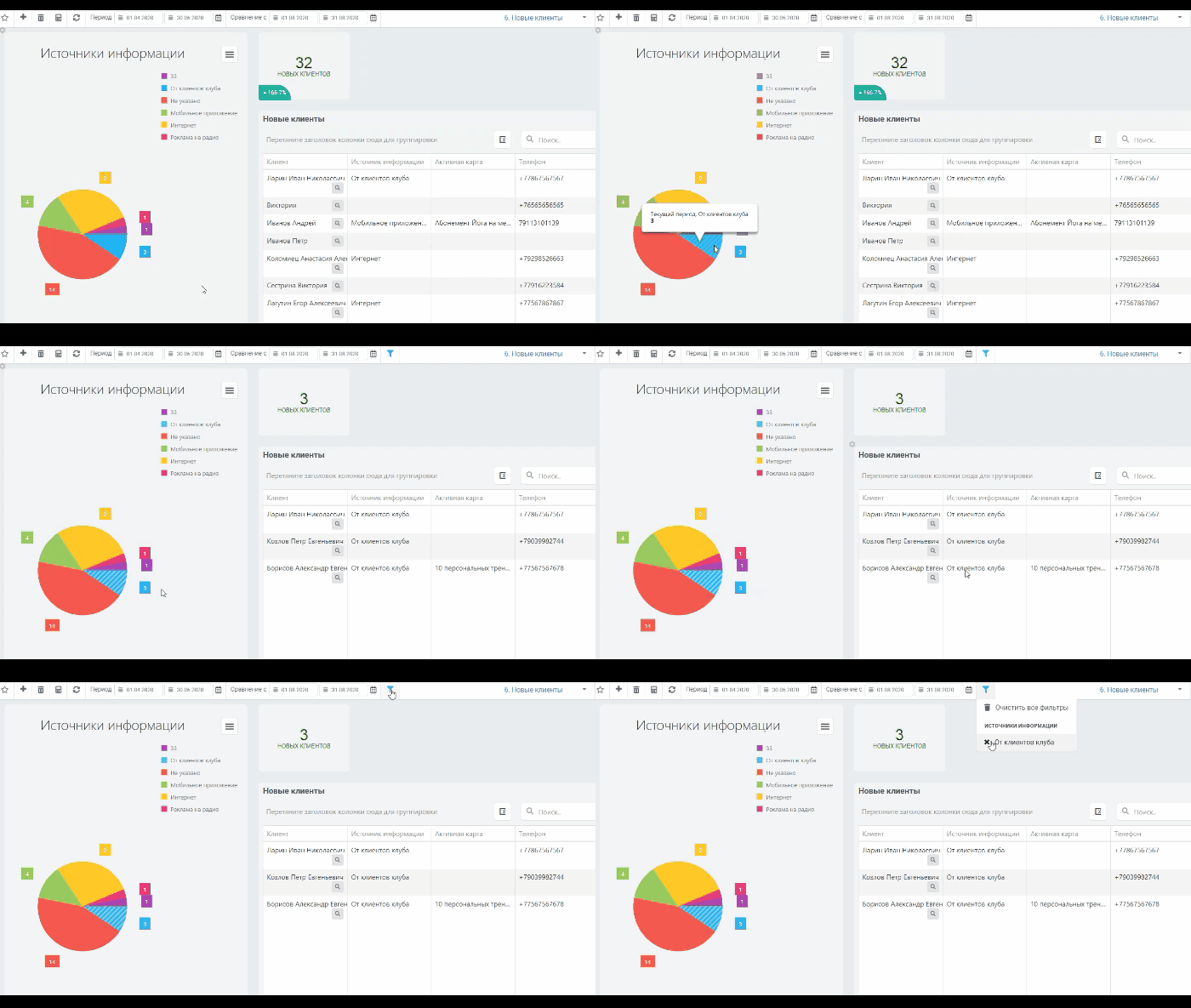
Во многих отчетах присутствует также панель фильтрации. При выборе одного из предопределенных значений из списка возможных (имя администратора, менеджера, тренера и т.д.), все виджеты будут автоматически отфильтрованы по данному значению. Одновременно можно выбрать значения для нескольких фильтров.
При этом на панели рядом с интервалами дат будет выведена пиктограмма в виде воронки, указывающая на наличие критерия для фильтрации данных.
Для очистки всех или одного из фильтров необходимо кликнуть по данной пиктограмме и удалить ненужные более критерии.
Многие из отчетов поддерживают также фильтрацию данных в виджетах при выборе какого-либо значения в одном из них. Это может быть как строка в таблице, так и, например, столбец диаграммы.
Показатели для построения отчета
В некоторых отчетах можно менять показатели, по которым будет стоится отчет. По умолчанию, отчеты строятся по наиболее часто используемым показателям. Но Вы можете настроить отчет под свои потребности, за счет изменения полей группировки и показателей.
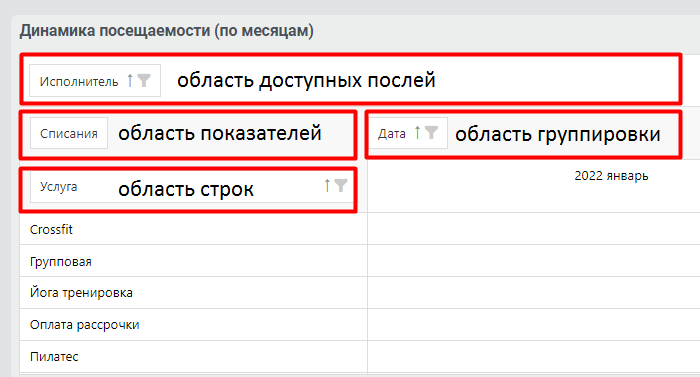
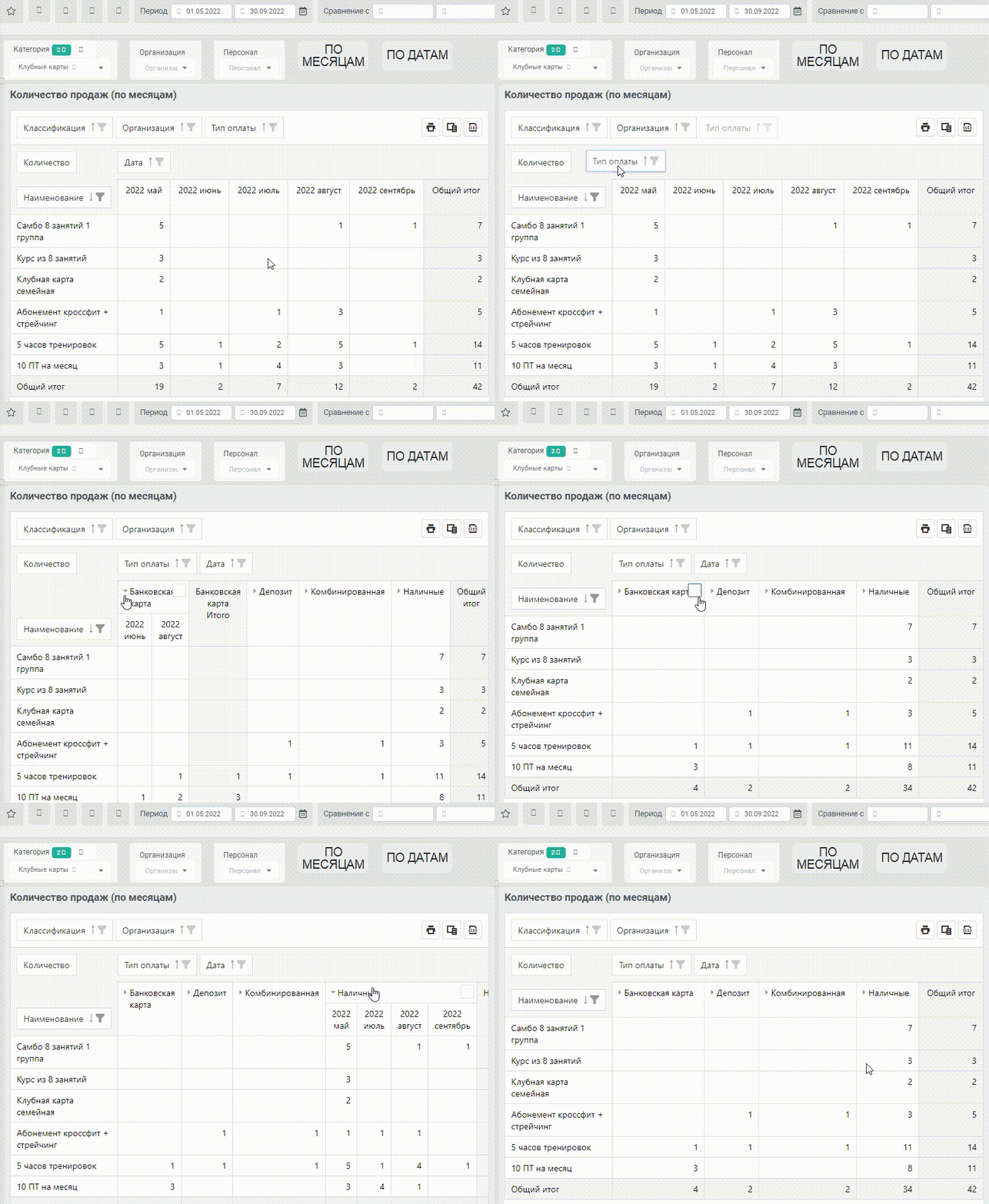
Для такой настройки перетащите поля отчета в область строк, область группировки и область показателей. Переместите критерии из области доступных полей в нужную Вам область.
- Область доступных полей – поля, возможные для использования в отчете.
- Область показателей – числовые данные для подсчета показателей.
- Область группировки – группировка показателей по выбранному полю.
- Область строк – название показателей, данные по которым считаются показатели.
График
График под таблицей также может строиться по разной информации из таблицы.
При выборе строки таблицы график будет строиться по критерию, выбранному в области строк
Если выбрать столбец, то график будет отображать все строки в выбранной группе.
Пример выбора показателей
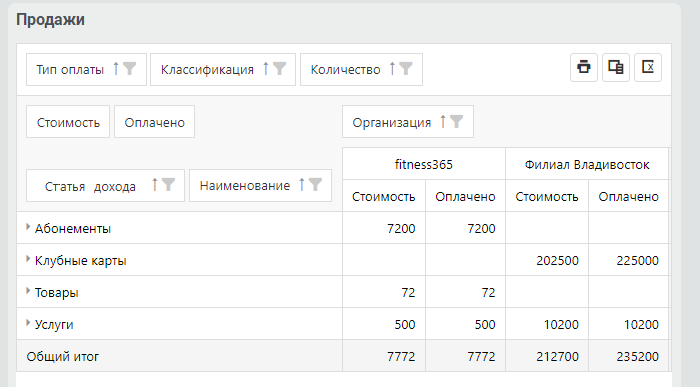
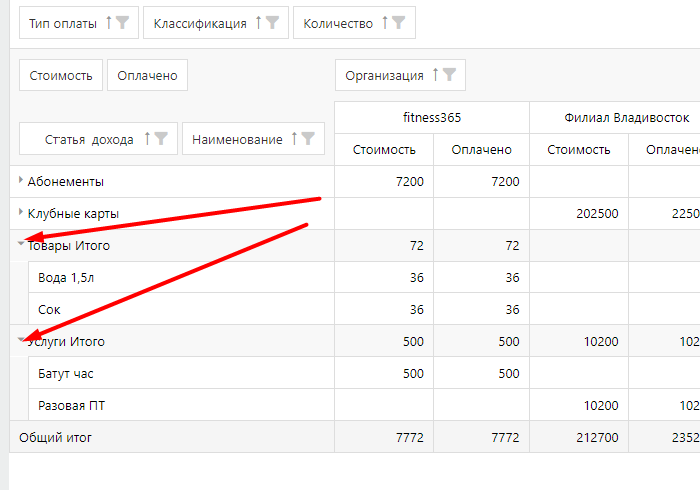
Допустим, Вам нужно посмотреть сумму продаж и сумму оплат по статьям дохода по филиалам. Для этого в область показателей добавьте поля Сумма и Оплачено, в область группировки – Организацию, а в область строк – Статью дохода и Наименование.
Детализация
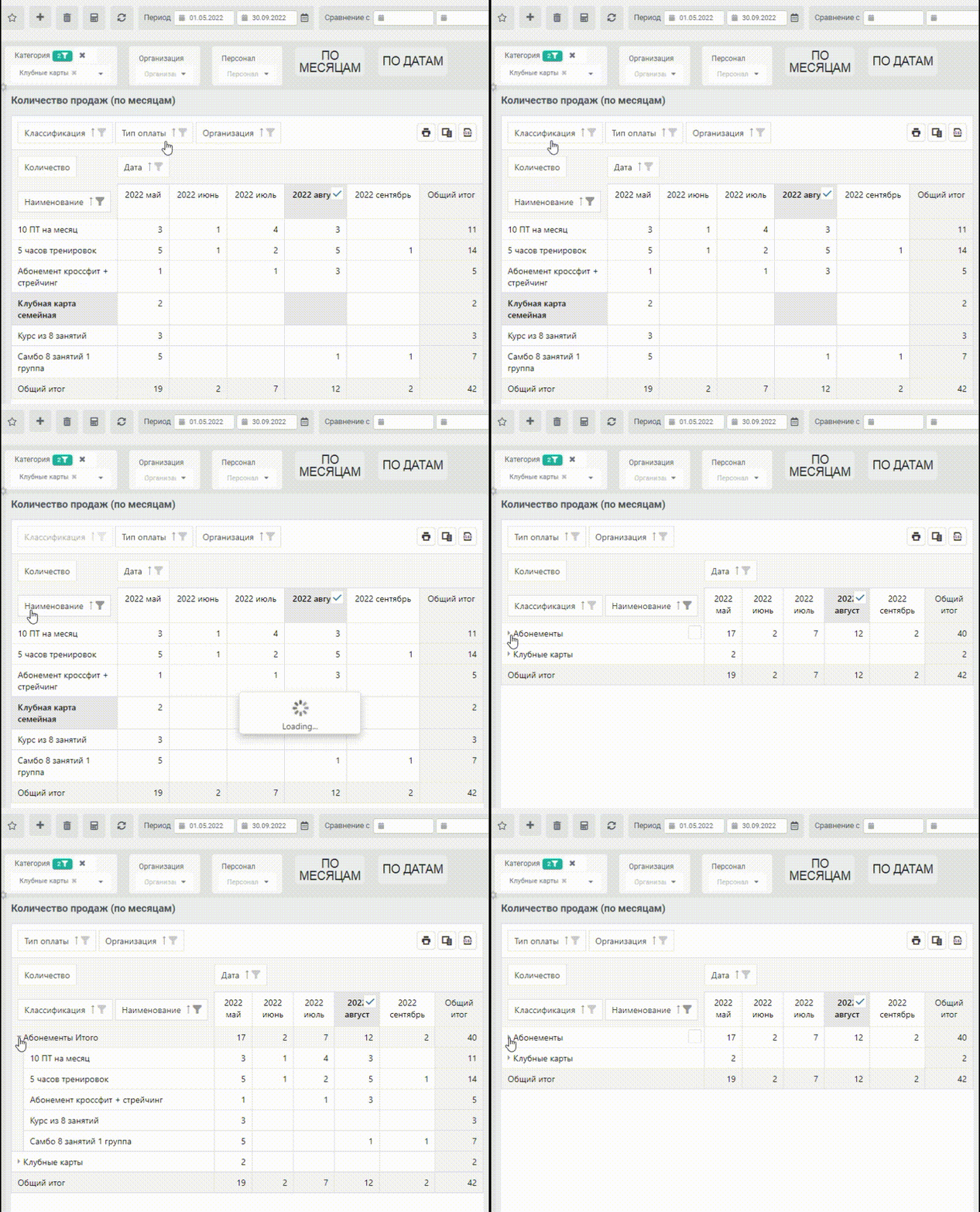
Чтобы посмотреть детализацию по каждой услуге, нужно развернуть список услуг в категории дохода.
Список отчетов
Здесь – полный перечень отчетов CRM fitness365. Отчеты созданы под наиболее часто встречающиеся запросы клубов. А также, благодаря гибким настройкам, Вы наверняка сможете приспособить тот или иной отчет под уникальные потребности именно Вашего клуба.
- 1. Сводный отчет
- 16. Финансовый отчет
- 2. Продления
- 3. Выручка
- 4. Конверсия по тренировкам
- 5. Конверсия по продажам
- 6. Новые клиенты
- 7. Новые лиды
- 8. CRM: Лиды
- 9. CRM: Сделки
- 10. Доходы и Расходы
- 11. Популярность услуг
- 12. Динамика посещений
- 13. Посещения по часа и дням
- 14. Популярность тренеров
- 15. Задачи
- 17. Рейтинг продаж
- 18. Отчет по менеджеру
- 19. Выручка по клиентам и источникам
- 20. Наполняемость тренировок
- 21. Количество тренировок
- 23. Количество продаж
- 23. Скидки
- 25. Кредиты
- 25. Рассрочки
- 26. Новые клиенты по месяцам
- 27. Семейные абонементы
- 29. Список продаж
- 30. Мобильные приложения
- 31. Отзывы
- 32. Реализация услуг по тренерам
- 33. Прибыль
- 34. Подписки
- Отчет по смене
- Первичные продажи
- Итоговый отчет за день
Также базовое отчетов описание есть в самой CRM fitness365, в меню Аналитика.