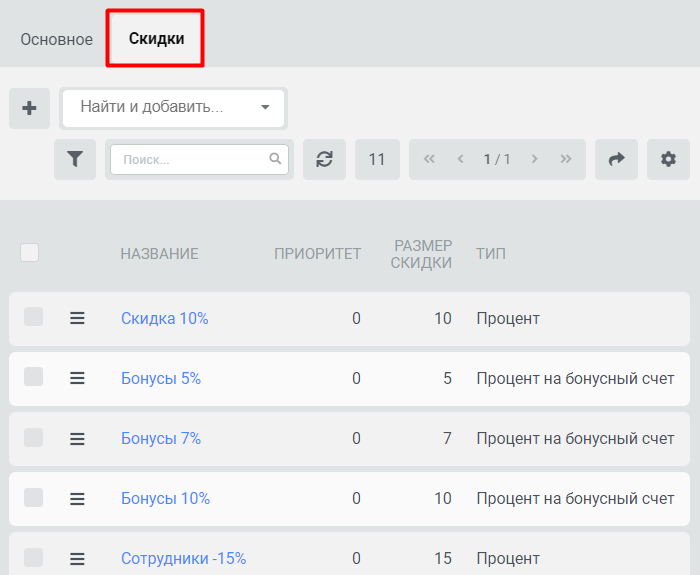
Скидки – прекрасный инструмент для повышения лояльности клиентов клуба.
В этой статье мы расскажем, как создать скидки и какие есть настройки скидки в CRM fitness365.
Разрешить применение скидок
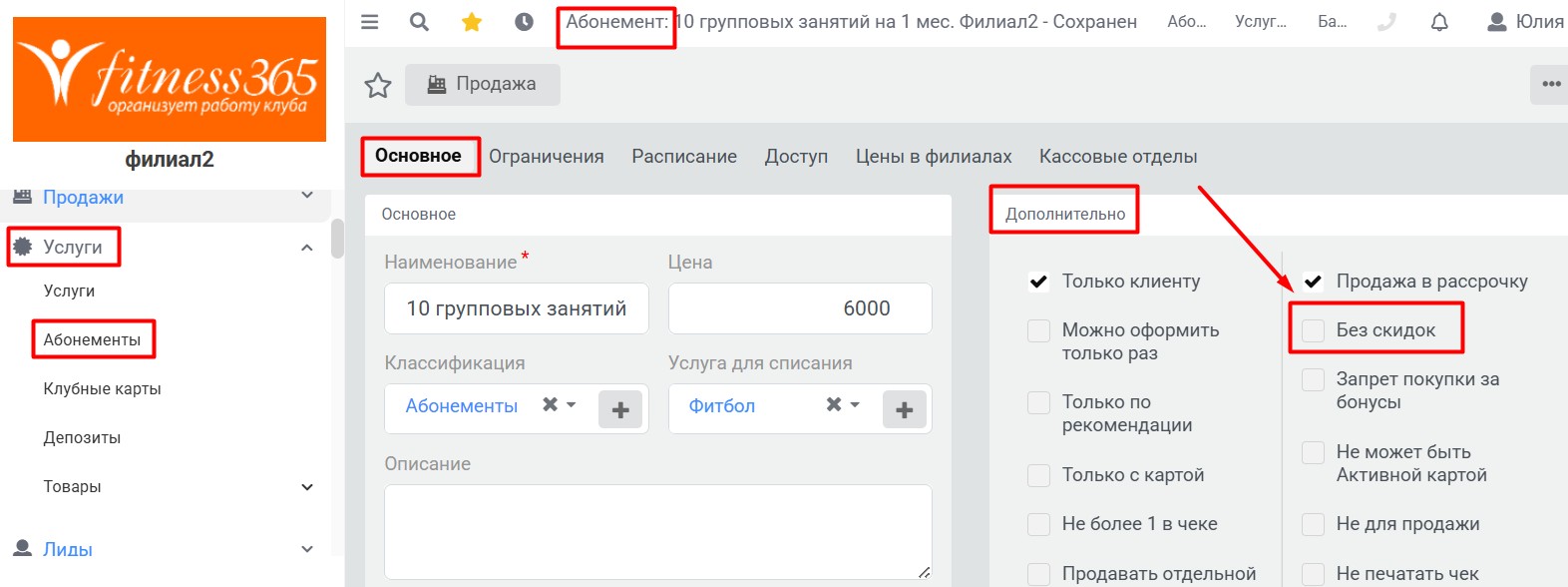
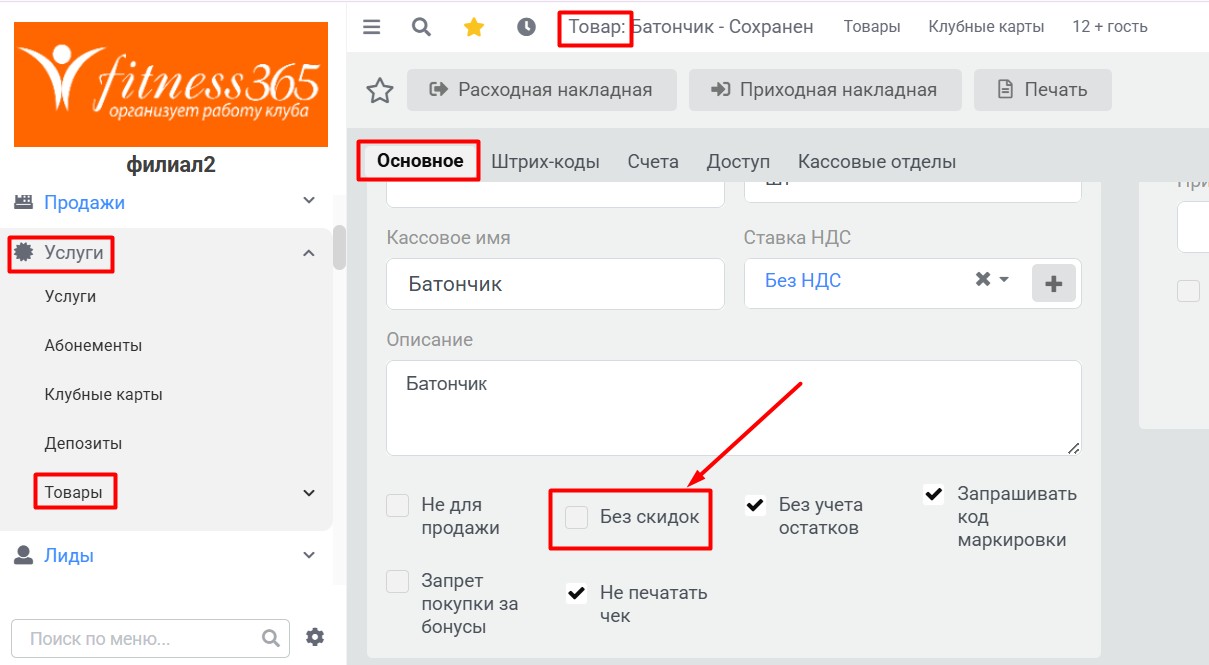
Для (!)каждого Товара и Услуги (Абонемента / Клубной карты), которые Вы планируете продавать с теми или иными Скидками, нужно (!)обязательно отключить галочку Без скидок во вкладке Основное.
Отметка для Услуг, Абонементов и Клубных карт.
Отметка для Товаров.
Как создать скидку
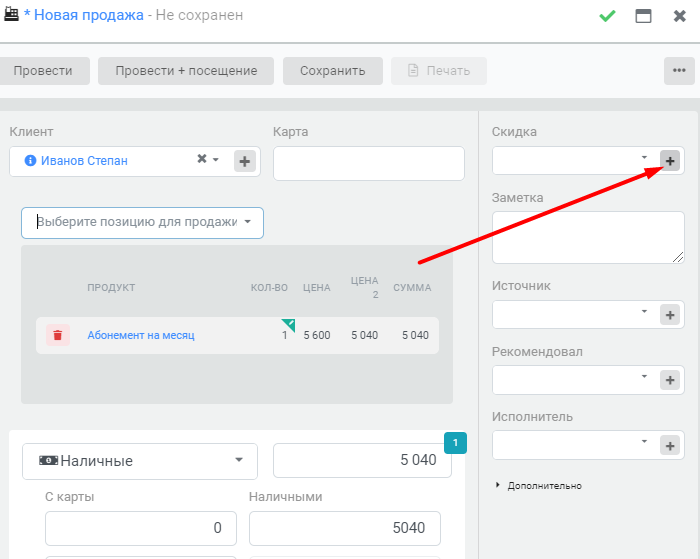
Скидку можно создать прямо из окна Продажи.
Также создать скидку можно в меню Настройки – Скидки.
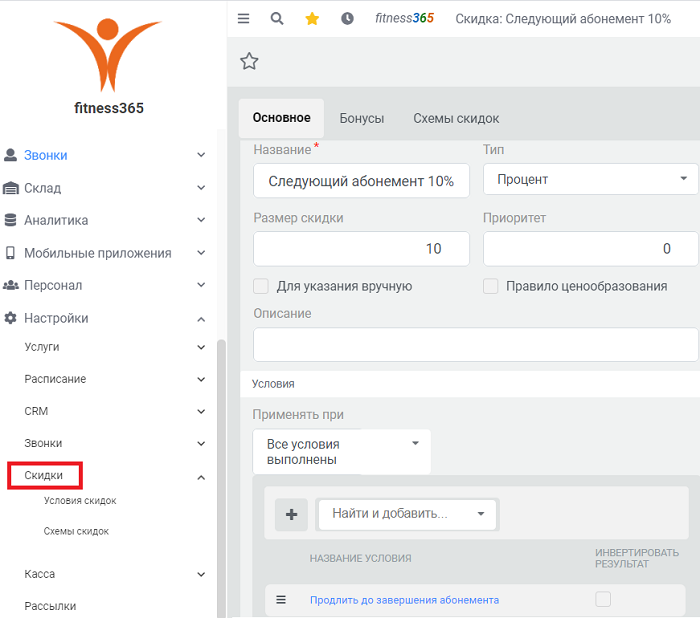
При таких настройках, что показаны на картинке, скидка в 10% будет автоматически применяться при продлении абонемента.
Если скидку планируется указывать вручную, то необходимо проверить, что проставлена галка Для указания вручную. Если же скидка должна применятся автоматически, то нужно перечислить условия, при которых она будет применяться. При наличии нескольких условий, то нужно указать должны ли выполняться сразу все условия или хватит исполнения любого из условий. Скидки с проставленной галочкой Правило ценообразования суммируются.
Условия скидки
Условия нужны для автоматического срабатывания скидок.
Все возможные Условия Вы можете найти и скорректировать в меню Настройки – Скидки – Условия скидок.
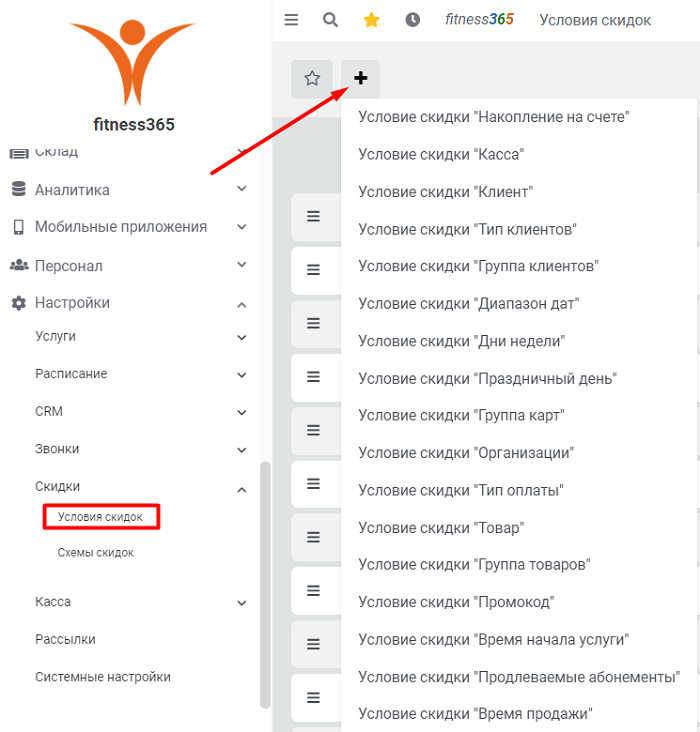
В CRM fitness365 есть множество разнообразных условий, которые можно сочетать между собой:
- Накопления на счете – определяет сумму покупок клиента, при достижении которой будет предоставляться скидка. Пример.
- Касса – определяет кассу, на которой будет действовать скидка.
- Клиент – определяет клиента, для которого необходимо предоставить скидку.
- Тип клиентов – определяет условие предоставления скидки по типу клиента.
- Группа клиентов – определяет условие предоставления скидки по группе клиента. Пример.
- Диапазон дат продажи – интервал, указывающий промежуток дат, в который будет действовать скидка. Пример.
- Время продажи – интервал, указывающий промежуток времени дня, в который будет действовать скидка. Пример.
- Дни недели – задает набор дней недели, по которым необходимо предоставлять скидку. Пример.
- Праздничный день – скидка предоставляется в праздничные дни. Праздничные дни настраиваются в справочнике в Старая версия – Администрирование – Справочники – Праздничные дни.
- Группа карт – позволяет задать группу карт, для которой будет действовать скидка.
- Организация – определяет филиал, клиентам которого будет предоставляться скидка.
- Тип оплаты – определяет тип оплаты, при выборе которого будет применяться скидка. Пример.
- Товар – определяет товар, по которому должна предоставляться скидка.
- Группа товаров – позволяет задать группу товаров, для которой будет действовать скидка. Пример.
- Промокод – позволяет делать скидку по указанному в условии промокоду.
- Время начала услуги – определяет время начала действия услуги, по которой будет действовать скидка.
- Продлеваемые абонементы – позволяет делать льготное продление абонементов и клубных карт.
Применяется при
Обратите внимание на переключатель Применяется при над списком в блоке Условия.
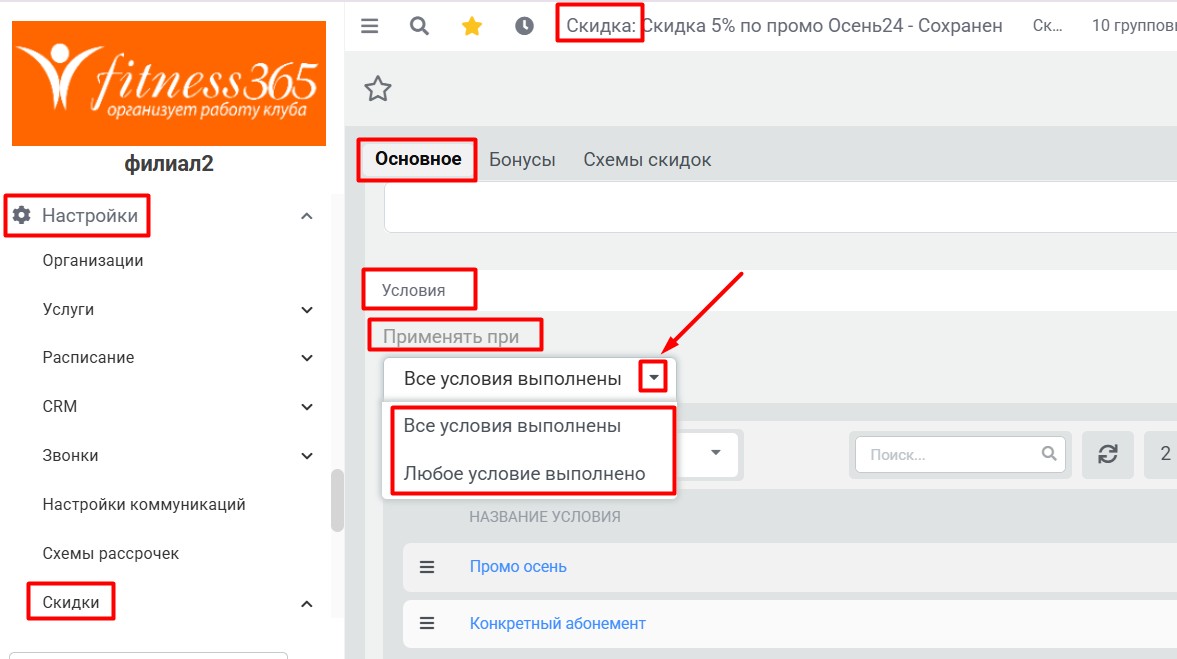
У переключателя – два возможных значения:
- Все условия выполнены. Скидка будет применять, только если выполняются Все указанные ниже условия.
- Любое условие выполнено. Скидка будет применяться, если выполняется хотя бы одно из указанных ниже условий.
Схема скидок
Схема скидок – некоторый набор скидок. Если схем несколько, то действовать будет тот набор скидок, который включен в активную схему. Активная схема может быть только одна. Таким образом при активации новой схемы старая перестает быть активной.
По умолчанию в системе уже есть скидочная схема и она активна.
Добавить новую схему и сделать ее активной можно в меню Настройки – Скидки – Схемы скидок.
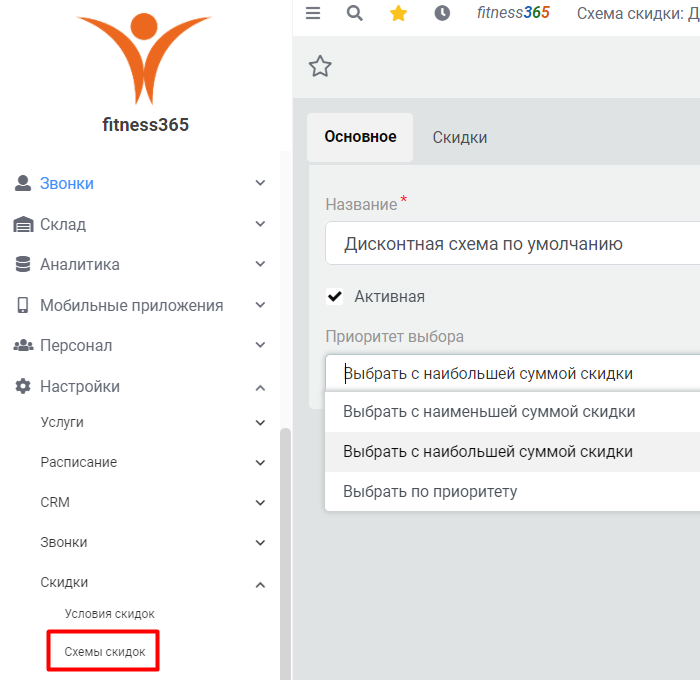
Также в настройках Схемы можно установить, по какому принципу будет выбираться Скидка, если их одновременно несколько действует.
При выборе варианта Выбирать по приоритету, приоритет нужно будет устанавливать в самой Скидке.
Также в Схеме отображаются включенные в нее Скидки.