Заморозка используется в CRM fitness365 для того, чтобы приостановить клубную карту или абонемент. Абонемент размораживается через указанное в заморозке в длительности количество дней. После разморозки срок действия абонемента увеличивается на время использования заморозки.
Количество заморозок, Минимальное количество дней в одной заморозке, а также Общее количество дней заморозки указываются в настройках абонемента.
- Как заморозить абонемент
- Снятие заморозки
- История заморозок
- Редактирование заморозки
- Заморозка через мобильное приложение
Как заморозить абонемент
Для заморозки абонемента нужно в карточке клиента во вкладке Услуги выбрать услугу и в ее контекстном меню нажать на кнопку Заморозить. В открывшемся окне выбрать Дату начала заморозки и Количество дней заморозки.
При этом Дата окончания заморозки и Сотрудник проставятся автоматически. Дата окончания заморозки ставится включительно. Т.е. если заморожен абонемент до 20.05, то разморозится автоматически он только 21.05.
При сохранении заморозки, Статус услуги сменится на Заморожена.
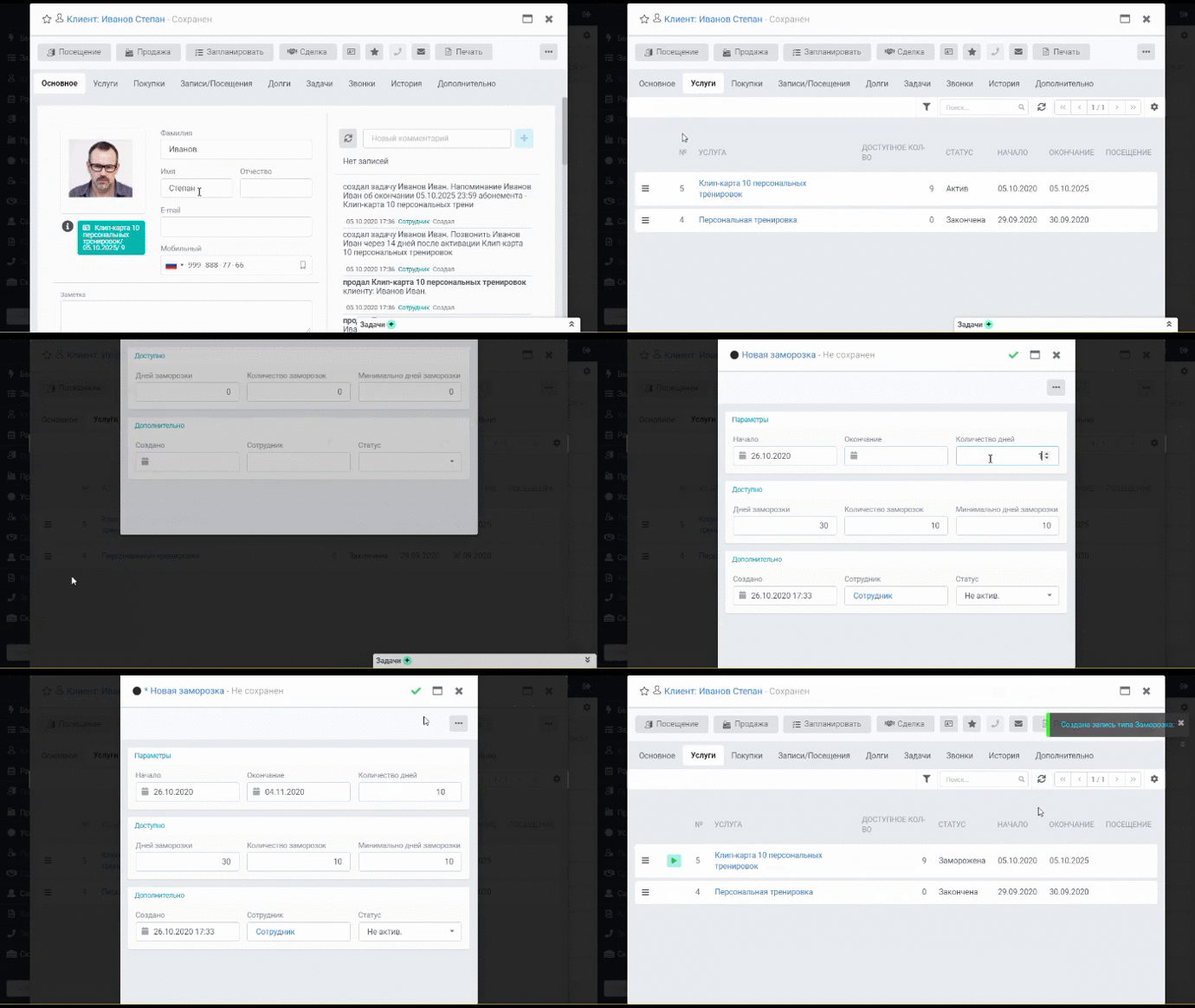
В этом же окне отображается:
- Текущее состояние заморозки,
- Количество оставшихся заморозок,
- Оставшееся количество дней заморозок,
- Напоминание о минимальном количестве дней в одной заморозке.
При заморозке задним числом, когда дата разморозки уже должна была пройти, необходимо разморозить абонемент сразу после заморозки. Иначе он автоматически разморозится на следующий день.
Снятие заморозки
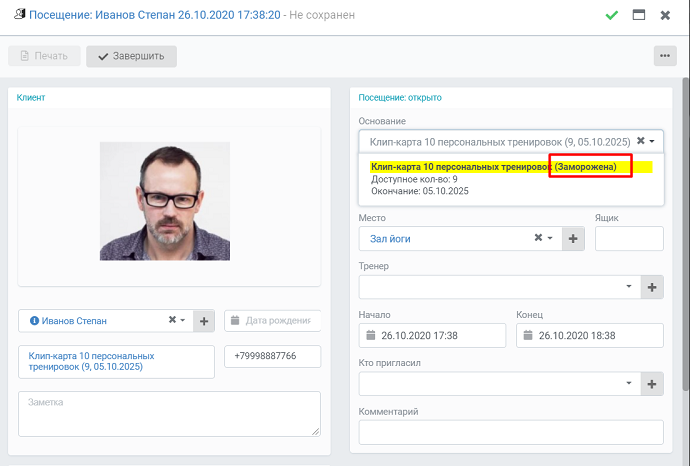
Если клиент пытается пройти в клуб с замороженным абонементом, то это отображается в окошке создания посещения. При подтверждении открытия визита по замороженному абонементу, он активируется.
Для ручного досрочного снятия заморозки, нужно в карточке клиента во вкладке Услуги нажать на кнопку Активировать услугу.
Если разморозить ДО минимального количества дней, то заморозка аннулируется, срок абонемента не продляется. Все остается как было до заморозки.
Если разморозить ПОСЛЕ минимального количества дней, но до срока, то заморозка считается оказанной. Абонемент продляется на фактическое количество дней, неиспользованный остаток дней заморозки не возвращается.
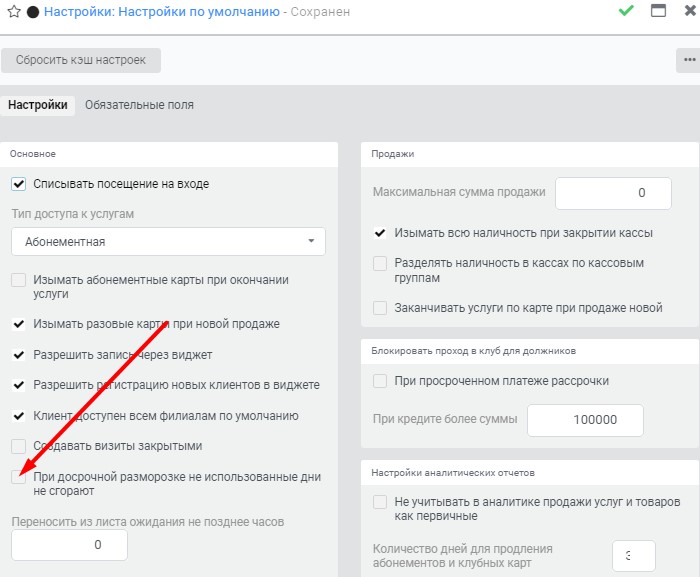
Если требуется возвращать неиспользованные дни при досрочной разморозке, то необходимо настроить заморозку. Нужно поставить галочку При досрочной разморозке не использованные дни не сгорают в настройках.
Разморозка после планируемого срока невозможна. Абонемент автоматически активируется по завершении заморозки.
История заморозок
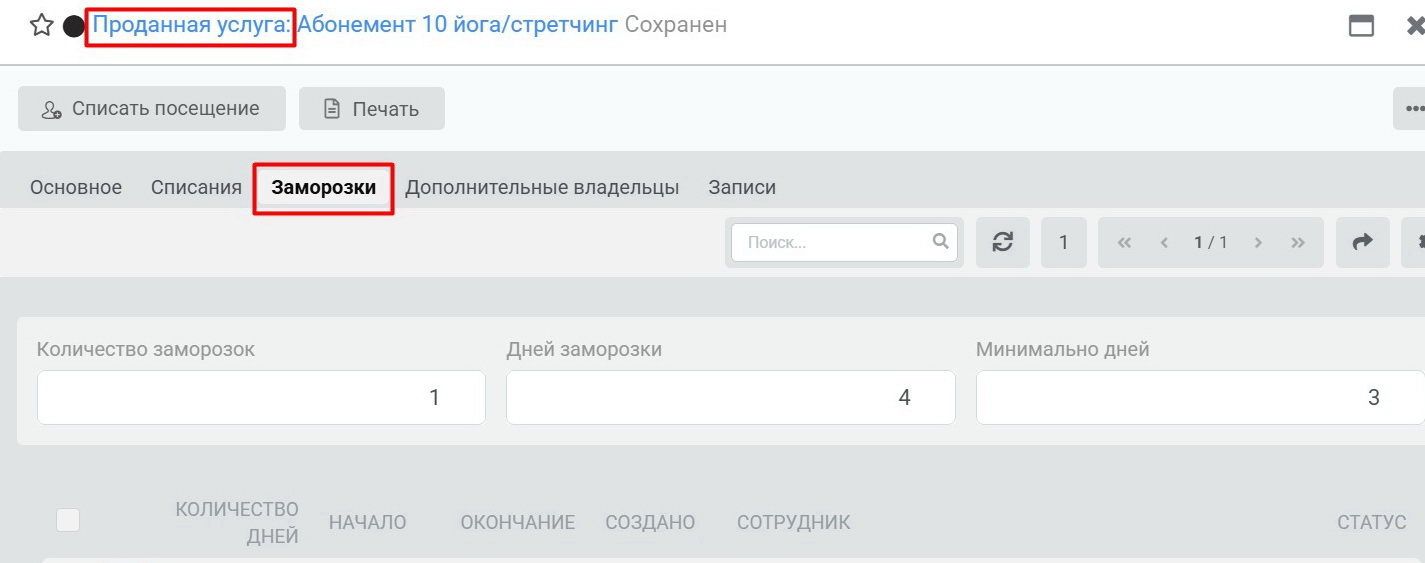
Чтобы узнать историю Заморозок по той или иной Проданной услуге, перейдите в карточку Клиента – вкладка Услуги. Выберите строку с нужной Услугой, дважды нажмите на пустом месте в строке с ней.
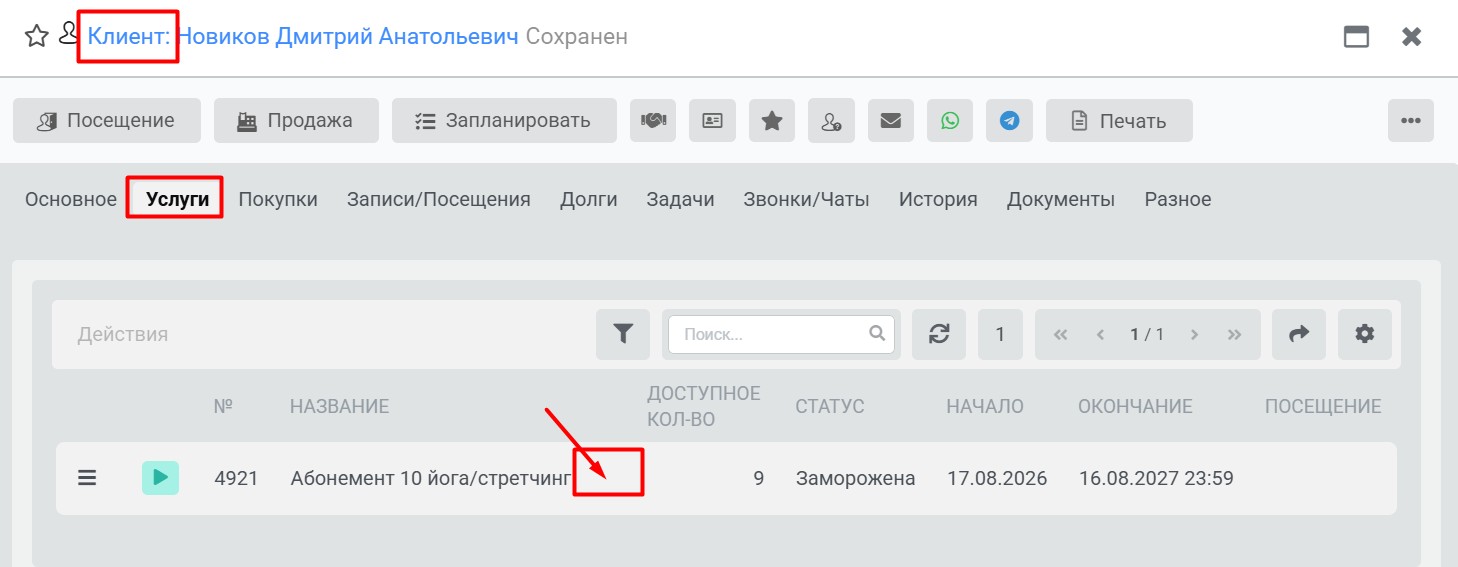
В открывшейся карточке Проданной услуги перейдите во вкладку Заморозки. Здесь будут указаны условия заморозок по услуге и История заморозок со всей информацией по ним (параметры заморозки): кто создал (Сотрудник), Дата создания, даты Начала и Окончания, Количество дней, а также текущий Статус заморозки.
Редактирование заморозки
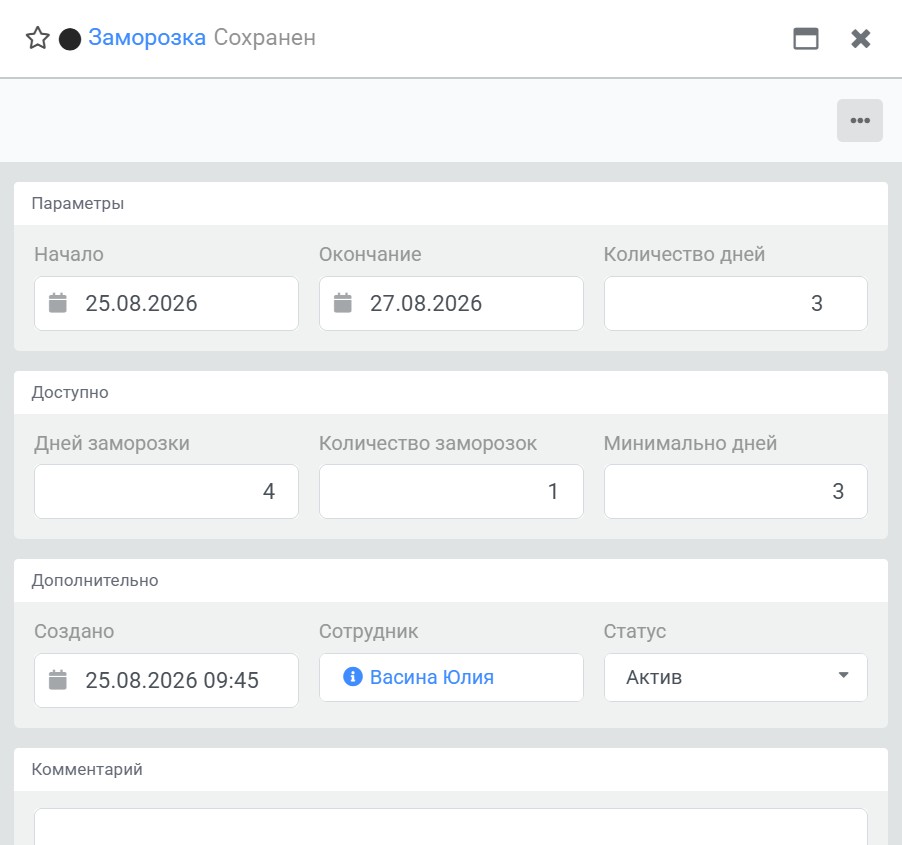
При необходимости можно изменить (отредактировать) параметры заморозки Проданной услуги – Даты, Статус и другие.
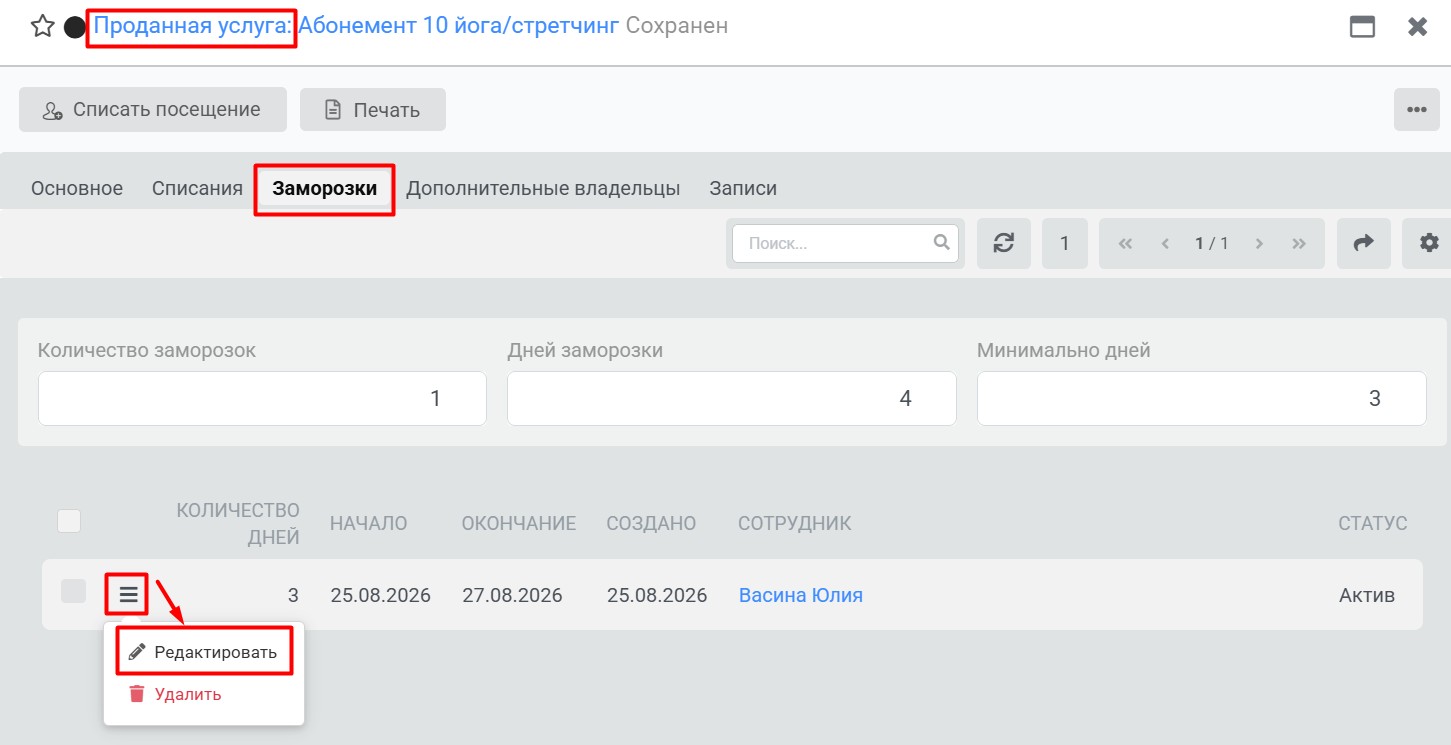
Для этого в карточке Клиента найдите нужную Проданную услугу и перейдите в карточку этой Проданной услуги – вкладка Заморозки (как указано в разделе История заморозок).
В списке заморозок нажмите на иконку слева от конкретной Заморозки (три горизонтальные линии) и выберите Редактировать.
Откроется окно Заморозки, где вы сможете внести необходимые изменения.
Заморозка через мобильное приложение
Можно разрешить или запретить клиенту самостоятельную заморозку в мобильном приложении. Для этого нужно в расширенных настройках указать ключ: ALLOW_FREEZE_IN_CARD_PAGE со значением true или false. По умолчанию заморозка разрешена, чтобы запретить ее, надо проставить значение false.