Передача заявок из Tilda конструктора сайтов позволяет автоматически создавать потенциальных клиентов – лидов в CRM fitness365 , Ниже описана настройка передачи заявок в личном кабинете Tilda, а также настройка CRM fitness365.
Настройка в личном кабинете Tilda.
Перейдите в настройки сайта, в раздел “Формы” и выберите пункт “Webhook”
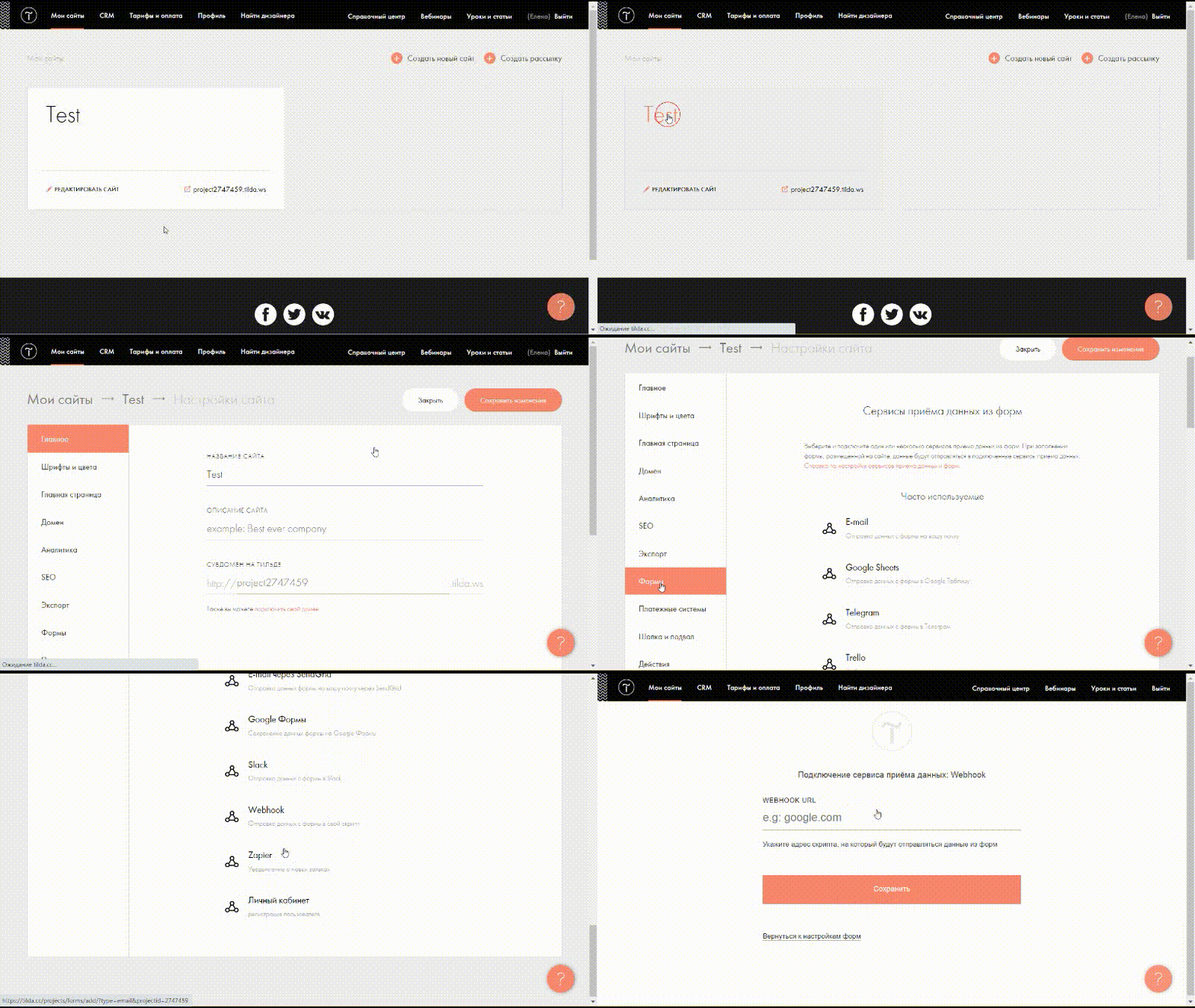
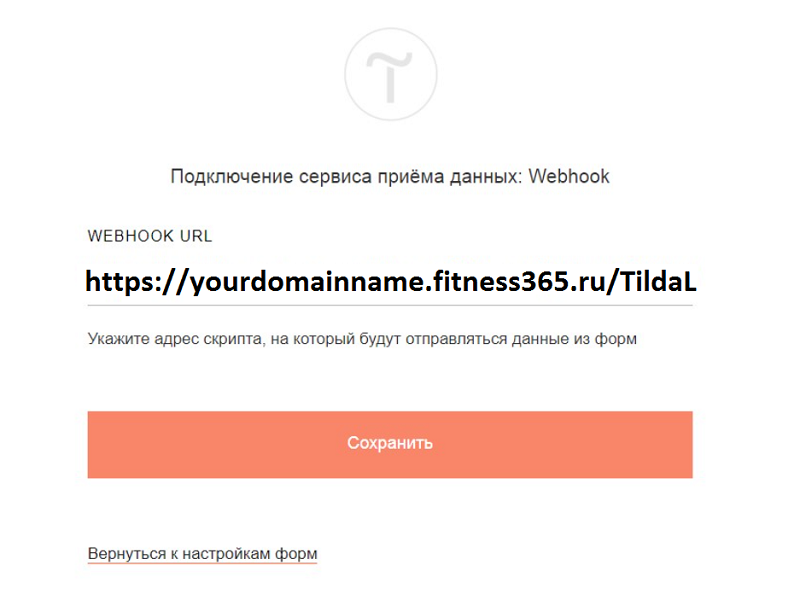
Укажите адрес обработчика лидов сформированный следующим образом : https://yourdomainname.fitness365.ru/TildaLeadsCatcherHandler.ashx?securityKey=12345 где вместо yourdomainname необходимо указать название вашего домена в fitness365, а вместо 12345 указать пароль для доступа в CRM, указанный в настройках CRM в fitness365 и сохраните результат.
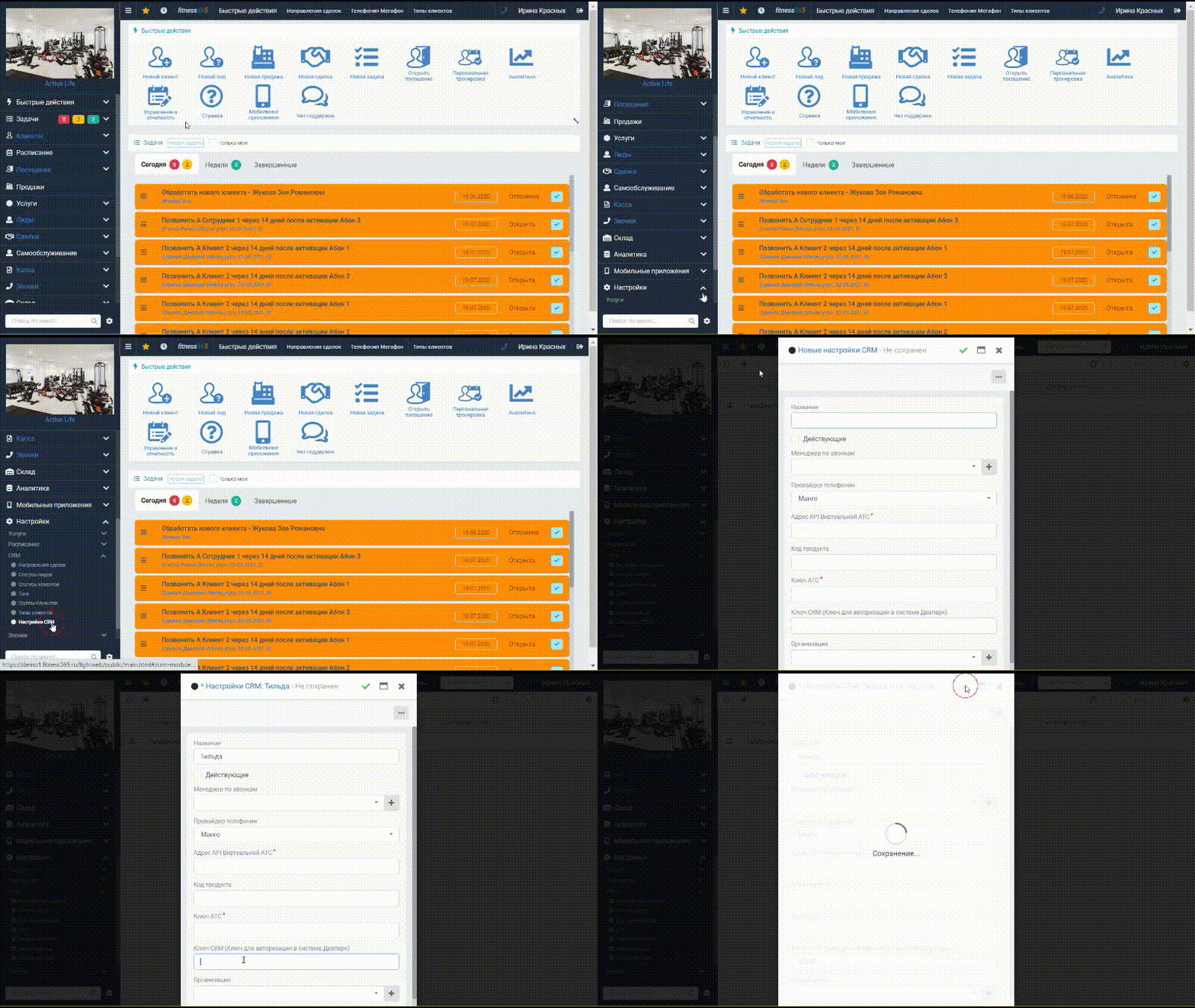
Настроить пароль для доступа нужно создать настройки в “CRM – Настройки – Настройки CRM” и указать пароль в поле Пароль для доступа в CRM. Либо указать пароль во вкладке Общее в Настройках коммуникаций.
Укажем страницу с формой сбора заявок, откуда CRM fitness365 будет забирать данные. Для этого на странице с формой в меню Content нужно включить ранее настроенный webhook.
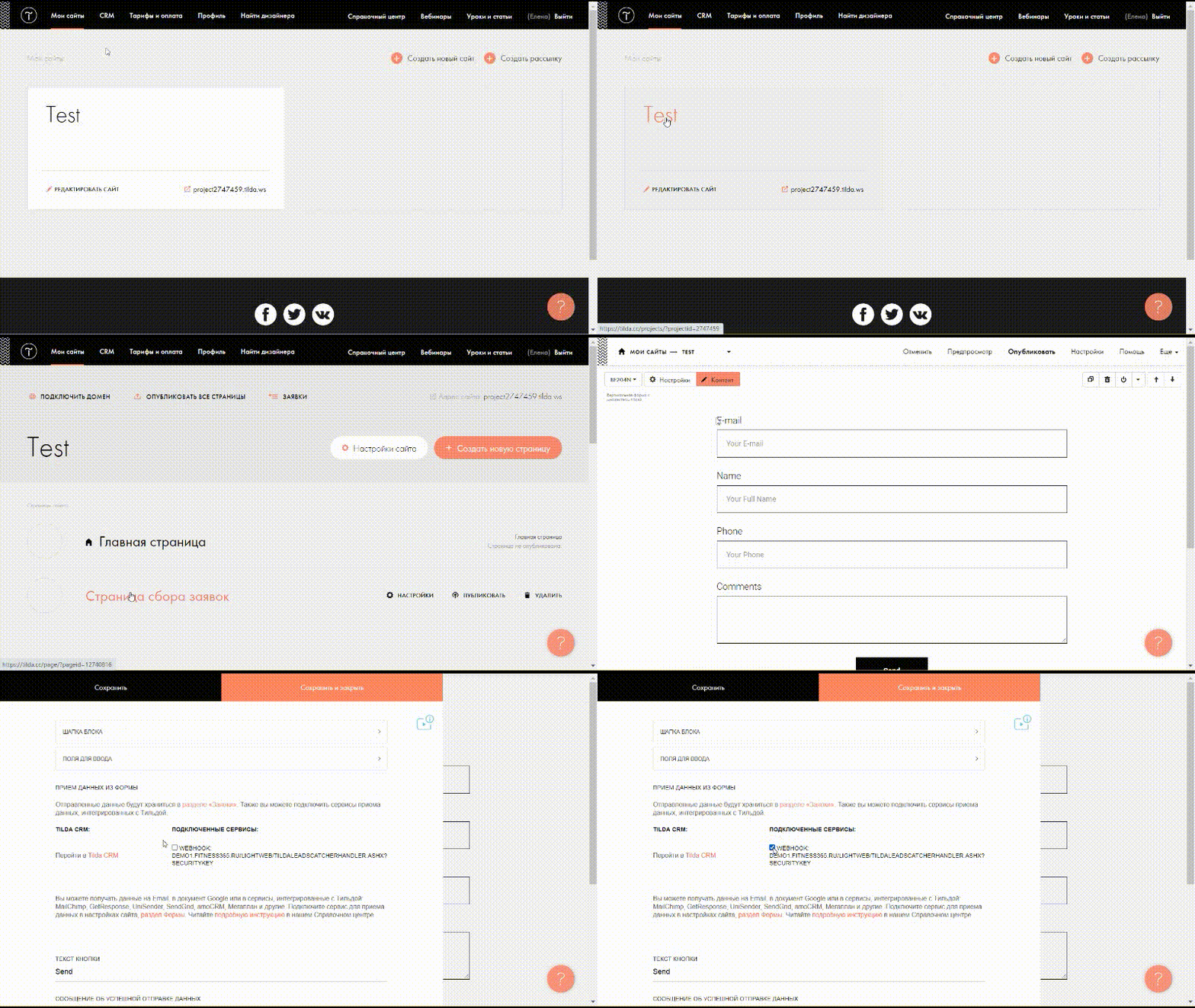
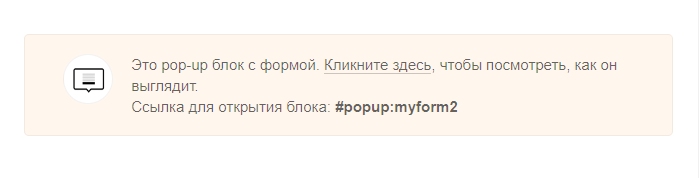
Блок может быть не визуализирован и находиться внизу страницы.
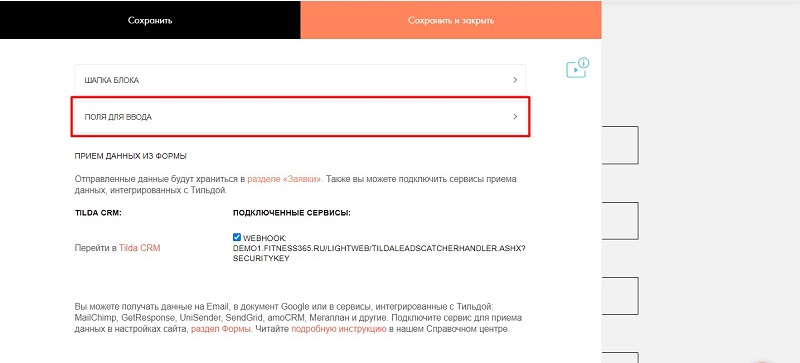
Чтобы данные о новых лидах корректно отображались в CRM нужно, чтобы совпадали форматы данных. Для того, чтобы настроить форматы данных, нужно в подменю Поля данных выставить переменные в поле Тип :
- E-mail – поле содержащее эл. почту лида. Имя переменной Email.
- Имя- поле для ввода имени лида. Имя переменной Name.
- Телефон- поле для ввода телефона лида. Имя переменной Phone.
- Дата создания лида и идентификатор заявки будут переданы автоматически
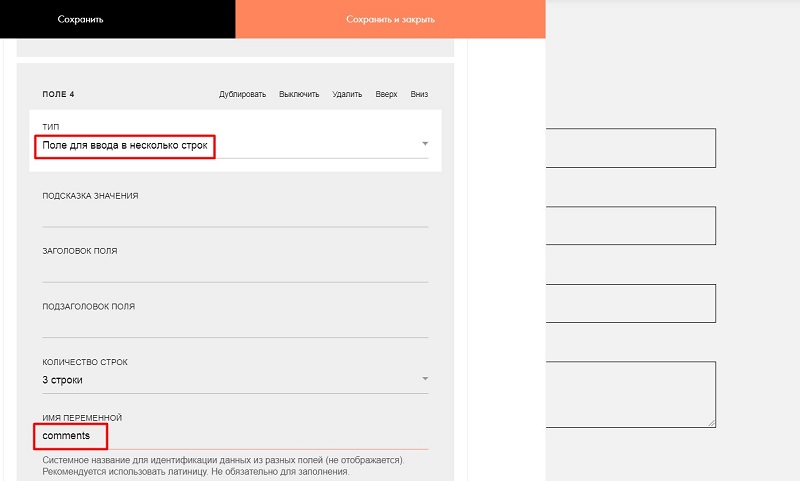
- Поле для ввода в несколько строк – поле для ввода дополнительной информации, указав в имени переменной Сomments.
Итоговый вызов обработчика https://yourdomainname.fitness365.ru/TildaLeadsCatcherHandler.ashx?securityKey=12345&Email=’my@ru.com’&Name=’Лена’&Phone=’8978999999999’&Comments=’Комментарий’&Source=’utm-1’&Organization=’Клуб1′
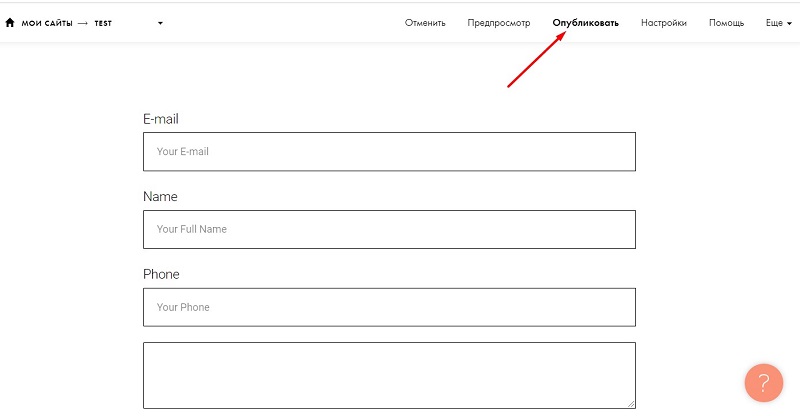
После изменения настроек нужно сохранить их и опубликовать страницу с формой сбора заявок на сайте.