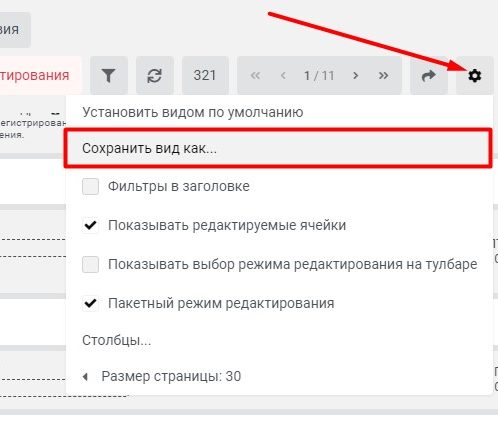
CRM fitness365 может подстроиться под Ваши предпочтения. Настройка интерфейса позволяет добавить или убрать колонки, настроить фильтрацию по колонка, выбрать количество строк на странице. Также можно сохранить настроенный вид или несколько его вариантов. Можно добавить доступ к виду для других пользователей. Кроме того, если у Вас то интерфейс системы отображается на иностранном языке (английском и др.), можно сменить язык.
- Добавить колонку
- Убрать колонку
- Редактировать колонку
- Фильтрация по колонке
- Настройка количества строк на странице
- Сохранить настройки вида таблицы
- Другие настройки
Добавить колонку
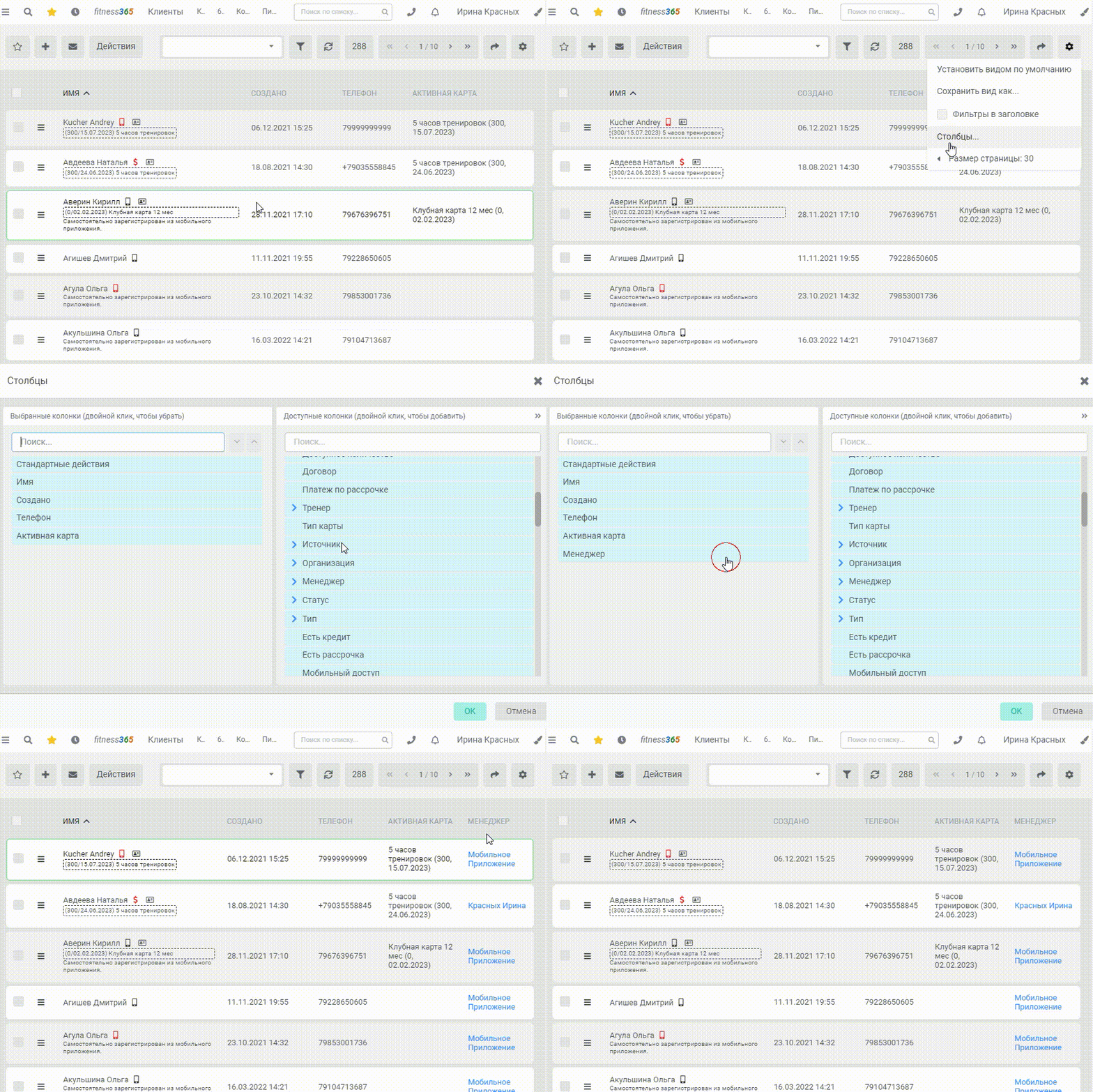
Если в таблице клиентов, продаж, посещений и т.д. нет какой-то нужной Вам колонки, то ее можно добавить. Добавить колонку в CRM fitness365, нужно нажать на значок шестеренки в правом верхнем углу. В появившемся списке выбрать пункт Столбцы. В правой части экрана будут отображены все возможные к показу поля. Из них нужно выбрать искомое поле и дважды нажать на нем. Затем нужно в левой части экрана выбрать курсором это поле и нажать кнопку Ок.
Убрать колонку
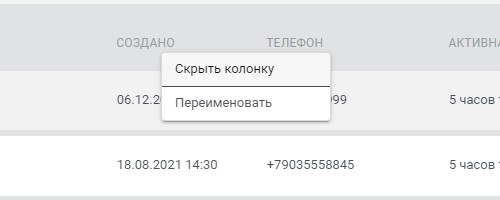
Если наоборот есть лишние колонки, то можно их скрыть. Для этого нужно нажать правой кнопкой мыши на названии колонки. В появившемся меню выберите пункт Скрыть. В этом же меню можно переименовать колонку по своему вкусу.
Редактировать колонки
По умолчанию, таблицы открыты в режиме просмотра. В этом режиме нельзя изменить значения параметров непосредственно в таблице, без перехода в карточку объекта.
Однако, можно включить Редактирование.
Нажмите правой кнопкой мыши на названии колонки с нужным параметром. В появившемся меню выберите Редактирование.
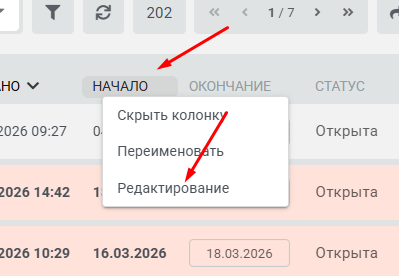
Теперь вы можете изменять значения выбранного параметра непосредственно в таблице.
Также имеется Пакетный режим редактирования, который позволит менять значения параметра во всех выбранных строках таблицы. (Подробнее – здесь.)
Фильтрация по колонке
Для удобства поиска по колонкам можно включить фильтрацию по колонке. Для этого нужно нажать на значок шестеренки в правом верхнем углу. В появившемся списке проставить галочку напротив пункта Фильтры в заголовке.
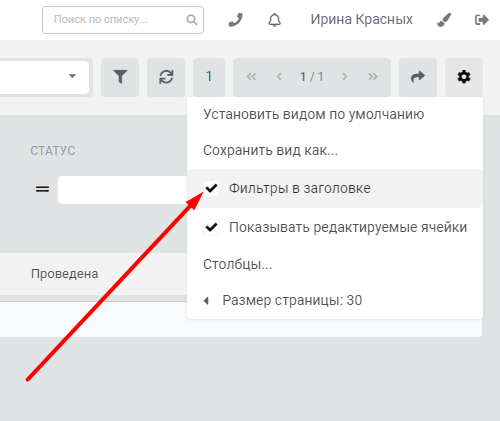
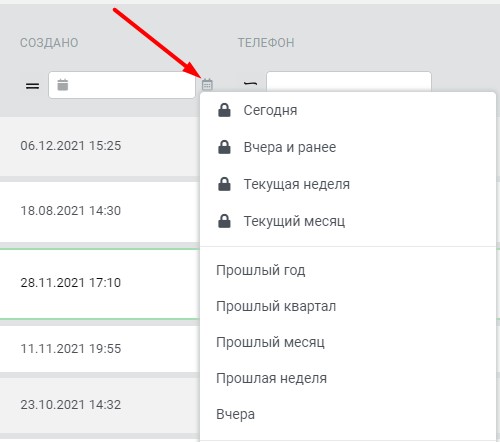
Тогда у каждой колонки появится фильтр по ней. В зависимости от типа поля будет предложена соответствующая фильтрация. Например, для ФИО клиента будет фильтр который ищет набранный тест в ФИО клиента. Для Для активной карты выпадающий список с названиями карт и абонементов. Для поля с датой рождения это фильтр по датам. Можно выбрать как определенную дату, так и указать временной промежуток из предложенного списка. Для отображения списка вариантов нажмите на значок календаря.
Настройка количества строк на странице
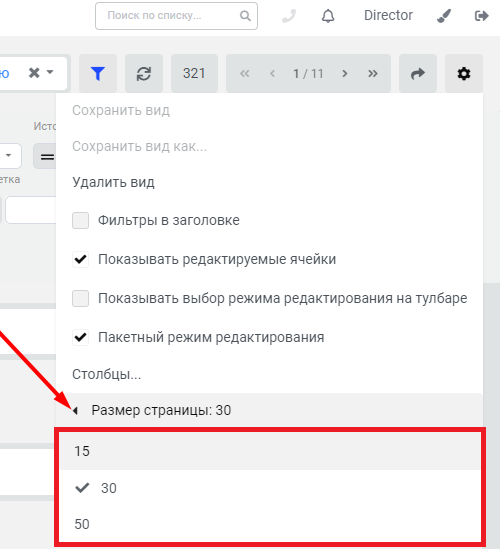
Для настройки количества строк на странице нужно нажать на значок шестеренки в правом верхнем углу. В появившемся списке выбрать пункт Размер страницы и далее выбрать одно из предлагаемых значений.
Сохранить настройки вида
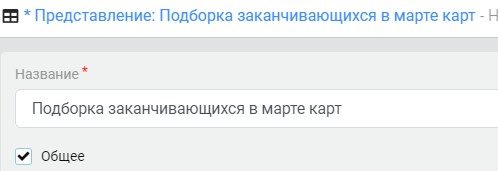
Чтобы произведенная настройка интерфейса сохранилась, нужно нажать на значок шестеренки в правом верхнем углу. В появившемся списке выбрать пункт Сохранить вид как. После придумать название для вида. Чтобы настроенный вид стал доступным для других пользователей, проставьте галочку Общее.