fitness365 позволяет реализовать практически любой сценарий контроля доступа в клуб.
Поддерживается работа с турникетами, дверями, кодовыми панелями, QR-кодами, картами и другими идентификаторами. Сценарии работы СКУД легко адаптируются под особенности конкретного клуба: можно организовать проход только по записи, только при наличии действующей услуги, ограничить время доступа, использовать постоянные или одноразовые идентификаторы и многое другое.
Ниже приведены наиболее распространенные варианты настройки. Выберите сценарий, соответствующий работе вашего клуба, и выполните рекомендуемые настройки.
- По динамическому QR-коду
- Доступ в клуб только при наличии записи
- Для дверей с кодовыми панелями
- Для автономной двери с кодонаборной панелью
- Доступ по картам
- Нет сканера на выход
- По одноразовым билетам
- По одноразовым браслетам
1. По динамическому QR-коду
Для входа в клуб клиентами используется одноразовый динамический QR-код. Клиент получает свой уникальный временный QR-код в приложении клуба.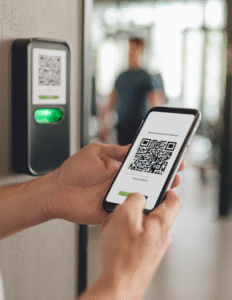
Доступ возможен с помощью:
- Динамического QR-кода (обновляется со временем).
- Пластиковой карты с напечатанным QR-кодом (для клиентов без смартфона).
Необходимые настройки:
- Для настройки динамического QR-кода необходимо в расширенные настройки мобильного приложения для клиентов добавить ключ QR_CODE_MENU. В значении указать QR Code|Открыть дверь|qr_code|hide. Где “QR Code” название заголовка пункта меню с QR-кодом, а “Открыть дверь” подпись под заголовком. Можно сменить название заголовка и подпись на желаемые.
- Также можно добавить в окно с QR-кодом дополнительный текст добавив настройку QR_CODE_MESSAGE. Например, можно добавить кода от домофона. позволяет заменить стандартный текст “Поднесите QR код к терминалу для прохода или выхода из клуба” на любой текст, который нужен клубу. Читать подробнее о добавлении текста в окно с QR-кодом.
- Если необходимо выключить отображение постоянных карт в Профиле клиента в приложении. Для это нужно добавить расширенную настройку HIDE_IDENTITY_CARD в значении true.
2. Доступ в клуб только при наличии записи
Такой вариант используется клубах, где обязательно требуется запись клиента для прохода в клуб. Т.е. клубов без свободного посещения, а только посещение по персональным либо групповым тренировкам. При этом клиент может во время своей брони неоднократно входить и выходить через дверь/турникет.
Для настройки доступа при наличии записи поставьте:
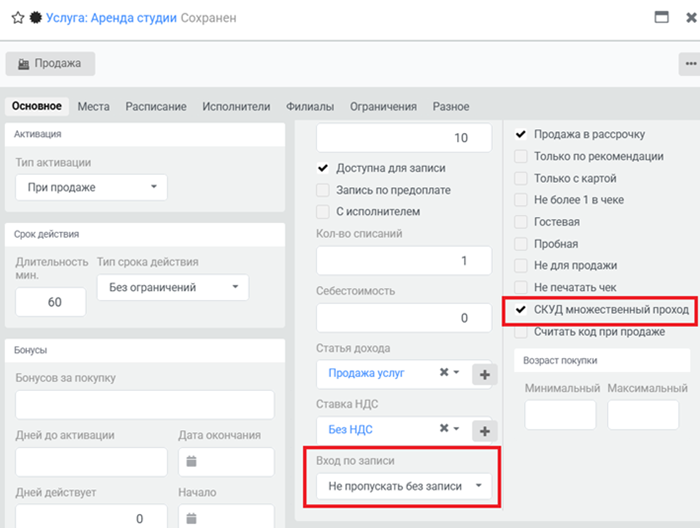
- Галку СКУД множественный проход в настройках услуги указывать не обязательно, но если в Вашем клубе клиент во время своей записи может несколько раз входить/выходить, то нужно проставить.
- В поле Вход по записи выберите Не пускать без записи в настройках услуги.
- В меню Старая версия – Услуги в настройках услуги проставьте на вкладке Дополнительно значения для полей Время перед и Время послед. Например, Время перед – 10 (пускать за 10 минут), Время после – 70 ( если длительность услуги 1 час, то еще 10 минут будет пускать после окончания брони).
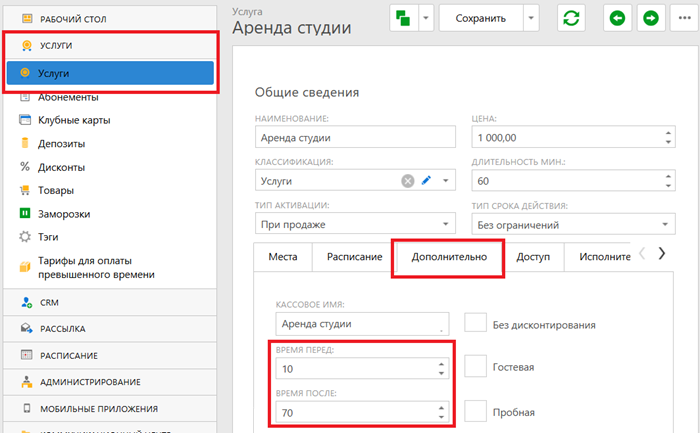
Важно! Время перед и Время после считаются от начала тренировки!
3. Для дверей с кодовыми панелями
Если вместо динамического QR кода требуется динамический код для кодонаборной панели, то необходимо внести такие настройки:
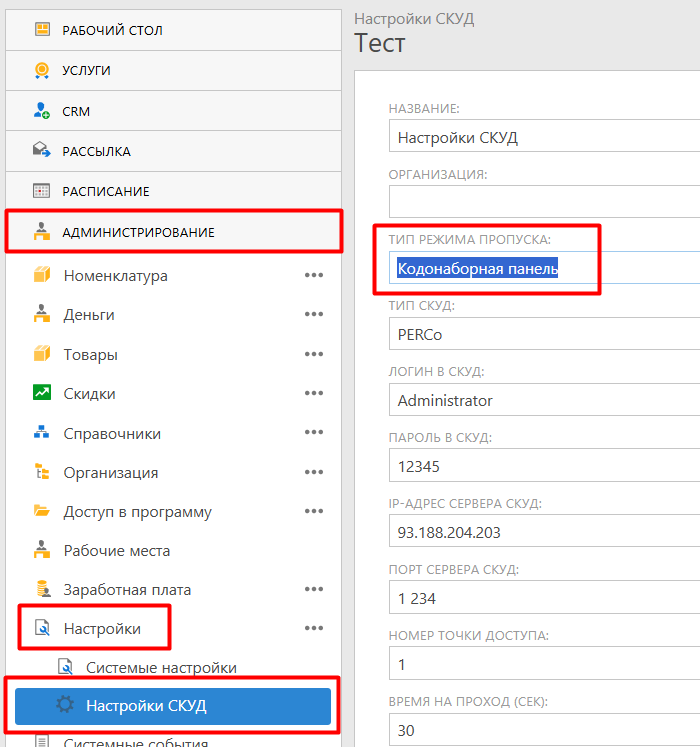
Перейти в меню Старая версия – Администрирование – Настройки – Настройки СКУД .В поле Тип режима пропуска проставьте Кодонаборная панель.
4. Для автономной двери с кодонаборной панелью
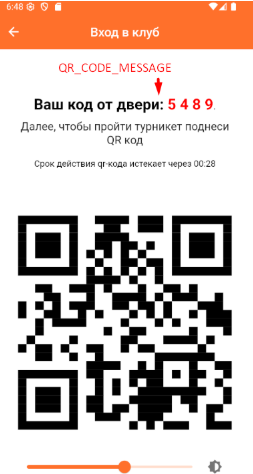
Если перед основной дверью/турникетом стоит дверь с кодовой панелью и эта панель не интегрирована с fitness365, то можно настроить приложение клиентов так, чтобы в окне динамическим кодом для входа отображался еще и код для входной двери. Для настройки такого режима, следуйте инструкции:
В меню Мобильные приложение – Для клиента нажать Настройки мобильного клиента во вкладке Настройки прописать настройку:
QR_CODE_MESSAGE (текстовое поле) – позволяет заменить стандартный текст “Поднесите QR код к терминалу для прохода или выхода из клуба” на любой текст, который нужен клубу. В данном тексте можно использовать HTML тэги, чтобы выделить этот текст. Например: QR_CODE_MESSAGE = “<span><span style=’color:black;font-weight:bold;font-size:24;’>Ваш код от двери: <span style=’color:red;’>5 4 8 9</span></span>.<div style=’font-size:18;padding-top:10px;’>Далее, чтобы пройти турникет поднеси QR код</div></span>”
При замене кода на входной двери, необходимо будет поменять текст.
5. Доступ по картам
Для доступа по картам, клиенту необходимо присвоить карту. В мобильном приложении также можно использовать виртуальную карту. По умолчанию режим показа карты включен, для выключения необходимо перейти в расширенные настройки. Далее проставить настройку HIDE_IDENTITY_CARD в значение true.
6. Нет сканера на выход
Если на двери/турникете есть только сканер на вход, а выход свободный, то необходимо настроить следующим образом:
- Проставить галку Списывать посещения на входе в меню Настройки – Системные настройки. Тогда услуга с клиента будет списываться при сканировании идентификатора на входе.
- Проставить галку Создавать посещение закрытым также, в меню Настройки – Системные настройки. Это необходимо, чтоб визиты клиентов не оставались “висеть” открытыми.
7. По одноразовым билетам
Важно! Данный режим работы предусматривается только для AMAN касс.
В Агенте СКУД необходимо в файле конфигурации добавить ключ <add key=”IsSaleItemIdUse” value=”True”/>
Для услуг проставить в меню Старая версия – Услуги на вкладке Дополнительно проставить галку Печатать штрих-код при наличии в чеке.
8. По одноразовым браслетам
При использовании одноразовых браслетов в Агенте СКУД необходимо в файле конфигурации добавить ключ <add key =”IsSaleItemBarcodeUse” value=”True”/>
Для услуг проставить галку Считать код при продаже и проставить в меню Старая версия – Услуги на вкладке Дополнительно проставить галку Печатать штрих-код при наличии в чеке.