Для настройки программы Девпарк. Агент СКУД нужно:
1. Запустите программу Девпарк. Агент СКУД.
2. Откройте пункт меню “Настройки”.
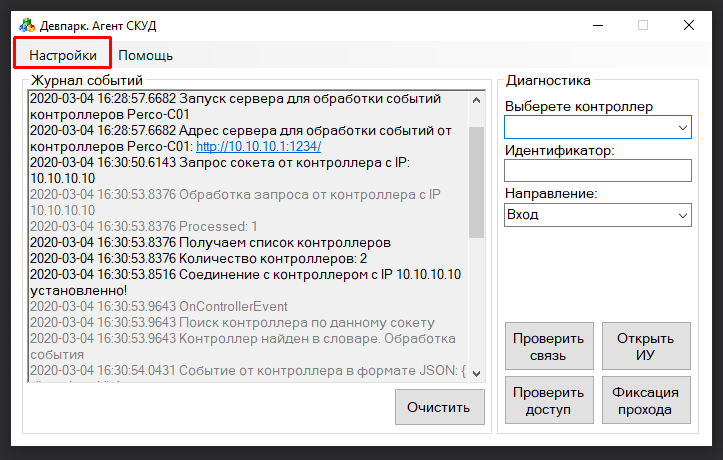
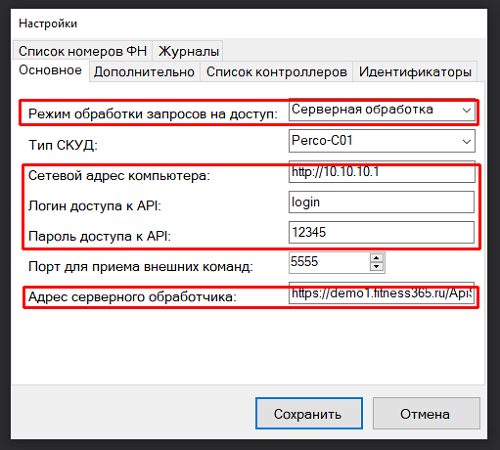
3. На вкладке “Основное” проверьте, что в поле “Тип СКУД” указано “Perco-C01”
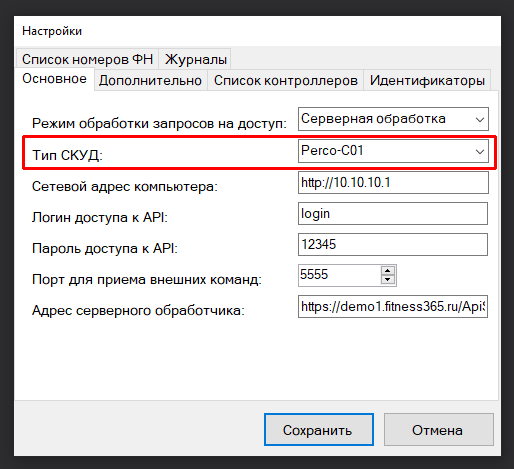
4. На вкладке “Основное” необходимо заполнить следующие поля:
- Режим обработки запросов на доступ – необходимо указать значение “Серверная обработка”.
- Сетевой адрес компьютера – необходимо указать локальный адрес данного компьютера в сети в формате http://10.10.10.1. Для уточнения данного адреса нужно обратится к системному администратору или воспользоваться командой ipconfig /all в командной строке.
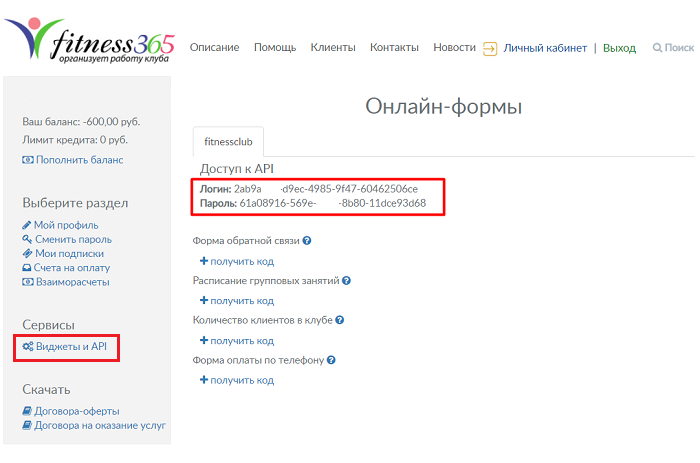
- Логин доступа к API – указать логин для доступа к API, полученный в личном кабинете на сайте fitness365.
- Пароль доступа к API – указать пароль для доступа к API, полученный в личном кабинете на сайте fitness365.
- Адрес серверного обработчика – указать адрес сформированный следующим образом: адрес Вашего домена в системе fitness365 с добавлением постфикса /ApiService.svc Таким образом итоговая строка с адресом должна иметь вид формата: https://demo1.fitness365.ru/ApiService.svc
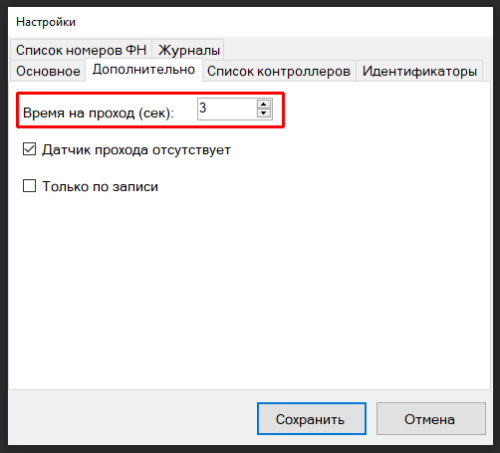
5. Перейдите на вкладку “Дополнительно”.
6. В поле “Время на проход (сек)” время, в течении которого исполнительное устройство (турникет, замок) будет открыто после предоставления доступа.
7. Если к исполнительному устройству не подключен датчик прохода (следует уточнить у технического специалиста, осуществляющего монтаж оборудования), то необходимо проставить галку в поле “Датчик прохода отсутствует”.
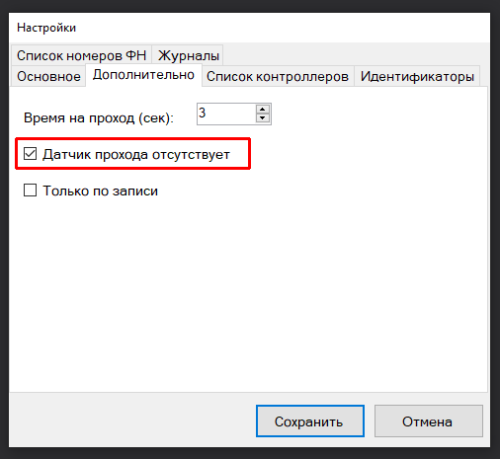
Внимание! Если установлен электромагнитный замок на дверь, а не турникет, то в нет нет датчика проходов. Т.е. ставить нужно галку “Датчик прохода отсутствует”.
8. Перейдите на вкладку “Список контроллеров”.
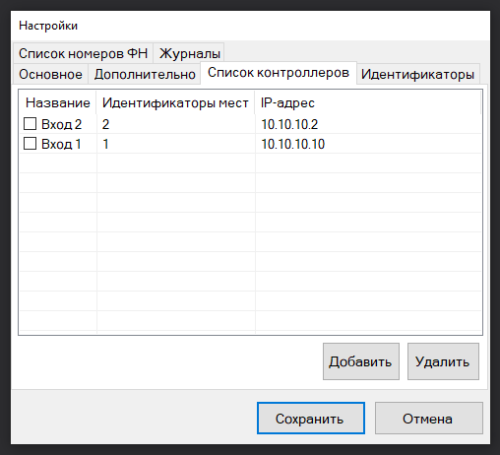
9. Для каждого из контроллеров СКУД установленного у Вас, необходимо проделать следующее:
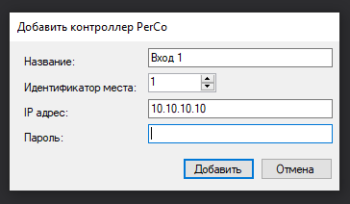
- Нажать кнопку “Добавить”. Заполнить следующие поля в открывшемся окне:
- Указать произвольное название контроллера в поле “Название”
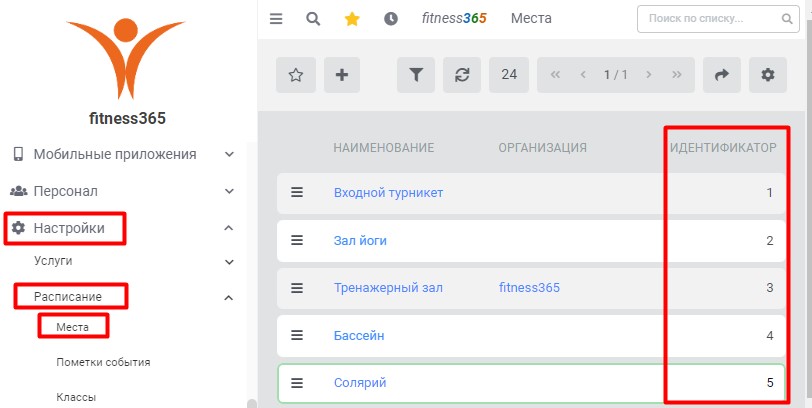
- Указать идентификатор места проведения, за доступ к которому отвечает данный контроллер. Данный идентификатор необходимо уточнить в системе fitness365.
- Указать в поле IP адрес контроллера его адрес в локальной сети (уточнить у специалистов, осуществляющих монтаж оборудования).
- Если для контроллера указан пароль доступа (уточнить у специалистов, осуществляющих монтаж оборудования) укажите его в поле “Пароль”.
- Нажмите кнопку “Добавить”. Контроллер появится в списке.
10. Нажмите кнопку “Сохранить” и перезапустите программу.
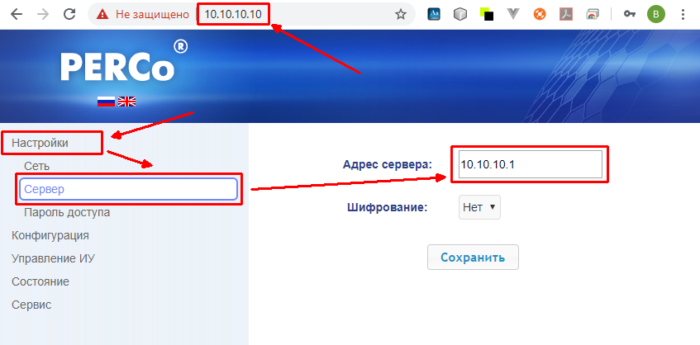
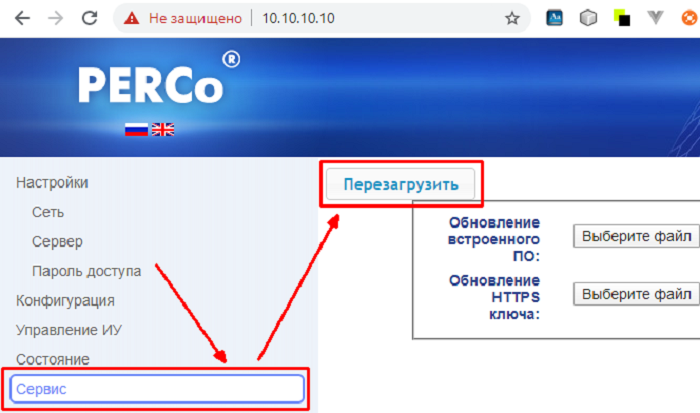
11. Для каждого контроллера СКУД необходимо указать через Web-интерфейс адрес сервера, указанный в настройках программы в разделе “Основное” -> “Сетевой адрес компьютера”. Для этого откройте используемый Вами интернет браузер и в адресной строке укажите IP адрес настраиваемого контроллера.
12. Перейдите в раздел “Настройки” -> “Сервер” и в поле “Адрес сервера” укажите указанный выше адрес.
Также необходимо проверить, что верно указаны настройки сети в разделе “Настройки” -> “Сеть”
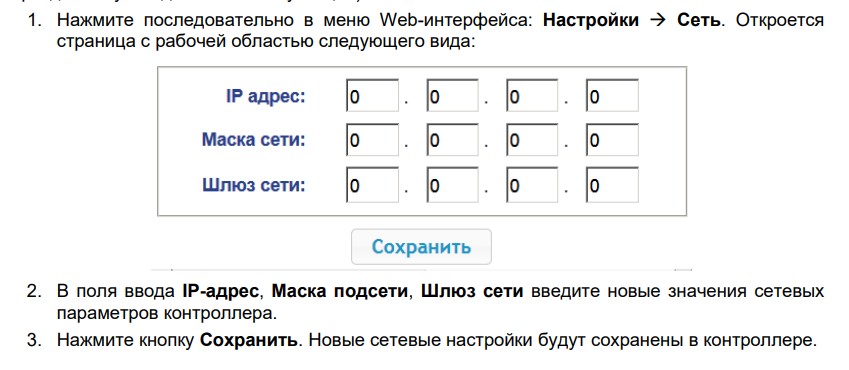
Для уточнения данных адресов нужно обратится к системному администратору или воспользоваться командой ipconfig /all в командной строке.
13. Перейдите в раздел “Сервис” и нажмите кнопку “Перезагрузить”.
14. Дождитесь появления в браузере “Сокет готов”.
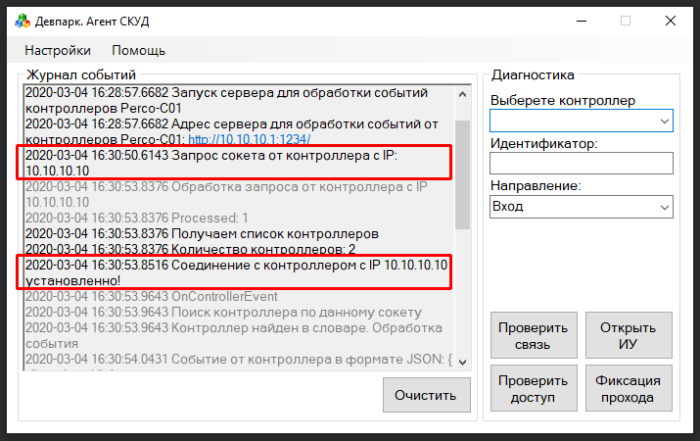
15. Проверьте наличие сообщений о запросе подключения и удачном подключении в журнале “Девпарк. Агент СКУД”. Если нет связи, то возможно брандмауэр блокирует доступ.
В этом случае нужно выключить брандмауэр!
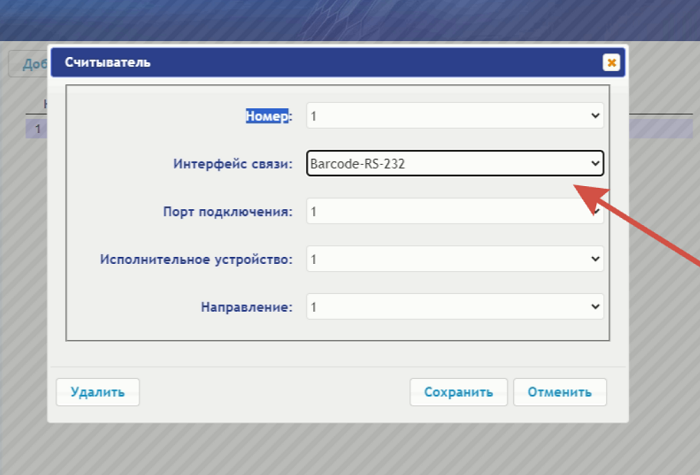
Для настройки сканера в контроллере необходимо выставить скорость сканера 9600, а также указать интерфейс подключения. При подключении сканеров используется интерфейс RS232. При подключении сканеров с RS485 используйте переходник с RS485 на RS 232 (см. инструкцию Конвертер для PERCo-C01).