Девпарк ККМ агент используется для удаленной работы с фискальным регистратором из облачной версии CRM fitness365. Утилита позволяет осуществлять регистрацию продаж (печать чеков) при проведении продаж в fitnes365.
- Как работает ККМ Агент и как его установить
- Запуск приложения
- Настройки приложения
- Ручной запуск и остановка сервера Агента ККМ
- Операции
- Настройка связи с ККМ Агент в fitness365
- Печать отчетов из fitness365
- Уведомления
- Ведение журнала работы с Агентом ККМ
Как работает ККМ Агент и как его установить
Приложение Девпарк ККМ агент работает как HTTP сервер, который принимает и обрабатывает команды на определенный порт (по умолчанию 8181). При использовании утилиты следует предварительно убедиться, что порт, используемый утилитой, не блокируется фаерволом и не используется другими приложениями.
Утилиту нужно установить на компьютер, к которому непосредственно подключен фискальный регистратор. Для установки достаточно распаковать архив с утилитой в любое удобное место на компьютере.
Запуск приложения
Для запуска приложения служит исполняемый файл: DevPark.WinterQueen.KKMAgent.exe
При необходимости автоматического запуска приложения при запуске системы, необходимо добавить ярлык на данный файл в папку автозапуска.
Возможна настройка нашими специалистами. Стоимость услуги 5000 руб. При настройке кассы и торгового эквайринга от Сбера сразу – 7000 руб. Для заказа работ напишите нам на support@devpark.ru
Настройки приложения
Настройки утилиты осуществляются из меню Настройки.

Окно настроек содержит две вкладки: Общие и ККМ.
Вкладка Общие
На вкладке Общие задаются следующие параметры:
- Запускать сервер автоматически – данная настройка указывает на то, что при запуске Агента ККМ автоматически будет запущен HTTP сервер. В случае если данный флаг не проставлен, сервер необходимо будет запускать вручную (меню Сервер – Старт).
- Требуется подтверждение операций – при получении сервером команды на операцию с фискальным регистратором (печать чека, отчета), будет запрашиваться подтверждение для ее проведения.
- Адрес – http адрес, на который система fitness365 будет присылать запросы на печать фискальных документов. Если оформлять документы через ККМ Агент требуется только из локальной сети, то здесь необходимо указать локальный адрес компьютера. Это адрес, к которому подключен фискальный регистратор и на котором будет запускаться ККМ Агент. Если оформлять фискальные документы планируется только на том компьютере, к которому подключен фискальный регистратор, то достаточно указать адрес 127.0.0.1
- Порт – порт, который прослушивает сервер Агента ККМ. По умолчанию имеет значение 8181. В случае если данный порт уже используется в системе другим приложением, следует изменить данное значение. Программа при запуске проверяет свободен ли указанный порт. Если он занят, программа выдает предупреждение. В этом случае попробуйте указать другой, свободный порт.
Вкладка ККМ
Вкладка ККМ содержит настройки подключения фискального регистратора:

1. Протокол ККМ
Протокол ККМ – выбор драйвера для работы с фискальным регистратором. Возможные значения: АТОЛ (для старых версий драйвера), АТОЛ 10 (для драйвера 10 версии), ШТРИХ-М, Азимут.
ВНИМАНИЕ! Нужный драйвер должен быть установлен в системе!
При использовании драйвера АТОЛ10 следует устанавливать 32х разрядную версию драйвера, независимо от параметров Вашей системы. Кроме того рекомендуется отказаться от использования драйвера АТОЛ в пользу драйвера АТОЛ10, так как первый на данный момент уже не поддерживается производителем и может не соответствовать законодательству.
Важно: ККМ агент и драйвер ККМ не могут работать одновременно! Для работы с ККМ агент нужно предварительно закрывать драйвер, а потом запускать агент. И наоборот перед запуском драйвера, нужно выключить агент. Если попытаться запустить сразу 2 программы, то программа, которую запустили второй, будет выдавать ошибку подключения кассы.


2. Кассир по умолчанию и Пароль по умолчанию
Кассир по умолчанию и Пароль по умолчанию – данные параметры не во всех прошивках ККТ являются обязательными. Но в некоторых случаях может потребоваться явная передача кассира и его пароля для оформления фискального документа. В этом случае при проведении операции фискальный регистратор вернет ошибку. Если такое произойдет, необходимо в указанных полях указать корректные значения.
Для Атол 10 список кассиров можно посмотреть через Тест драйвера ККТ:

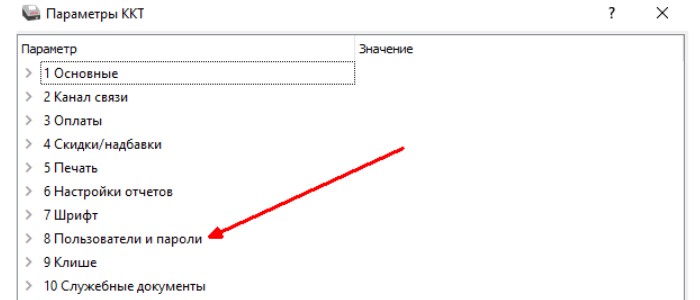
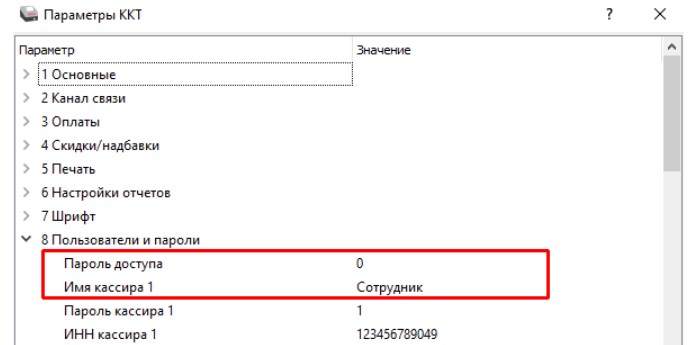
Значением по умолчанию для ККТ Атол, обычно является СИС. АДМИНИСТРАТОР и пароль 30. Но данные значения могут отличаться и их следует проверить указанным выше способом.
Для просмотра информации о кассирах в других поддерживаемых драйверах, следует обратиться к документации по ним.
3. Прочие настройки вкладки ККМ
- COM-порт – имя COM-порта, к которому подключен фискальный регистратор. Предлагается выбрать и существующих в системе на момент настройки портов, поэтому фискальный регистратор должен быть включен на этот момент.
- Отправлять чек клиенту – при проставленной галке в данном поле, а также в случае если в ККМ Агент будет передана электронная почта покупателя, на нее будет отправлена электронная копия чека.
- Печать имени клиента – при проставленной галке в данном поле, а также если в ККМ Агент при проведении операции будет передано имя покупателя, оно печатается на чеке.
- Печать тел.\e-mail клиента – при проставленной галке в данном поле, а также в случае передачи в ККМ Агент, на чеке печатается информация о контактах клиента.
- Печать доп. информации – в некоторых случаях при оформлении продаж передается дополнительная информация (например имя тренера). При проставленной галке в данном поле, эта информация также будет отражена в чеке.
- Подключить пинпад Сбербанк – используется банковский терминал Сбербанка, который подключен к компьютеру. Для работы с таким терминалом требуется отправка команды на проведение операции по банковской карте, через драйвер, предоставляемый Сбербанком. При проставленной галочке данная команда будет отправляться на терминал из ККМ Агента. Если при этом оплата не пройдет, печать фискального чека также не произойдет. При успешной оплате перед печатью фискального чека, будет распечатан слип. Через банковский терминал проводятся операции продажи и возврата продажи.
После установки, советуем добавить ККМ агент в автозапуск. Тогда не придется запускать вручную агент при перезагрузке/включении компьютера.
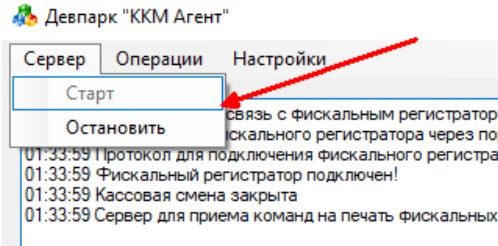
Ручной запуск и остановка сервера Агента ККМ
Для ручного запуска или остановки сервера Агента ККМ служат соответствующие подпункты меню Сервер.
Операции
Существует возможность выполнять некоторые операции с фискальным регистратором непосредственно из Агента ККМ. Для этого служит пункт меню Операции.
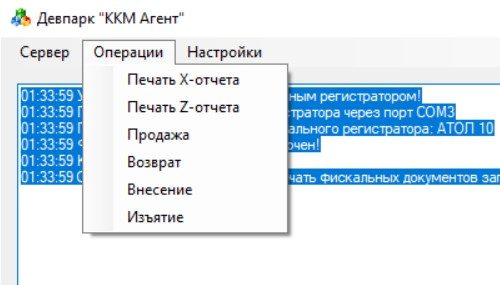
1. Печать X-отчета – печать отчета без гашения.
2. Печать Z-отчета – печать отчета с гашением (закрытие смены).
3. Продажа – проведение продажи
4. Возврат – проведение операции возврата.
Внимание! Следует учитывать, что при проведении операции возврата наличными (как непосредственно из программы ККМ Агент, так и через систему fitness365) по открытой кассовой смене количество проведенных продаж или приходов наличными на сумму должно быть не менее суммы возврата. В противном случае фискальный регистратор покажет ошибку “В ККТ нет денег для выплаты”.
5. Внесение – операция внесения наличных в кассу.
6. Изъятие – операция изъятия наличных из кассы.
Настройка связи с ККМ Агент в fitness365
Для отправки команд на печать чеков из fitness365 необходимо указать использование ККМ агента в настройках рабочего места (меню Персонал – Рабочие места).
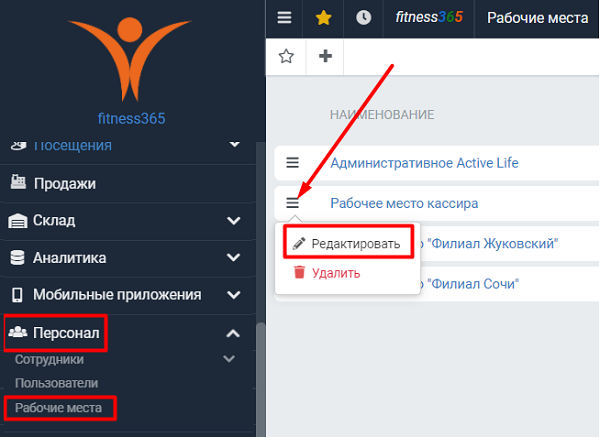
- Фискальный регистратор – необходимо выбрать ККМ Агент
- Адрес сервера ККМ – адрес компьютера (включая порт) где запущен ККМ Агент
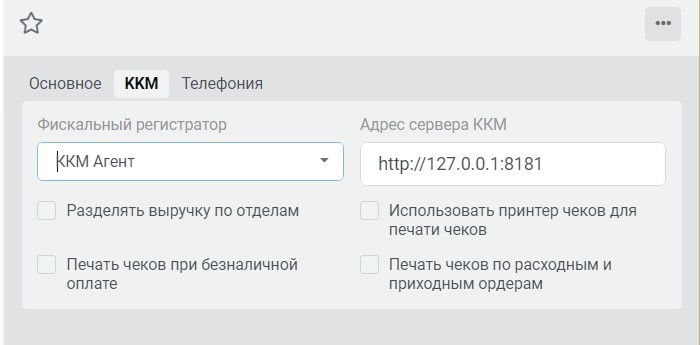
В этом же окне можно настроить параметры работы с кассой:
- Разделять выручку по отделам – разделяет выручку по кассовым отделам при печати z-отчета, согласно указанному в товаре/услуге кассовому отделу.
- Печать чеков при безналичной оплате – при выборе типа оплаты безнал будет печататься фискальный чек.
- Печать чеков по расходным и приходным ордерам – при проведении приходного/расходного ордера будет печататься фискальный чек прихода/расхода.
- Использовать принтер чеков для печати чеков – выбирается в том случае, когда вместо кассы (фискального регистратора) используется нефискальный принтер чеков.
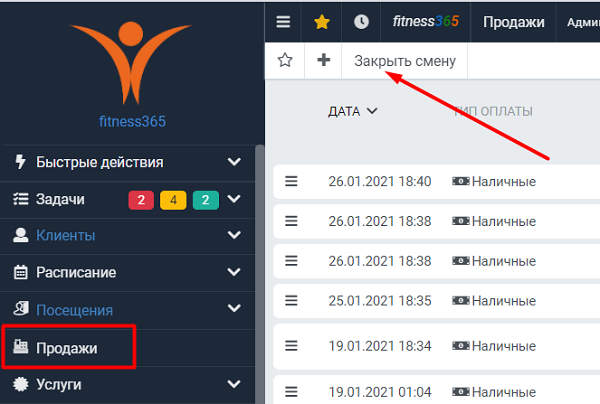
Печать отчетов из fitness365
Печать отчета с гашением смены (Z-отчет) доступна в списке Продаж.
Уведомления
При сворачивании главного окна приложения оно доступно в трее.
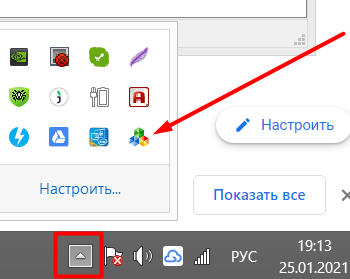
При получении команд на работу с фискальным регистратором, а также других событиях, пользователю отображаются уведомления, сопровождающиеся звуковым сигналом. Для показа главного окна необходимо сделать клик по ярлыку Агента ККМ.
Ведение журнала работы с Агентом ККМ
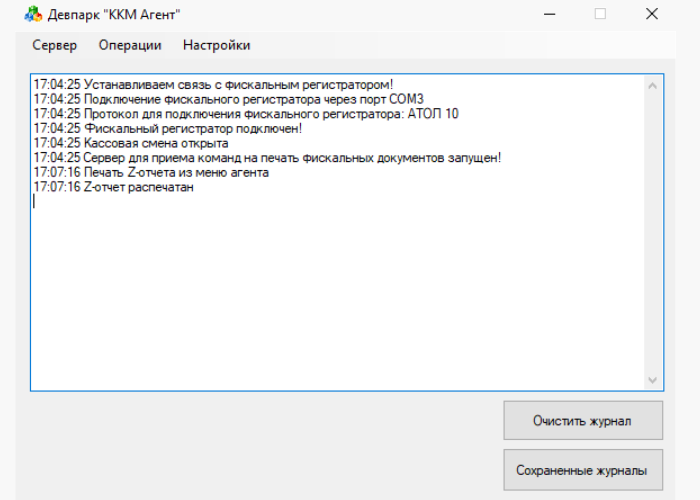
Просмотр действий связанных с Агентом ККМ доступен в главном окне утилиты
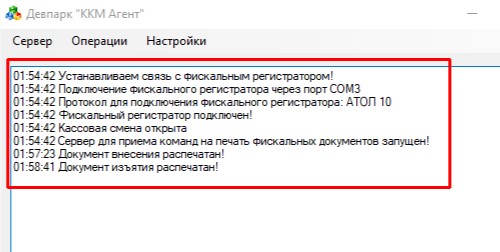
Кроме того ведется запись действий и ошибок в работе агента в лог-файлы. Данные файлы доступны по пути:
C:\Users\Текущий пользователь\AppData\Roaming\WinterQueen\logs\KKMAgent