Для настройки программы Девпарк. Агент СКУД для работы с контроллерами Sigur нужно:
1. Запустите программу Девпарк. Агент СКУД.
2. Откройте пункт меню “Настройки”.
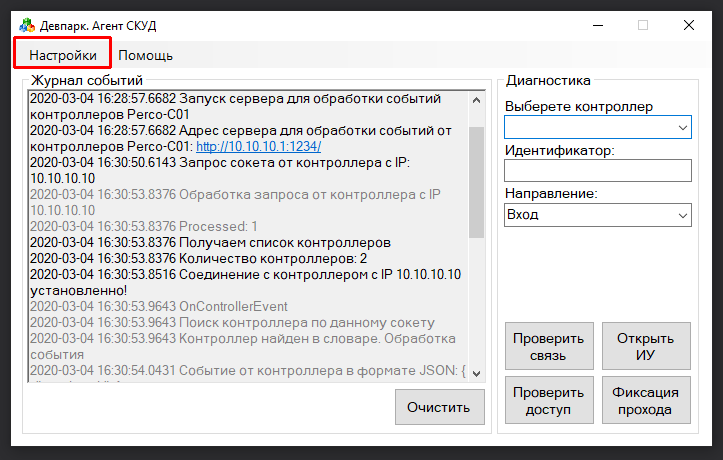
3. На вкладке “Основное” проверьте, что в поле “Тип СКУД” указано “Sigur”
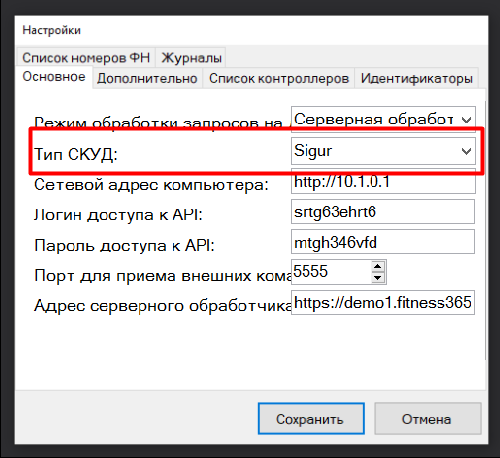
4. На вкладке “Основное” необходимо заполнить следующие поля:
- Режим обработки запросов на доступ – необходимо указать значение “Серверная обработка”.
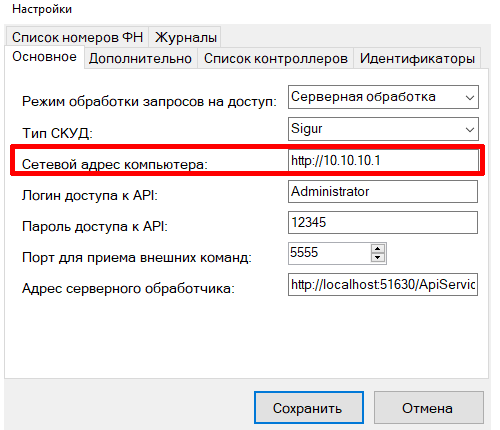
- Сетевой адрес компьютера – необходимо указать локальный адрес данного компьютера в сети. Для уточнения данного адреса нужно обратится к системному администратору или воспользоваться командой ipconfig /all в командной строке.
- Адрес серверного обработчика – указать адрес сформированный следующим образом: адрес Вашего домена в системе fitness365 с добавлением постфикса /ApiService.svc. Таким образом итоговая строка с адресом должна иметь вид формата: https://demo1.fitness365.ru/ApiService.svc
Примечания:
- при указании локального IP компьютера необходимо добавлять префикс http://. Т.е. формат значения данного поля будет: http://10.10.10.1
- этот адрес необходимо указать в настройках Web-делегирования в “Клиент Sigur” (см. раздел “Настройка СКУД Sigur”).
5. Перейдите на вкладку “Дополнительно”.
6. В поле “Время на проход (сек)” время, в течении которого исполнительное устройство будет открыто после предоставления доступа.
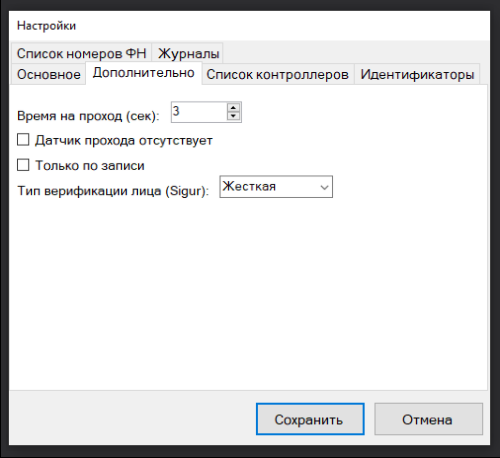
7. Если к исполнительному устройству не подключен датчик прохода (следует уточнить у технического специалиста, осуществляющего монтаж оборудования), то необходимо проставить галку в поле “Датчик прохода отсутствует”.
Если установлен электромагнитный замок на дверь, а не турникет, то в нет нет датчика проходов. Т.е. ставить нужно галку “Датчик прохода отсутствует”.
8. “Тип верификации лица (Sigur)” – настройка типа верификации лиц при использовании СКУД Sigur. С помощью данной опции можно усилить контроль за доступом посетителей на территорию. При ее включении система будет после предъявления идентификатора (карты) сверять его владельца по фотографии в базе данных. Логика работы зависит от указанного типа верификации:
- “Отключена” – верификация по лицу отключена. Проверка только по карте.
- “Жесткая” – обязательное совпадение изображения с камеры с фотографией посетителя в базе данных. При несовпадении доступ не будет предоставлен, даже если предъявлен идентификатор (карта) обеспечивающий доступ на территорию.
- “Мягкая”– будет проведена верификация фото из базы с изображением с камеры, но доступ будет предоставлен даже в случае несовпадения, если идентификатор (карта) обеспечивает доступ на территорию. Информация о проблеме верификации будет отражена в журнале наблюдения СКУД Sigur. Данный тип верификации рекомендуется использовать при отладке системы.
Примечания:
- Опция распознавания лиц доступна только в случае наличия приобретенного модуля распознавания лиц СКУД Sigur.
- Фотографии клиентов импортируются в базу данных Sigur из карточек клиентов в системе fitness365 автоматически. Добавление фотографий непосредственно в ПО Sigur не требуется.
- Данная опция работает только при режиме обработки запросов “Серверная обработка запросов”.
9. Перейдите на вкладку “Список контроллеров”.
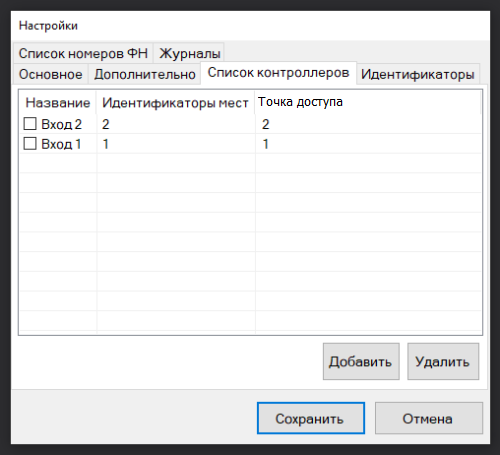
10. Для каждого из контроллеров СКУД установленного у Вас, необходимо проделать следующее:
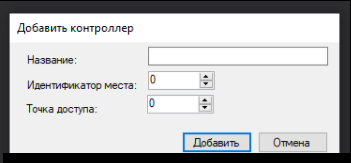
- Нажать кнопку “Добавить”. Заполнить следующие поля в открывшемся окне:
- Указать произвольное название контроллера в поле “Название”
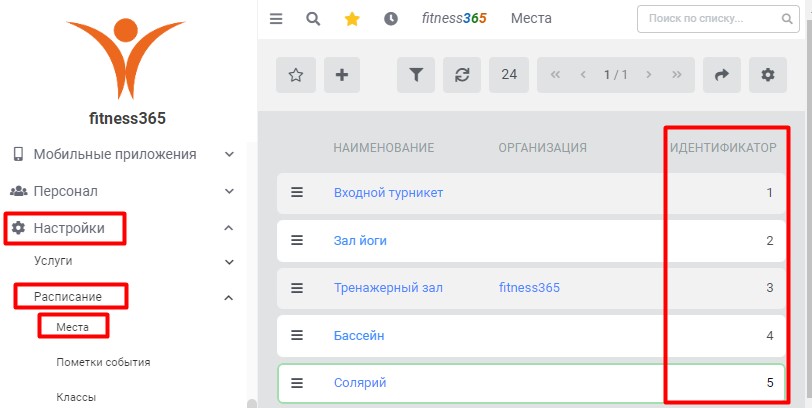
- Указать идентификатор места проведения, за доступ к которому отвечает данный контроллер. Данный идентификатор необходимо уточнить в системе fitness365.
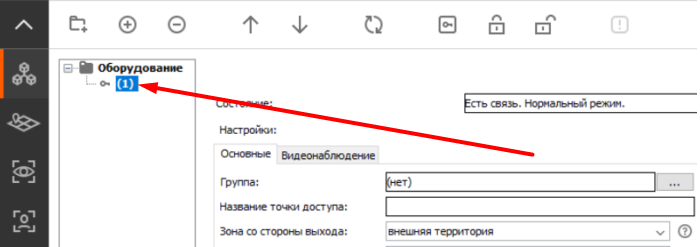
- Указать номер точки доступа. Данный номер можно посмотреть в ПО Sigur “Клиент”. Он указывается в скобках рядом с названием контроллера.
- Нажмите кнопку “Добавить”. Контроллер появится в списке.
11. Нажмите кнопку “Сохранить” и перезапустите программу.
12. Включить делегирование принятия решения о возможности доступа серверу (Агенту СКУД и fitness365). Для этого в настройках каждого контроллера необходимо проставить для поля “Делегировать серверу принятие решения” значение “да, все запросы”
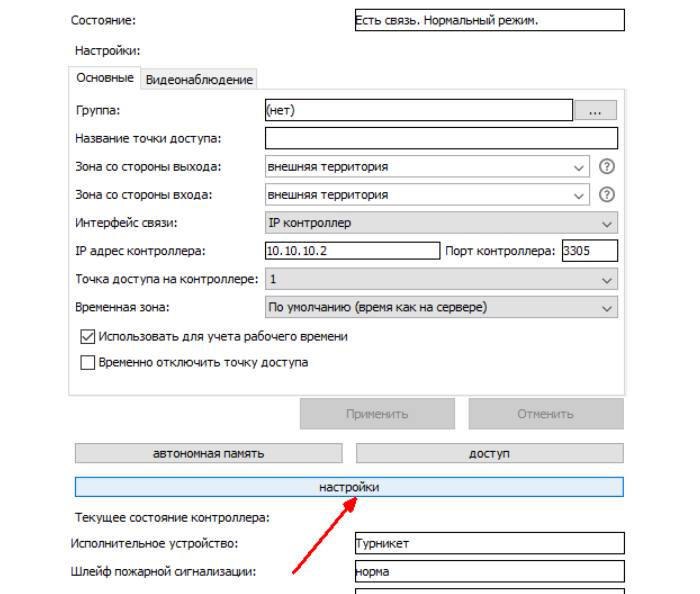
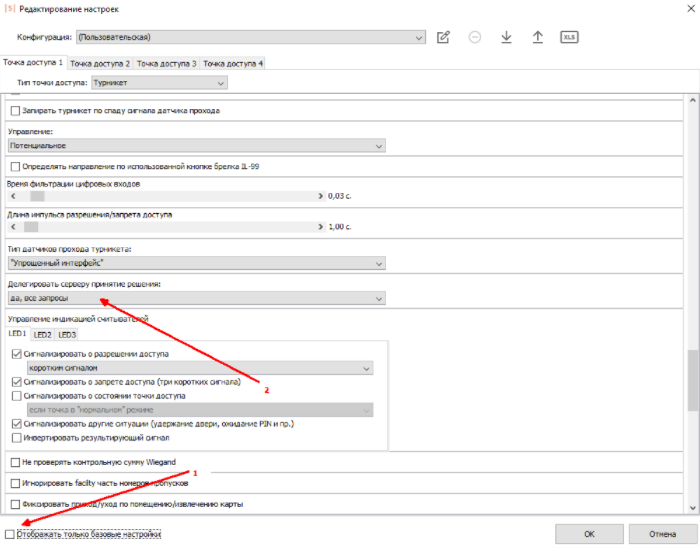
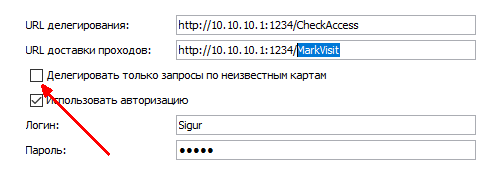
13. В настройках СКУД Sigur указать адреса для проверки возможности прохода, а также для отправки сообщения о состоявшемся проходе:
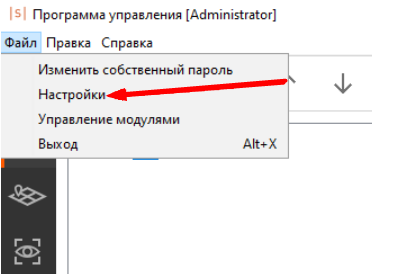
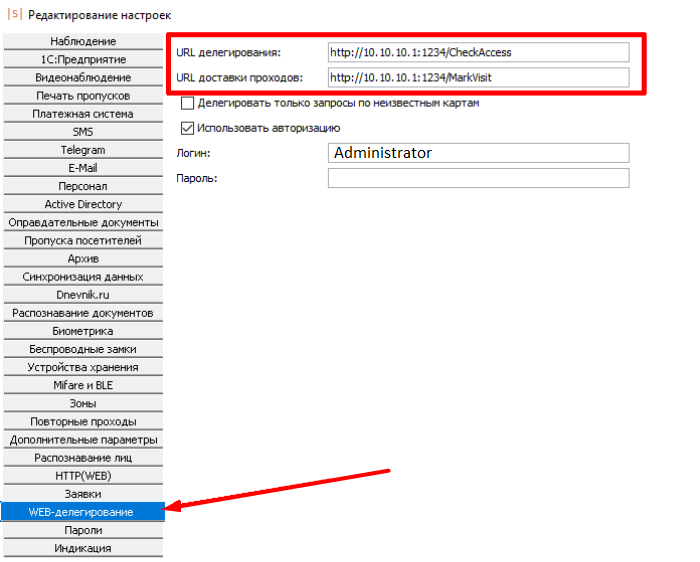
URL делегирования – указать адрес формата http://10.10.10.1:1234/CheckAccess, где вместо приведенного для примера IP адреса указать адрес заданный в настройках Агента СКУД в поле “Сетевой адрес компьютера”
Если пункта про WEB-делегирование нет, то вероятно не установлена лицензия на API.
URL доставки проходов – указать адрес формата http://10.10.10.1:1234/MarkVisit, где вместо приведенного для примера IP адреса указать адрес заданный в настройках Агента СКУД в поле “Сетевой адрес компьютера”
Примечание: порт в обоих адресах должен быть указан 1234
14. Снять галочку “Делегировать только запросы по неизвестным картам”
В случае использования модуля распознавания лиц следует настроить СКУД Sigur согласно ее документации и типу используемого оборудования.